
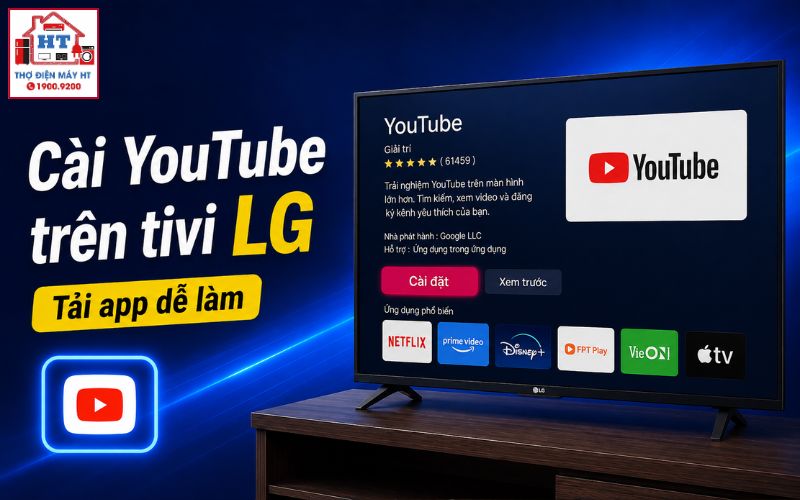
Để cài YouTube trên tivi LG, bạn chỉ cần mở kho ứng dụng (thường là LG Content Store hoặc Apps) từ màn hình chính, tìm kiếm “YouTube” rồi chọn cài đặt. Tuy nhiên, giao diện và tên kho ứng dụng có thể khác nhau tùy đời tivi và phiên bản webOS. Hãy đảm bảo tivi đã kết nối Internet ổn định trước khi bắt đầu. Nếu không tìm thấy ứng dụng hoặc gặp lỗi, hãy kiểm tra lại kết nối mạng và đọc kỹ hướng dẫn dưới đây.
Ba việc cần kiểm tra trước khi cài đặt YouTube
Trước khi bắt đầu cài đặt YouTube, việc chuẩn bị đúng sẽ giúp bạn tránh được phần lớn lỗi cơ bản. Dưới đây là checklist những điều cần đảm bảo:
- Kết nối tivi với Wi-Fi hoặc mạng dây ổn định. Nếu mạng chập chờn, quá trình tải ứng dụng có thể bị gián đoạn hoặc không thành công.
- Đảm bảo remote (điều khiển từ xa) của tivi hoạt động tốt, có pin và các nút bấm nhạy.
- Một số tivi LG yêu cầu đăng nhập tài khoản LG để tải ứng dụng mới. Nếu tivi hỏi đăng nhập, hãy chuẩn bị sẵn tài khoản hoặc tạo mới theo hướng dẫn trên màn hình. Tuy nhiên, nhiều model cũ không bắt buộc bước này.
Nếu bạn đã kiểm tra đủ ba yếu tố trên, quá trình cài đặt sẽ diễn ra thuận lợi hơn và giảm thiểu lỗi phát sinh.
Hướng dẫn các bước cài đặt YouTube trên tivi LG
Quy trình cài đặt YouTube trên tivi LG khá trực quan, nhưng vị trí kho ứng dụng và các bước nhỏ có thể thay đổi tùy phiên bản webOS. Hãy thực hiện lần lượt các bước sau:
- Nhấn nút “Home” trên remote:Nút này thường có hình ngôi nhà, giúp bạn trở về màn hình chính của tivi.
- Tìm và chọn “LG Content Store” hoặc “Apps”:Trên màn hình chính, hãy tìm biểu tượng kho ứng dụng. Tùy model, nó có thể ghi là “LG Content Store”, “Apps” hoặc chỉ là một biểu tượng hình túi đồ.
- Sử dụng chức năng tìm kiếm (kính lúp) và gõ “YouTube”:Trong kho ứng dụng, hãy chọn biểu tượng kính lúp hoặc mục “Tìm kiếm”, sau đó nhập “YouTube”.
- Chọn ứng dụng YouTube và nhấn “Cài đặt” (Install):Khi thấy biểu tượng YouTube, hãy chọn vào đó rồi bấm “Cài đặt”. Đợi quá trình tải và cài đặt hoàn tất, biểu tượng YouTube sẽ xuất hiện trong danh sách ứng dụng.
Sau khi cài đặt xong, bạn có thể mở YouTube trực tiếp từ màn hình chính hoặc từ danh sách ứng dụng.
Giao diện tivi của bạn khác? Cách nhận biết phiên bản webOS
Nếu màn hình tivi LG của bạn không giống hướng dẫn trên, rất có thể tivi đang dùng phiên bản webOS khác. LG đã thay đổi giao diện qua các năm, nên vị trí và cách truy cập kho ứng dụng cũng khác nhau. Việc nhận biết giao diện giúp bạn không bị rối khi thao tác.
| Đặc điểm | webOS cũ (trước 2021) | webOS mới (từ 2021 trở đi) |
|---|---|---|
| Màn hình Home | Dải ứng dụng ngang phía dưới | Ứng dụng phủ toàn màn hình |
| Kho ứng dụng | “LG Content Store” nằm ở dải dưới | “Apps” hoặc “LG Content Store” ở giữa màn hình |
| Tìm kiếm | Biểu tượng kính lúp nhỏ, thường ở góc | Ô tìm kiếm lớn, dễ thấy hơn |
Nếu tivi của bạn có dải ứng dụng chạy ngang phía dưới, hãy tìm “LG Content Store” ở đó. Nếu giao diện phủ kín màn hình, hãy nhìn giữa màn hình hoặc phía trên để tìm mục “Apps” hoặc “LG Content Store”. Dù giao diện khác nhau, các bước tìm kiếm và cài đặt YouTube vẫn tương tự.
Mẹo: Nếu không chắc tivi nhà mình thuộc phiên bản nào, hãy thử tìm tất cả các biểu tượng liên quan đến ứng dụng trên màn hình Home, hoặc tham khảo hướng dẫn sử dụng đi kèm tivi.
Xử lý các lỗi thường gặp khi cài đặt YouTube
Trong quá trình cài đặt, bạn có thể gặp một số lỗi phổ biến. Đa số các lỗi này liên quan đến mạng, bộ nhớ hoặc phần mềm. Hãy kiểm tra và xử lý theo thứ tự dưới đây:
Nếu bạn gặp lỗi không vào được YouTube dù đã cài đặt đúng, có thể tham khảo thêm bài viết tivi không vào được YouTube để xử lý chi tiết hơn.
Mẹo hay: Đưa biểu tượng YouTube ra màn hình chính
Sau khi cài đặt, biểu tượng YouTube có thể nằm ở cuối danh sách ứng dụng, gây bất tiện khi truy cập. Bạn có thể sắp xếp lại để đưa YouTube lên vị trí đầu tiên:
- Nhấn nút “Home” để vào màn hình chính:Tìm biểu tượng YouTube trong dải ứng dụng.
- Di chuyển đến biểu tượng YouTube:Dùng phím mũi tên trên remote để chọn ứng dụng.
- Nhấn nút “Chỉnh sửa” hoặc giữ lâu nút OK:Tùy model, có thể xuất hiện tùy chọn “Chỉnh sửa” ở góc màn hình hoặc bạn cần giữ lâu nút OK trên remote.
- Di chuyển biểu tượng YouTube đến vị trí mong muốn:Sử dụng phím mũi tên để kéo ứng dụng lên đầu danh sách.
- Lưu lại thay đổi:Nhấn OK hoặc xác nhận theo hướng dẫn trên màn hình.
Bằng cách này, lần sau bạn chỉ cần một thao tác là mở được YouTube mà không phải tìm kiếm lại.
Câu hỏi thường gặp về cài đặt YouTube trên tivi LG
Cài đặt YouTube trên tivi LG có tốn phí không?
Không, việc tải và cài đặt ứng dụng YouTube trên tivi LG hoàn toàn miễn phí. Tuy nhiên, một số nội dung hoặc dịch vụ trong YouTube có thể yêu cầu trả phí riêng.
Làm thế nào để cập nhật ứng dụng YouTube đã cài?
Bạn có thể vào kho ứng dụng (LG Content Store hoặc Apps), tìm đến mục “Ứng dụng đã cài đặt” hoặc tìm lại YouTube, nếu có bản cập nhật sẽ xuất hiện nút “Cập nhật”. Ngoài ra, nhiều tivi LG tự động cập nhật ứng dụng khi có kết nối Internet.
Tại sao tivi LG đời cũ của tôi không cài được YouTube?
Một số model tivi LG rất cũ hoặc không còn được hỗ trợ có thể không tìm thấy YouTube trong kho ứng dụng. Khi đó, bạn cần kiểm tra lại model, năm sản xuất và phiên bản phần mềm. Nếu tivi không còn hỗ trợ, rất khó để cài đặt YouTube trực tiếp.
Nếu bạn cần hướng dẫn sử dụng tivi LG chi tiết hơn, hãy tham khảo cách sử dụng tivi LG để biết thêm các mẹo và thao tác hữu ích cho gia đình.
Gửi thông tin để Điện Tử HT tiếp nhận
Có thể gửi trước hãng, model, tình trạng đang gặp và địa chỉ cần hỗ trợ trên App; hoặc gọi tổng đài để được tiếp nhận yêu cầu.
Hỗ trợ trực tiếp: 0914 765 768