
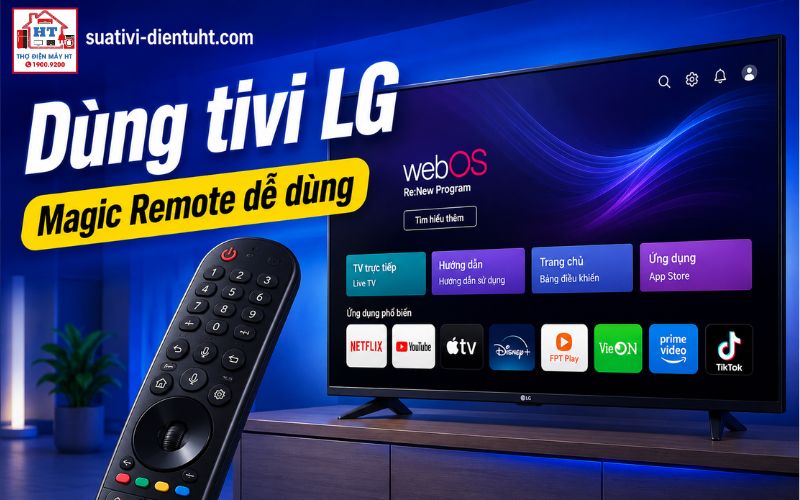
Để sử dụng tivi LG hiệu quả, hãy bắt đầu bằng việc xác định loại điều khiển (Magic Remote hoặc điều khiển thường), đảm bảo tivi đã kết nối nguồn điện và Wi-Fi, sau đó làm quen với giao diện webOS để truy cập ứng dụng và cài đặt cơ bản. Lưu ý: vị trí các mục trên màn hình và tên gọi có thể khác nhau tùy model và năm sản xuất, nên hãy linh hoạt tìm kiếm các mục tương tự nếu giao diện không giống hoàn toàn hướng dẫn.
Bắt đầu từ đâu? 3 việc cần nắm rõ trước khi khám phá tivi LG
Trước khi thao tác sâu hơn, người dùng nên xác định rõ mình đang sử dụng loại điều khiển nào, kiểm tra kết nối cơ bản và hiểu rằng giao diện webOS có thể thay đổi theo từng model, năm sản xuất. Điều này giúp tránh bối rối khi các bước trên tivi của bạn không giống hoàn toàn với hướng dẫn minh họa.
Phân biệt Magic Remote và điều khiển thường
Magic Remote là loại điều khiển thông minh đặc trưng của LG, có con trỏ chuột, con lăn và hỗ trợ ra lệnh giọng nói. Điều khiển thường chỉ có các nút bấm cơ bản, không có con trỏ hoặc micro. Để nhận diện, hãy kiểm tra xem remote của bạn có nút cuộn (scroll wheel) ở giữa và biểu tượng micro không. Nếu không, bạn đang dùng điều khiển thường và sẽ thao tác bằng các phím mũi tên, OK, Home, Back.
Tại sao kết nối Wi-Fi là bước quan trọng đầu tiên?
Hầu hết các tính năng thông minh như xem YouTube, Netflix, cập nhật phần mềm hay tìm kiếm bằng giọng nói đều yêu cầu tivi kết nối Internet. Nếu chưa kết nối Wi-Fi, bạn chỉ sử dụng được các chức năng truyền hình cơ bản. Để thiết lập Wi-Fi, hãy vào phần Cài đặt mạng trong menu, chọn mạng Wi-Fi và nhập mật khẩu. Nếu cần hướng dẫn chi tiết, hãy tham khảo cách kết nối tivi với Wi-Fi.
“Menu của tôi không giống hệt hướng dẫn”: Phải làm sao?
Giao diện webOS, tên gọi và vị trí các mục có thể khác nhau giữa các dòng tivi LG. Ví dụ, webOS 6.0 (tivi 2021) có bố cục khác webOS 22 (tivi 2022). Nếu không tìm thấy đúng tên mục, hãy tìm các biểu tượng hoặc từ khóa tương tự, hoặc kiểm tra hướng dẫn sử dụng đi kèm tivi. Đừng lo lắng nếu menu không giống hoàn toàn – nguyên tắc thao tác vẫn tương tự.
Làm chủ điều khiển Magic Remote: con trỏ, con lăn và ra lệnh giọng nói
Magic Remote giúp thao tác trên tivi LG dễ dàng hơn nhiều so với điều khiển thường. Bạn có thể di chuyển con trỏ như chuột máy tính, cuộn trang bằng con lăn và tìm kiếm nội dung bằng giọng nói. Tuy nhiên, không phải model nào cũng đi kèm Magic Remote, và một số tính năng như ra lệnh giọng nói chỉ hoạt động khi tivi đã kết nối Internet.
Cách kết nối (ghép đôi) Magic Remote với tivi
Nếu remote chưa tự động nhận, hãy hướng remote về phía tivi, nhấn giữ đồng thời hai nút “OK” (hoặc “Home”) và “Back” cho đến khi thấy thông báo ghép đôi thành công trên màn hình. Nếu không thành công, kiểm tra pin hoặc thử lại theo hướng dẫn trong sách hướng dẫn đi kèm.
Sử dụng con trỏ chuột và con lăn (Scroll Wheel)
Khi lắc nhẹ Magic Remote, con trỏ sẽ xuất hiện trên màn hình. Di chuyển remote để điều khiển con trỏ đến vị trí mong muốn, nhấn con lăn để chọn. Con lăn cũng dùng để cuộn lên/xuống trong các menu dài hoặc khi duyệt web.
Ra lệnh và tìm kiếm bằng giọng nói (Voice Command)
Nhấn giữ nút micro trên remote, nói rõ nội dung cần tìm (ví dụ: “Mở YouTube”, “Tìm phim hoạt hình”). Tính năng này chỉ hoạt động khi tivi đã kết nối Internet và hỗ trợ tiếng Việt trên một số model.
Bảng chức năng các nút bấm quan trọng trên Magic Remote
| Nút bấm | Chức năng chính | Lưu ý sử dụng |
|---|---|---|
| Home | Về màn hình chính | Truy cập nhanh mọi ứng dụng |
| Back | Quay lại màn hình trước | Thoát menu, trở về bước trước |
| Settings | Mở menu cài đặt nhanh | Điều chỉnh hình/âm/cài đặt |
| Input | Chuyển nguồn phát | Chọn HDMI, USB, TV, AV… |
| Scroll Wheel | Di chuyển, chọn, cuộn trang | Nhấn để chọn, lăn để cuộn |
| Micro | Ra lệnh giọng nói | Cần kết nối Internet |
Nếu bạn dùng điều khiển thường, các nút Home, Back, Settings vẫn có chức năng tương tự nhưng không có con trỏ chuột và micro.
Khám phá giao diện webOS: màn hình chính, ứng dụng và cài đặt
Giao diện webOS là trung tâm điều khiển mọi tính năng của Smart TV LG. Dù bố cục có thể khác nhau giữa các phiên bản, nguyên tắc điều hướng vẫn giống nhau: bắt đầu từ màn hình chính, chọn ứng dụng hoặc nguồn phát, và truy cập cài đặt khi cần.
Màn hình chính (Home Dashboard): trung tâm điều khiển của bạn
Nhấn nút Home trên remote để về màn hình chính. Tại đây, bạn sẽ thấy dải băng ứng dụng (ở dưới hoặc toàn màn hình tùy phiên bản webOS), các nguồn phát (HDMI, USB, TV) và các biểu tượng cài đặt nhanh.
Tìm, mở và sắp xếp ứng dụng (YouTube, Netflix, FPT Play…)
Di chuyển con trỏ hoặc dùng phím mũi tên để chọn ứng dụng mong muốn, nhấn con lăn hoặc OK để mở. Để sắp xếp lại vị trí ứng dụng, giữ lâu vào biểu tượng ứng dụng rồi kéo đến vị trí mới (nếu phiên bản webOS hỗ trợ).
Chuyển đổi nguồn phát (Input): xem truyền hình cáp, HDMI, USB
Nhấn nút Input trên remote để mở danh sách nguồn phát. Chọn HDMI nếu muốn xem đầu thu, máy chơi game; chọn USB để xem phim, ảnh từ USB; chọn TV để xem truyền hình cáp hoặc anten.
Cách vào menu Cài đặt (Settings) nhanh và cài đặt đầy đủ
Nhấn nút Settings để mở menu cài đặt nhanh (Quick Settings) ở cạnh màn hình. Để vào cài đặt đầy đủ, chọn mục “Tất cả cài đặt” (All Settings) ở cuối thanh menu. Tại đây, bạn có thể điều chỉnh hình ảnh, âm thanh, mạng, tài khoản, cập nhật phần mềm…
Mẹo: Nếu không tìm thấy đúng tên mục, hãy tìm các biểu tượng bánh răng, hình loa, màn hình hoặc từ khóa tương tự.
tùy chỉnh cơ bản giúp trải nghiệm xem tốt hơn
Việc điều chỉnh các chế độ hình ảnh, âm thanh, tiết kiệm điện và hẹn giờ sẽ giúp tivi LG phù hợp hơn với từng hoàn cảnh sử dụng mà không cần phải là chuyên gia.
Chỉnh chế độ hình ảnh (Picture Mode) cho phù hợp nội dung
Vào Cài đặt → Hình ảnh (Picture) → Chế độ hình ảnh (Picture Mode). Chọn chế độ phù hợp: “Tiêu chuẩn” (Standard) cho xem thường ngày, “Rạp chiếu phim” (Cinema) khi xem phim, “Thể thao” (Sports) cho các trận đấu, “Game” khi chơi game. Tên chế độ có thể thay đổi theo model.
Tùy chỉnh chế độ âm thanh (Sound Mode) theo không gian phòng
Vào Cài đặt → Âm thanh (Sound) → Chế độ âm thanh (Sound Mode). Chọn “Chuẩn” (Standard) cho đa số nội dung, “Rạp hát” (Cinema) khi xem phim, “Âm nhạc” (Music) khi nghe nhạc, hoặc “Chế độ rõ lời” (Clear Voice) nếu muốn tăng độ rõ của hội thoại.
Bật/tắt chế độ tiết kiệm điện (Energy Saving)
Vào Cài đặt → Hình ảnh → Tiết kiệm năng lượng (Energy Saving). Chọn mức tiết kiệm phù hợp (Tắt, Thấp, Trung bình, Cao). Chế độ này giúp giảm tiêu thụ điện, đặc biệt khi xem vào ban đêm hoặc phòng tối.
Hẹn giờ bật/tắt tivi
Vào Cài đặt → Chung (General) → Hẹn giờ (Timers). Bạn có thể đặt giờ tivi tự động bật hoặc tắt, phù hợp cho thói quen sinh hoạt hoặc khi muốn giới hạn thời gian xem của trẻ nhỏ.
Những sai lầm phổ biến khi dùng tivi LG cần tránh
Nhiều người dùng vô tình mắc phải các thói quen có thể ảnh hưởng đến độ bền hoặc trải nghiệm tivi. Dưới đây là những sai lầm nên tránh:
- Xịt trực tiếp dung dịch lên màn hình khi vệ sinh, dễ gây loang ố hoặc hỏng màn hình.
- Dùng khăn khô ráp hoặc giấy vệ sinh để lau màn hình, có thể làm xước bề mặt.
- Không cập nhật phần mềm tivi, bỏ lỡ các tính năng mới hoặc bản vá bảo mật.
- Rút điện đột ngột khi tivi đang hoạt động, dễ gây sốc điện cho linh kiện.
- Đặt tivi ở nơi ẩm thấp, gần nguồn nhiệt hoặc ánh nắng trực tiếp.
- Để trẻ nhỏ nghịch remote hoặc bấm loạn các phím, dễ gây lỗi cài đặt.
- Không kiểm tra kết nối mạng định kỳ, dẫn đến gián đoạn khi xem ứng dụng online.
- Bỏ qua hướng dẫn sử dụng đi kèm hoặc e-manual trên tivi.
Mỗi sai lầm trên đều có thể phòng tránh bằng cách chú ý thao tác và đọc kỹ hướng dẫn.
Dấu hiệu cần dừng lại và tìm sự trợ giúp chuyên nghiệp
Có những tình huống mà người dùng không nên tự xử lý tiếp để đảm bảo an toàn cho bản thân và thiết bị. Nếu gặp các dấu hiệu sau, hãy ngừng sử dụng tivi, rút phích cắm (nếu an toàn) và liên hệ thợ chuyên nghiệp:
- Tivi phát ra mùi khét, có tia lửa hoặc tiếng nổ bất thường.
- Màn hình tối đen hoàn toàn nhưng vẫn có tiếng, sau khi đã thử khởi động lại.
- Tivi không lên nguồn dù đèn standby vẫn sáng hoặc nhấp nháy.
- Có nước lọt vào phần điện hoặc tivi bị ướt.
- Aptomat (CB) ngắt liên tục khi bật tivi.
- Tivi bị vỡ màn hình, nứt kính hoặc có dấu hiệu hở sáng nghiêm trọng.
Quan trọng: Không cố bật lại tivi nhiều lần hoặc tự tháo lắp khi có các dấu hiệu trên, vì có thể làm tình trạng nặng thêm hoặc gây nguy hiểm về điện.
Checklist nhanh khi sử dụng tivi LG lần đầu
Nếu bạn muốn tìm hiểu thêm về các thao tác cơ bản hoặc cài đặt nâng cao, hãy tham khảo hướng dẫn sử dụng tivi LG cơ bản hoặc các bài liên quan trong mục sử dụng điện máy.
Quan trọng: Hướng dẫn này mang tính tổng quát, không thay thế cho sách hướng dẫn đi kèm từng model. Nếu giao diện hoặc menu khác biệt, hãy ưu tiên kiểm tra tài liệu chính hãng hoặc liên hệ hỗ trợ chính thức của LG. Không tự sửa chữa phần cứng hoặc can thiệp điện khi chưa có chuyên môn.
Gửi thông tin để Điện Tử HT tiếp nhận
Có thể gửi trước hãng, model, tình trạng đang gặp và địa chỉ cần hỗ trợ trên App; hoặc gọi tổng đài để được tiếp nhận yêu cầu.
Hỗ trợ trực tiếp: 0914 765 768