
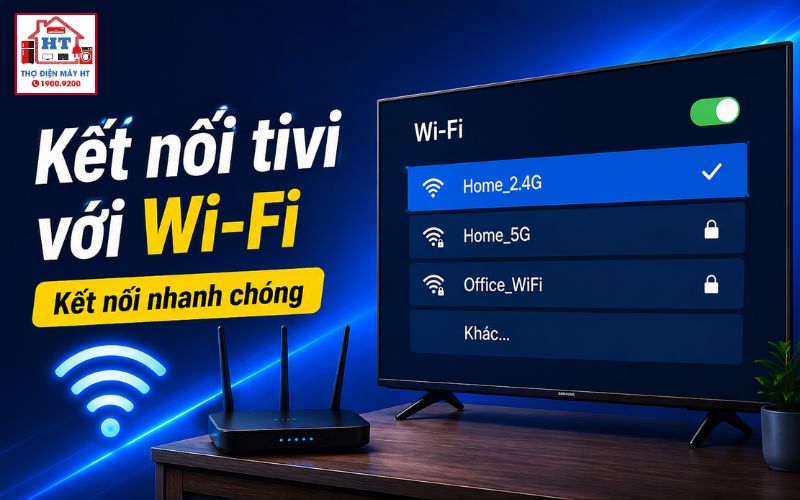
Trả lời nhanh
Để kết nối tivi với WiFi, bạn chỉ cần vào phần Cài đặt trên tivi, tìm mục Mạng, chọn đúng tên WiFi nhà mình và nhập mật khẩu chính xác. Giao diện và tên menu có thể khác nhau tùy hãng và hệ điều hành, nhưng quy trình cơ bản đều tương tự. Nếu không thấy mạng hoặc gặp lỗi, hãy kiểm tra lại mật khẩu, khởi động lại tivi và router trước khi nghĩ đến nguyên nhân phức tạp hơn.
1
Chuẩn bị gì trước khi kết nối WiFi cho tivi?
Việc chuẩn bị kỹ sẽ giúp bạn tránh được nhiều lỗi không đáng có ngay từ đầu. Trước khi bắt đầu thao tác trên tivi, hãy rà soát nhanh các điều kiện sau:
- Đảm bảo tivi và router WiFi đều đang bật.
- Kiểm tra tivi nằm trong vùng phủ sóng WiFi, không quá xa router.
- Remote tivi còn pin và hoạt động bình thường.
- Biết chính xác tên mạng WiFi (SSID) của nhà mình.
- Có sẵn mật khẩu WiFi, chú ý phân biệt chữ hoa, chữ thường và ký tự đặc biệt.
Nếu thiếu một trong các điều kiện trên, quá trình kết nối có thể bị gián đoạn hoặc không thành công. Đặc biệt, việc nhập sai mật khẩu là nguyên nhân phổ biến nhất khiến tivi không vào được mạng.
2
Hướng dẫn kết nối tivi với WiFi qua 4 bước cơ bản
Hầu hết các dòng Smart TV hiện nay đều cho phép kết nối WiFi theo một quy trình chung. Tuy nhiên, tên gọi và vị trí các mục trong menu có thể thay đổi tùy từng hãng hoặc phiên bản phần mềm. Dưới đây là các bước cơ bản bạn nên thực hiện:
- Mở menu Cài đặt trên tivi:Dùng nút “Settings” hoặc “Home” trên remote để truy cập giao diện cài đặt. Biểu tượng thường là hình bánh răng hoặc chữ “Cài đặt”.
- Tìm và chọn mục Mạng:Trong menu, tìm đến phần “Mạng”, “Network” hoặc “Mạng và Internet” tùy từng hệ điều hành.
- Chọn mạng WiFi của bạn:Tivi sẽ tự động quét và hiển thị danh sách các mạng WiFi khả dụng. Hãy chọn đúng tên mạng nhà mình.
- Nhập mật khẩu và kết nối:Sử dụng bàn phím ảo trên màn hình để nhập mật khẩu WiFi. Sau khi nhập xong, xác nhận kết nối và chờ tivi báo thành công. Bạn nên thử mở một ứng dụng như YouTube để kiểm tra kết nối Internet đã hoạt động chưa.
Nếu không tìm thấy đúng tên menu như hướng dẫn, hãy đọc tiếp phần dưới để xác định hệ điều hành và đường dẫn phù hợp với tivi của bạn.
3
Giao diện kết nối WiFi trên các hệ điều hành tivi phổ biến
Mỗi hãng tivi lại có giao diện và cách đặt tên menu khác nhau, khiến nhiều người dùng bối rối khi thao tác. Việc xác định đúng hệ điều hành sẽ giúp bạn tìm nhanh đến mục cần thiết. Dưới đây là các ví dụ phổ biến, lưu ý rằng tên gọi và vị trí có thể thay đổi theo từng model hoặc bản cập nhật phần mềm.
A
Trên tivi Samsung (Tizen OS)
Thường vào: Cài đặt > Tổng quát > Mạng > Mở cài đặt mạng > chọn Không dây. Sau đó, chọn mạng WiFi và nhập mật khẩu. Nếu không thấy mục này, hãy tìm biểu tượng bánh răng hoặc thử các mục liên quan đến “Kết nối”.
B
Trên tivi LG (webOS)
Vào: Cài đặt (nút bánh răng trên remote) > Tất cả cài đặt > Mạng > Kết nối Wi-Fi. Danh sách mạng sẽ hiện ra, bạn chọn mạng nhà mình và nhập mật khẩu. Một số model LG có thể đặt mục “Mạng” ở vị trí khác, hãy kiểm tra kỹ các tab trong menu.
C
Trên tivi Sony, TCL, Casper… (Google TV/Android TV)
Vào: Cài đặt (biểu tượng bánh răng) > Mạng và Internet > bật Wi-Fi > chọn mạng và nhập mật khẩu. Nếu không thấy mục này, hãy tìm các phần liên quan đến “Internet” hoặc “Kết nối”.
Nếu giao diện tivi của bạn khác hoàn toàn, hãy tham khảo sách hướng dẫn đi kèm hoặc tìm kiếm theo đúng model trên website chính hãng.
4
Khi nào nên dùng dây mạng LAN thay cho WiFi?
WiFi là lựa chọn phổ biến nhờ sự tiện lợi và không cần dây dợ lằng nhằng, nhưng không phải lúc nào cũng là phương án tối ưu. Trong một số trường hợp, kết nối bằng dây mạng LAN sẽ phù hợp hơn, đặc biệt khi bạn cần sự ổn định và tốc độ cao.
| Tiêu chí | WiFi | Dây mạng LAN |
|---|---|---|
| Độ ổn định | Phụ thuộc vào sóng, dễ nhiễu | Ổn định, ít bị gián đoạn |
| Tốc độ | Có thể giảm nếu xa router | Thường đạt tối đa của mạng |
| Thẩm mỹ/gọn gàng | Không dây, dễ bố trí | Cần đi dây, có thể vướng víu |
| Linh hoạt | Dễ di chuyển tivi | Bị giới hạn bởi chiều dài dây |
| Yêu cầu cài đặt | Chỉ cần chọn mạng, nhập mật khẩu | Cắm dây vào cổng LAN trên tivi và router |
Nếu bạn thường xuyên xem phim 4K, chơi game online hoặc router đặt gần tivi, hãy cân nhắc dùng dây LAN để có trải nghiệm mượt mà nhất. Ngược lại, WiFi vẫn là lựa chọn phù hợp cho đa số nhu cầu giải trí thông thường và khi không tiện đi dây.
5
lỗi thường gặp khi kết nối WiFi và cách xử lý tại nhà
Ngay cả khi đã làm đúng các bước, đôi khi tivi vẫn không vào được mạng. Đa số các lỗi này đều có thể tự xử lý tại nhà mà không cần đến kỹ thuật viên. Dưới đây là các tình huống phổ biến và cách khắc phục:
Nếu đã thử hết các cách trên mà vẫn không kết nối được, hãy kiểm tra lại sách hướng dẫn hoặc liên hệ bộ phận hỗ trợ của hãng sản xuất.
6
Bước tiếp theo: Tận dụng kết nối Internet trên tivi
Sau khi đã kết nối thành công tivi với WiFi, bạn có thể khám phá rất nhiều tiện ích mới. Việc truy cập Internet không chỉ giúp xem phim, nghe nhạc mà còn mở ra nhiều tính năng thông minh khác.
Bạn nên ưu tiên cài đặt các ứng dụng yêu thích, thử trình chiếu màn hình điện thoại lên tivi, khám phá các kênh truyền hình miễn phí qua Internet và thường xuyên cập nhật phần mềm để đảm bảo bảo mật cũng như trải nghiệm tốt nhất.
Quan trọng: Nếu gặp lỗi không thể tự xử lý hoặc nghi ngờ tivi bị hỏng phần cứng, không nên tự tháo máy mà hãy liên hệ bộ phận hỗ trợ chính hãng hoặc kỹ thuật viên có chuyên môn.
Gửi thông tin để Điện Tử HT tiếp nhận
Có thể gửi trước hãng, model, tình trạng đang gặp và địa chỉ cần hỗ trợ trên App; hoặc gọi tổng đài để được tiếp nhận yêu cầu.
Hỗ trợ trực tiếp: 0914 765 768