
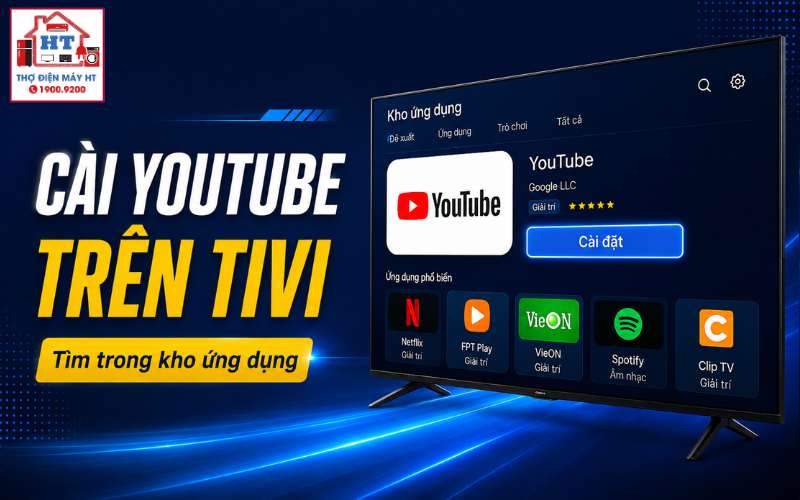
Để cài YouTube trên tivi, bạn chỉ cần mở kho ứng dụng của tivi, tìm kiếm “YouTube” và chọn “Cài đặt”. Hãy đảm bảo tivi đã kết nối Wi-Fi ổn định trước khi thao tác. Tên kho ứng dụng và các bước cụ thể sẽ khác nhau tùy từng hãng và hệ điều hành, như Google Play Store (Sony, TCL), APPS (Samsung) hoặc LG Content Store (LG). Hướng dẫn này áp dụng cho hầu hết Smart TV từ khoảng 2018 trở lại đây.
Kiểm tra nhanh điều kiện trước khi cài đặt
Trước khi bắt đầu, hãy chắc chắn tivi của bạn đã sẵn sàng để tải ứng dụng. Nếu tivi chưa kết nối mạng, bạn sẽ không thể truy cập kho ứng dụng hoặc tải về bất kỳ app nào, kể cả YouTube. Một số dòng tivi yêu cầu đăng nhập tài khoản Google (Android TV) hoặc tài khoản riêng của hãng (Samsung, LG), nhưng với ứng dụng miễn phí như YouTube, nhiều model vẫn cho phép tải mà không cần đăng nhập.
Checklist chuẩn bị:
- Đảm bảo tivi đã kết nối với Wi-Fi hoặc mạng dây ổn định.
- Nếu tivi yêu cầu, đăng nhập tài khoản Google (Android TV) hoặc tài khoản Samsung/LG.
- Kiểm tra biểu tượng mạng trên màn hình chính để xác nhận kết nối thành công.
Nếu bạn chưa biết cách kết nối mạng cho tivi, có thể tham khảo hướng dẫn tại cách kết nối tivi với Wi-Fi.
Hướng dẫn cài đặt YouTube theo từng hệ điều hành tivi
Mỗi hãng tivi lớn sử dụng một hệ điều hành khác nhau, dẫn đến giao diện và tên kho ứng dụng cũng khác. Dưới đây là các bước cài đặt YouTube cho ba nhóm phổ biến nhất hiện nay.
Trên Android TV và Google TV
- Nhấn nút “Home” trên điều khiển để vào màn hình chính.
- Tìm và chọn biểu tượng “Google Play Store”.
- Sử dụng chức năng tìm kiếm, nhập “YouTube”.
- Chọn ứng dụng YouTube trong kết quả, nhấn “Cài đặt” (Install).
- Đợi quá trình tải và cài đặt hoàn tất, sau đó mở ứng dụng từ màn hình chính.
Trên tivi Samsung (Tizen OS)
- Nhấn nút “Home” (hình ngôi nhà) trên remote.
- Di chuyển đến mục “APPS” (Ứng dụng) trên thanh menu.
- Chọn biểu tượng tìm kiếm (hình kính lúp) ở góc màn hình.
- Nhập “YouTube”, chọn ứng dụng trong kết quả.
- Nhấn “Cài đặt” và chờ hoàn tất. Sau đó, mở YouTube từ danh sách ứng dụng.
Trên tivi LG (WebOS)
- Nhấn nút “Home” (hình ngôi nhà) trên điều khiển.
- Tìm và chọn “LG Content Store” (hoặc “LG Store”).
- Vào mục ứng dụng, sử dụng chức năng tìm kiếm để nhập “YouTube”.
- Chọn ứng dụng YouTube, nhấn “Cài đặt”.
- Khi cài xong, bạn có thể mở YouTube trực tiếp từ màn hình chính hoặc danh sách ứng dụng.
Lưu ý: Giao diện và vị trí menu có thể thay đổi nhẹ tùy đời máy và phiên bản phần mềm, nhưng nguyên tắc chung vẫn giữ nguyên.
Xử lý các tình huống thường gặp khi không cài được YouTube
Nếu bạn gặp trục trặc trong quá trình cài đặt, hãy kiểm tra các tình huống phổ biến dưới đây và thử các giải pháp an toàn trước khi nghĩ đến phương án phức tạp hơn.
Nếu sau các bước trên mà vẫn không thành công, hãy kiểm tra lại model tivi và cân nhắc liên hệ bộ phận hỗ trợ của hãng.
Mẹo sử dụng YouTube hiệu quả hơn cho gia đình
Sau khi cài đặt thành công, bạn có thể tối ưu trải nghiệm xem YouTube trên tivi bằng một số mẹo nhỏ:
- Đăng nhập tài khoản Google: Giúp đồng bộ kênh đã đăng ký, lịch sử xem và các video yêu thích từ điện thoại hoặc máy tính lên tivi.
- Cài đặt YouTube Kids: Nếu gia đình có trẻ nhỏ, nên cài thêm ứng dụng YouTube Kids để tạo môi trường xem an toàn, nội dung phù hợp lứa tuổi.
- Sử dụng tính năng điều khiển bằng điện thoại: Liên kết ứng dụng YouTube trên điện thoại với tivi để tìm kiếm, chọn video và điều khiển phát dễ dàng hơn, đặc biệt hữu ích khi nhập liệu hoặc tìm kiếm nội dung dài.
Mẹo: Nếu tivi có hỗ trợ, hãy thử dùng giọng nói để tìm kiếm video trên YouTube, thao tác này nhanh và tiện hơn nhiều so với nhập chữ bằng remote.
Checklist nhanh: Cài đặt YouTube trên Smart TV
Nếu bạn muốn tìm hiểu thêm về các ứng dụng khác hoặc cách sử dụng tivi hiệu quả, có thể tham khảo:
Giới hạn: Hướng dẫn này không áp dụng cho các dòng tivi không phải Smart TV hoặc các model quá cũ không có kho ứng dụng. Không khuyến khích cài đặt ứng dụng từ nguồn ngoài (file APK) vì có thể gây rủi ro cho thiết bị.
- Tham khảo quy trình và thao tác từ các nguồn: 24hstore.vn, dienmaycholon.com, robins.vn, kithome.com.vn, video hướng dẫn trên YouTube về cài đặt ứng dụng cho tivi Samsung và LG. Nội dung đã được tổng hợp và kiểm tra phù hợp với các hệ điều hành phổ biến hiện nay.
Gửi thông tin để Điện Tử HT tiếp nhận
Có thể gửi trước hãng, model, tình trạng đang gặp và địa chỉ cần hỗ trợ trên App; hoặc gọi tổng đài để được tiếp nhận yêu cầu.
Hỗ trợ trực tiếp: 0914 765 768