
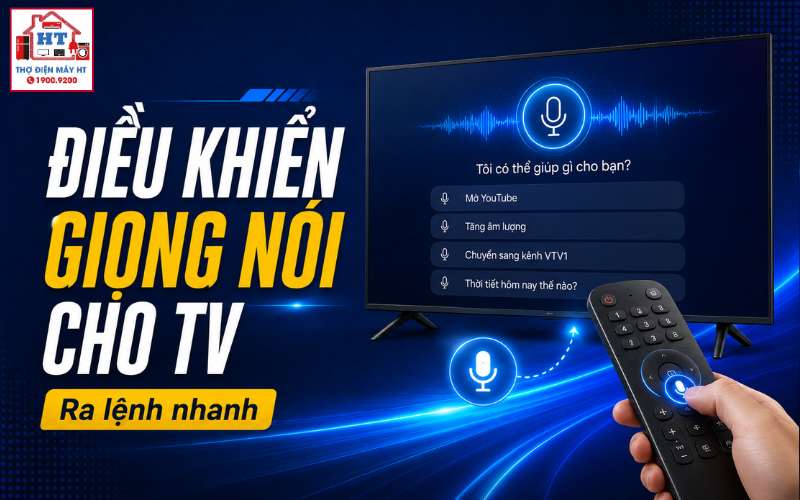
Hầu hết smart TV hiện nay đều cho phép bạn điều khiển bằng giọng nói nếu có remote tích hợp micro và tivi đã kết nối Internet. Để sử dụng, chỉ cần nhấn giữ nút micro trên remote, chờ tín hiệu và nói lệnh. Tuy nhiên, các bước cài đặt và tên trợ lý ảo sẽ khác nhau giữa Sony, Samsung, LG hoặc các hãng khác, nên bạn cần xác định đúng model và kiểm tra remote trước khi bắt đầu.
Điều khiển bằng giọng nói làm được gì và cần chuẩn bị những gì?
Điều khiển tivi bằng giọng nói giúp bạn tìm kiếm nội dung, mở ứng dụng, chuyển kênh, tăng giảm âm lượng hoặc hỏi thông tin mà không cần bấm phím nhiều lần. Tính năng này đặc biệt hữu ích cho gia đình có trẻ nhỏ, người lớn tuổi hoặc khi bạn muốn thao tác nhanh mà không cần nhớ vị trí từng nút. Tuy nhiên, không phải tivi nào cũng hỗ trợ, và để dùng được bạn cần đảm bảo các điều kiện sau:
- Tivi là smart TV có hỗ trợ điều khiển giọng nói (thường ghi rõ trên hộp hoặc trong hướng dẫn sử dụng).
- Remote đi kèm có nút micro (thường là biểu tượng micro hoặc có chữ “Voice”).
- Tivi đã kết nối Wi-Fi ổn định.
- Đã đăng nhập tài khoản Google, Samsung hoặc LG nếu hệ thống yêu cầu.
- Đã đồng ý với các điều khoản sử dụng trợ lý ảo khi kích hoạt lần đầu.
- Nếu remote dùng pin, đảm bảo pin còn đủ mạnh để micro hoạt động tốt.
Một số tivi cao cấp có thể nhận lệnh “hands-free” (không cần remote), nhưng đa số gia đình sẽ cần dùng remote để ra lệnh.
Checklist trước khi bắt đầu:
- Kiểm tra remote có nút micro không.
- Đảm bảo tivi đã kết nối Internet.
- Xác định thương hiệu và hệ điều hành tivi.
- Đăng nhập tài khoản nếu được yêu cầu.
- Đọc kỹ hướng dẫn sử dụng đi kèm tivi.
Phân biệt các loại trợ lý ảo phổ biến trên tivi
Mỗi hãng tivi thường tích hợp một trợ lý ảo riêng, giúp nhận diện và xử lý lệnh giọng nói. Việc nhận biết đúng trợ lý ảo sẽ giúp bạn tìm đúng hướng dẫn và sử dụng hiệu quả hơn. Dưới đây là bảng so sánh các trợ lý ảo phổ biến hiện nay:
| Trợ lý ảo | Hãng TV thường dùng | Ví dụ câu lệnh đặc trưng |
|---|---|---|
| Google Assistant | Sony, TCL, Casper, Xiaomi | “Mở YouTube”, “Tìm phim hoạt hình” |
| Bixby | Samsung | “Chuyển sang kênh 7”, “Tăng âm lượng” |
| ThinQ AI | LG | “Mở Netflix”, “Tìm phim hành động” |
Một số tivi có thể hỗ trợ nhiều trợ lý ảo cùng lúc (ví dụ: Google Assistant và Alexa), nhưng phần lớn chỉ kích hoạt một loại theo mặc định của hãng.
Hướng dẫn kích hoạt và sử dụng theo từng hãng tivi
Các bước kích hoạt và sử dụng điều khiển giọng nói sẽ khác nhau tùy theo hệ điều hành và thương hiệu tivi. Dưới đây là hướng dẫn chi tiết cho ba nhóm phổ biến nhất. Lưu ý: giao diện menu có thể thay đổi tùy model và năm sản xuất, nên bạn nên đối chiếu với sách hướng dẫn đi kèm nếu thấy khác biệt.
Với Google TV / Android TV (Sony, TCL, Casper…)
- Ghép nối remote với tivi qua Bluetooth:Thường khi mới mua, remote đã được ghép nối sẵn. Nếu chưa, vào phần Cài đặt > Điều khiển từ xa & Phụ kiện > Thêm thiết bị Bluetooth mới, làm theo hướng dẫn trên màn hình.
- Kiểm tra remote có nút micro:Nút này thường có biểu tượng micro hoặc chữ “Google Assistant”.
- Đảm bảo tivi đã kết nối Internet:Vào Cài đặt > Mạng để kiểm tra hoặc thiết lập lại Wi-Fi.
- Nhấn giữ nút micro trên remote:Khi thấy biểu tượng micro hoặc Google Assistant xuất hiện trên màn hình, bắt đầu nói lệnh.
- Đồng ý với điều khoản sử dụng Google Assistant (nếu lần đầu):Làm theo hướng dẫn trên màn hình để hoàn tất kích hoạt.
- Ra lệnh rõ ràng, tốc độ vừa phải:Ví dụ: “Mở YouTube”, “Tìm phim hoạt hình”, “Tăng âm lượng”.
Lưu ý: Một số model yêu cầu đăng nhập tài khoản Google để sử dụng đầy đủ tính năng.
Với tivi Samsung (Tizen OS & Bixby)
- Vào Cài đặt > Tổng quát > Giọng nói:Chọn mục thiết lập Bixby.
- Đồng ý với điều khoản sử dụng Bixby:Làm theo hướng dẫn trên màn hình.
- Kiểm tra remote có nút micro:Nút này thường có biểu tượng micro hoặc chữ “Bixby”.
- Nhấn giữ nút micro trên remote:Khi thấy giao diện Bixby xuất hiện, nói lệnh bạn muốn thực hiện.
- Ra lệnh rõ ràng:Ví dụ: “Chuyển sang kênh 7”, “Tăng âm lượng”, “Mở YouTube”.
Lưu ý: Một số model Samsung hỗ trợ cả Google Assistant hoặc Alexa, nhưng mặc định là Bixby.
Với tivi LG (webOS & Magic Remote)
- Đảm bảo Magic Remote đã được ghép nối:Khi lắc remote, con trỏ chuột xuất hiện trên màn hình là đã kết nối.
- Kiểm tra remote có nút micro:Nút này thường nằm ở giữa remote, có biểu tượng micro.
- Nhấn giữ nút micro và nói lệnh:Khi thấy giao diện nhận diện giọng nói, bắt đầu ra lệnh như “Mở Netflix”, “Tìm phim hành động”.
- Nếu chưa ghép nối remote:Làm theo hướng dẫn trên màn hình hoặc tham khảo sách hướng dẫn sử dụng đi kèm.
Lưu ý: Một số model LG yêu cầu đăng nhập tài khoản LG để sử dụng đầy đủ tính năng ThinQ AI.
Nếu bạn dùng tivi của hãng khác hoặc giao diện khác biệt, hãy kiểm tra lại sách hướng dẫn hoặc website chính thức của hãng để tìm đúng quy trình.
Những lỗi thường gặp khi điều khiển giọng nói và cách khắc phục
Trong quá trình sử dụng, bạn có thể gặp một số vấn đề khiến tivi không nhận lệnh giọng nói. Dưới đây là bảng tổng hợp các lỗi phổ biến và cách kiểm tra, xử lý phù hợp:
Nếu đã thử các bước trên mà vẫn không thành công, hãy tham khảo sách hướng dẫn sử dụng hoặc liên hệ trung tâm bảo hành của hãng để được hỗ trợ thêm.
Mẹo sử dụng giọng nói hiệu quả hơn
Để tivi nhận diện và thực hiện lệnh giọng nói chính xác, bạn nên chú ý một số mẹo sau:
- Nói rõ ràng, không quá nhanh hoặc quá chậm.
- Đứng gần remote và hướng về phía tivi khi nói.
- Tránh tiếng ồn lớn xung quanh khi ra lệnh.
- Dùng các câu lệnh tự nhiên, ví dụ: “Mở YouTube”, “Tìm phim hoạt hình”, “Tăng âm lượng”.
- Thử các lệnh phức tạp hơn như “Mở YouTube và tìm video về nấu ăn” nếu tivi hỗ trợ.
- Đảm bảo ngôn ngữ cài đặt trên tivi trùng với ngôn ngữ bạn sử dụng.
- Thường xuyên cập nhật phần mềm tivi để nhận các tính năng mới và cải thiện khả năng nhận diện giọng nói.
Khả năng hiểu các lệnh phức tạp hoặc điều khiển thiết bị nhà thông minh sẽ phụ thuộc vào đời tivi và phiên bản phần mềm, nên nếu tivi không phản hồi đúng, hãy kiểm tra lại các điều kiện này.
Các bước tiếp theo sau khi làm chủ tính năng
Khi đã quen với điều khiển giọng nói, bạn có thể khám phá thêm các lệnh nâng cao hoặc kết nối tivi với các thiết bị nhà thông minh (nếu tivi hỗ trợ) để điều khiển đèn, máy lạnh, robot hút bụi… qua trợ lý ảo. Ngoài ra, hãy tìm hiểu thêm về các tính năng khác như chỉnh hình ảnh, sử dụng remote thông minh hoặc bật chế độ Game Mode để tận dụng tối đa chiếc tivi của mình.
Câu hỏi thường gặp
Điều khiển tivi bằng giọng nói có cần Internet không?
Có, tivi cần kết nối Internet để xử lý và gửi lệnh giọng nói lên máy chủ của hãng.
Remote của tôi không có nút micro thì phải làm sao?
Tivi của bạn có thể không hỗ trợ tính năng này, hoặc bạn cần mua đúng loại remote thông minh do hãng sản xuất.
Có thể điều khiển tivi bằng giọng nói tiếng Việt không?
Hầu hết các trợ lý ảo phổ biến như Google Assistant, Bixby và ThinQ AI đều hỗ trợ tiếng Việt khá tốt.
Quan trọng: Khi sử dụng tính năng này, bạn đồng ý cho phép nhà sản xuất xử lý dữ liệu giọng nói để cải thiện dịch vụ. Nếu quan tâm đến quyền riêng tư, hãy kiểm tra lại phần cài đặt quyền riêng tư trong menu của tivi.
Nếu gặp khó khăn khi sử dụng hoặc muốn khám phá thêm các tính năng khác, hãy tham khảo sách hướng dẫn đi kèm hoặc truy cập các bài viết liên quan trên website.
Gửi thông tin để Điện Tử HT tiếp nhận
Có thể gửi trước hãng, model, tình trạng đang gặp và địa chỉ cần hỗ trợ trên App; hoặc gọi tổng đài để được tiếp nhận yêu cầu.
Hỗ trợ trực tiếp: 0914 765 768