
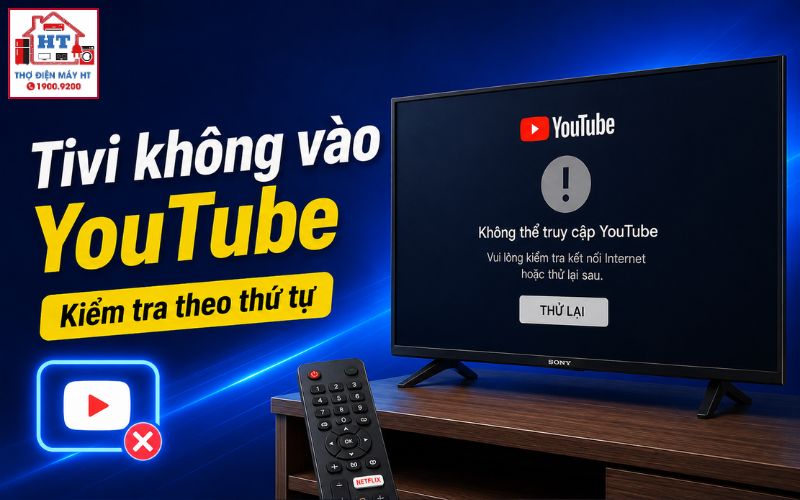
Khi tivi không vào được YouTube, bạn nên bắt đầu bằng cách rút điện tivi và router Wi-Fi, chờ khoảng một phút rồi cắm lại để loại trừ lỗi tạm thời. Đây là bước đơn giản, an toàn và thường hiệu quả nhất với đa số trường hợp. Nếu vẫn không khắc phục được, hãy tiếp tục kiểm tra kết nối mạng, cập nhật ứng dụng và phần mềm tivi. Lưu ý: các bước này phù hợp với hầu hết smart tivi hiện nay, nhưng tên menu có thể khác nhau tùy hãng.
Các dấu hiệu và nguyên nhân phổ biến khiến YouTube không chạy trên tivi
Trước khi thực hiện các bước xử lý, bạn nên xác định rõ biểu hiện lỗi trên tivi để khoanh vùng nguyên nhân. Dưới đây là bảng đối chiếu một số dấu hiệu thường gặp và nguyên nhân phổ biến nhất:
| Dấu hiệu trên tivi | Nguyên nhân có thể là |
|---|---|
| Chỉ hiện logo YouTube rồi đứng im | Lỗi kết nối mạng, ứng dụng bị treo hoặc bộ nhớ đầy |
| Báo lỗi “Không có kết nối mạng” (No Internet Connection) | Mạng Wi-Fi yếu, mất kết nối hoặc cấu hình sai |
| Màn hình đen/trắng, không tải giao diện | Lỗi ứng dụng, bộ nhớ đệm đầy hoặc phần mềm tivi đã cũ |
| Ứng dụng tự động thoát ra ngoài | Lỗi ứng dụng, bộ nhớ tivi đầy hoặc xung đột phần mềm |
Các nguyên nhân này thường liên quan đến mạng, phần mềm hoặc ứng dụng. Lỗi phần cứng hiếm gặp và không nằm trong phạm vi tự xử lý tại nhà.
Quy trình 5 bước khắc phục lỗi YouTube theo thứ tự ưu tiên
Để tiết kiệm thời gian và tránh thao tác không cần thiết, hãy thực hiện từng bước dưới đây theo đúng thứ tự. Sau mỗi bước, thử mở lại YouTube để kiểm tra kết quả. Nếu đã khắc phục được, bạn không cần tiếp tục các bước sau.
- Khởi động lại tivi và router Wi-Fi (Power Cycle):Rút dây nguồn của tivi và router khỏi ổ điện, chờ ít nhất 60 giây rồi cắm lại. Cách này giúp xóa các lỗi tạm thời và làm mới kết nối mạng. Không chỉ tắt tivi bằng remote vì nguồn điện vẫn còn cấp cho bo mạch.
- Kiểm tra lại kết nối và tốc độ Internet:Vào phần Cài đặt mạng trên tivi để xem trạng thái kết nối. Đảm bảo tivi đã kết nối đúng Wi-Fi và tín hiệu mạnh. Tốc độ mạng tối thiểu để xem YouTube là 3Mbps cho video SD, 7Mbps cho HD 1080p (theo TCL). Có thể dùng điện thoại kiểm tra tốc độ mạng tại vị trí đặt tivi qua các trang như Speedtest.net. Nếu mạng yếu, thử di chuyển router hoặc giảm số thiết bị dùng chung mạng. Nếu cần hướng dẫn chi tiết, xem thêm cách kết nối tivi với Wi-Fi.
- Cập nhật ứng dụng YouTube:Ứng dụng phiên bản cũ có thể không còn tương thích với hệ điều hành tivi hoặc máy chủ YouTube. Vào kho ứng dụng của tivi (Google Play Store, LG Content Store, Samsung Apps…) tìm YouTube và chọn cập nhật. Nếu không tìm thấy mục cập nhật, thử gỡ và cài lại ứng dụng. Tham khảo thêm cách cài ứng dụng trên tivi hoặc cách cài YouTube trên tivi.
- Xóa bộ nhớ đệm và dữ liệu của ứng dụng YouTube:Bộ nhớ đệm đầy hoặc dữ liệu lỗi có thể khiến ứng dụng không hoạt động. Vào Cài đặt > Ứng dụng > chọn YouTube > Xóa bộ nhớ đệm (Clear Cache), sau đó Xóa dữ liệu (Clear Data). Lưu ý: thao tác này sẽ xóa lịch sử tìm kiếm và đăng xuất tài khoản Google trên tivi, bạn cần đăng nhập lại sau khi hoàn tất.
- Cập nhật phần mềm (firmware) cho tivi:Phần mềm hệ thống cũ có thể gây xung đột với ứng dụng mới. Vào Cài đặt > Hỗ trợ/Thông tin > Cập nhật phần mềm (Software Update). Nếu có bản cập nhật, hãy tiến hành cài đặt và khởi động lại tivi.
Cảnh báo: Khi rút/cắm phích điện, hãy đảm bảo tay khô ráo và ổ điện an toàn, tránh thao tác khi trời ẩm ướt hoặc có nguy cơ rò điện.
Điều chỉnh ngày và giờ trên tivi
Một số ứng dụng như YouTube yêu cầu thời gian hệ thống trên tivi phải chính xác để đảm bảo kết nối bảo mật. Nếu ngày giờ trên tivi bị sai, ứng dụng có thể không hoạt động hoặc báo lỗi kết nối. Để kiểm tra, vào Cài đặt > Hệ thống hoặc Cài đặt chung > Thời gian > chọn “Tự động cập nhật” hoặc “Đồng bộ thời gian với Internet”. Sau khi chỉnh lại, thử mở lại YouTube.
Sai lầm cần tránh: Đừng vội khôi phục cài đặt gốc
Khôi phục cài đặt gốc (Factory Reset) sẽ xóa toàn bộ dữ liệu cá nhân, ứng dụng đã cài và các thiết lập của bạn trên tivi. Đây là giải pháp cuối cùng, chỉ nên thực hiện khi đã thử hết các cách trên mà vẫn không vào được YouTube và bạn sẵn sàng thiết lập lại tivi từ đầu.
Quan trọng: Không nên khôi phục cài đặt gốc ngay từ đầu vì thao tác này mất nhiều thời gian và có thể gây bất tiện nếu bạn chưa sao lưu dữ liệu hoặc không nhớ tài khoản đăng nhập.
Dấu hiệu cho thấy tivi của bạn đã quá cũ và không còn được hỗ trợ
Nếu tivi của bạn sản xuất trước năm 2015–2017, không tìm thấy ứng dụng YouTube trong kho ứng dụng, hoặc không thể cập nhật ứng dụng/phần mềm nữa, rất có thể thiết bị đã nằm ngoài danh sách hỗ trợ của Google hoặc nhà sản xuất. Đây là quy luật chung, không phải mốc thời gian tuyệt đối cho mọi hãng. Trong trường hợp này, bạn có thể cân nhắc sử dụng thiết bị ngoài như TV Box hoặc Chromecast để tiếp tục xem YouTube trên tivi.
Checklist tóm tắt: Các bước cần làm khi tivi không vào được YouTube
Bước tiếp theo: Các hướng dẫn hữu ích khác cho smart tivi
Gửi thông tin để Điện Tử HT tiếp nhận
Có thể gửi trước hãng, model, tình trạng đang gặp và địa chỉ cần hỗ trợ trên App; hoặc gọi tổng đài để được tiếp nhận yêu cầu.
Hỗ trợ trực tiếp: 0914 765 768