
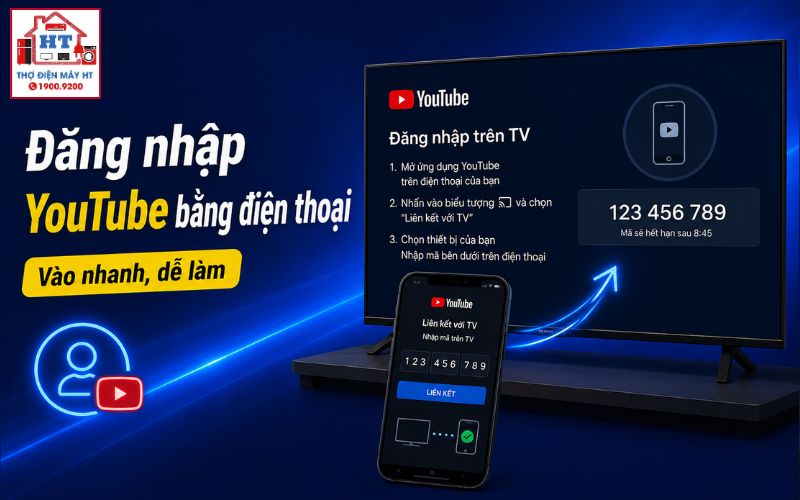
Để đăng nhập YouTube trên tivi bằng điện thoại mà không cần gõ mật khẩu, bạn chỉ cần mở ứng dụng YouTube trên tivi, chọn “Đăng nhập”, rồi dùng điện thoại truy cập youtube.com/activate để nhập mã hiển thị hoặc quét mã QR trên màn hình tivi. Cách này giúp bạn truy cập nhanh các kênh, lịch sử và danh sách phát cá nhân mà không phải thao tác phức tạp với điều khiển tivi. Lưu ý: tivi và điện thoại cần kết nối cùng một mạng Wi-Fi.
Tại sao nên đăng nhập tài khoản YouTube trên tivi?
Đăng nhập tài khoản YouTube trên tivi không chỉ giúp bạn tiết kiệm thời gian mà còn mang lại trải nghiệm cá nhân hóa rõ rệt. Khi đã đăng nhập, mọi lịch sử xem, kênh đăng ký và danh sách phát của bạn đều được đồng bộ, giúp việc chuyển đổi giữa các thiết bị trở nên liền mạch. Ngoài ra, nếu bạn sử dụng YouTube Premium, các quyền lợi như xem không quảng cáo hay phát trong nền cũng sẽ được áp dụng trên tivi.
- Tiếp tục xem video đang dang dở trên điện thoại hoặc máy tính.
- Truy cập nhanh các kênh đã đăng ký, danh sách phát và video đã thích.
- Nhận đề xuất video phù hợp với sở thích cá nhân.
- Sử dụng các tính năng của YouTube Premium (nếu có).
- Quản lý lịch sử xem và nội dung cá nhân dễ dàng.
Checklist chuẩn bị trước khi đăng nhập
Trước khi bắt đầu, hãy đảm bảo bạn đã có đủ các điều kiện sau để quá trình đăng nhập diễn ra suôn sẻ:
Nếu thiếu một trong các yếu tố trên, quá trình liên kết có thể bị gián đoạn hoặc không thành công.
Hướng dẫn 2 cách đăng nhập YouTube trên tivi bằng điện thoại
Hiện nay, có hai phương pháp phổ biến để đăng nhập YouTube trên tivi bằng điện thoại mà không cần nhập mật khẩu trên điều khiển. Bạn có thể chọn cách phù hợp nhất với giao diện tivi của mình.
Cách 1: Đăng nhập bằng mã liên kết (phổ biến nhất)
Phương pháp này hoạt động trên hầu hết các dòng smart tivi hiện nay, kể cả Android TV, Tizen (Samsung) và webOS (LG).
- Mở ứng dụng YouTube trên tivi:Dùng điều khiển di chuyển đến menu bên trái, chọn “Đăng nhập”.
- Nhận mã kích hoạt:Màn hình tivi sẽ hiển thị một dãy ký tự (mã liên kết) và hướng dẫn truy cập một trang web.
- Truy cập youtube.com/activate trên điện thoại:Mở trình duyệt web trên điện thoại hoặc máy tính, nhập địa chỉ youtube.com/activate.
- Đăng nhập tài khoản Google:Nếu được yêu cầu, đăng nhập tài khoản Google mà bạn muốn liên kết với tivi.
- Nhập mã hiển thị trên tivi:Điền chính xác mã kích hoạt vào ô trên điện thoại, nhấn “Tiếp tục”.
- Xác nhận quyền truy cập:Trên điện thoại, nhấn “Cho phép” để hoàn tất liên kết. Tivi sẽ tự động đăng nhập vào tài khoản của bạn.
Mẹo: Nếu mã hết hạn hoặc bị nhập sai, bạn chỉ cần chọn lại “Đăng nhập” trên tivi để lấy mã mới.
Cách 2: Đăng nhập bằng cách quét mã QR
Một số tivi và phiên bản ứng dụng YouTube mới hỗ trợ đăng nhập nhanh bằng mã QR, giúp tiết kiệm thời gian hơn.
- Chọn đăng nhập bằng điện thoại trên tivi:Mở ứng dụng YouTube, chọn “Đăng nhập”, sau đó tìm tùy chọn “Đăng nhập bằng điện thoại” hoặc biểu tượng mã QR.
- Mở ứng dụng YouTube trên điện thoại:Nhấn vào ảnh đại diện, vào “Cài đặt” > “Xem trên TV”.
- Chọn nhập mã TV hoặc quét mã:Nhấn vào “Nhập mã TV” hoặc biểu tượng quét mã QR.
- Quét mã QR trên tivi:Hướng camera điện thoại vào mã QR hiển thị trên màn hình tivi.
- Xác nhận liên kết:Làm theo hướng dẫn trên điện thoại để hoàn tất. Tivi sẽ tự động đăng nhập vào tài khoản của bạn.
Lưu ý: Không phải tất cả các tivi đều hỗ trợ quét mã QR. Nếu không thấy tùy chọn này, hãy sử dụng phương pháp nhập mã liên kết.
Xử lý các sự cố thường gặp khi đăng nhập không thành công
Trong quá trình đăng nhập, bạn có thể gặp một số trục trặc nhỏ. Hầu hết đều có thể tự xử lý nhanh chóng mà không cần hỗ trợ kỹ thuật.
Nếu đã thử các cách trên mà vẫn không thành công, có thể tivi hoặc ứng dụng YouTube đang gặp sự cố lớn hơn và cần kiểm tra thêm.
Quản lý tài khoản YouTube trên tivi sau khi đăng nhập
Sau khi đăng nhập thành công, bạn nên chú ý đến việc quản lý tài khoản, đặc biệt nếu tivi dùng chung trong gia đình hoặc nơi công cộng. Ứng dụng YouTube trên tivi cho phép bạn chuyển đổi giữa nhiều tài khoản Google hoặc sử dụng chế độ khách để bảo vệ quyền riêng tư.
- Chuyển đổi tài khoản: Vào menu bên trái của ứng dụng YouTube trên tivi, chọn ảnh đại diện ở trên cùng, sau đó chọn “Chuyển đổi tài khoản” để chọn tài khoản khác đã được thêm.
- Đăng xuất khỏi tài khoản: Tại cùng menu đó, cuộn xuống và chọn “Đăng xuất”. Nếu tivi dùng chung hoặc bạn không muốn người khác xem lịch sử của mình, hãy đăng xuất sau khi sử dụng.
- Sử dụng chế độ khách: Nếu chỉ muốn xem video mà không để lại lịch sử, chọn chế độ khách trong phần tài khoản.
Quan trọng: Đăng xuất khỏi tài khoản cá nhân trên tivi dùng chung để tránh lộ thông tin cá nhân, lịch sử xem và các đề xuất không mong muốn.
Khi nào cần tìm hướng giải quyết khác?
Có những trường hợp sự cố không nằm ở bước đăng nhập mà xuất phát từ các vấn đề nền tảng hơn. Khi gặp các dấu hiệu sau, bạn nên dừng lại và xử lý trước khi tiếp tục đăng nhập YouTube trên tivi:
- Tivi không kết nối được Wi-Fi: Hướng dẫn đăng nhập sẽ không hiệu quả nếu tivi chưa vào được mạng. Bạn cần khắc phục sự cố mạng trước.
- Không cài hoặc mở được ứng dụng YouTube: Có thể do hệ điều hành tivi hoặc kho ứng dụng gặp vấn đề. Hãy kiểm tra lại cài đặt hoặc cập nhật phần mềm.
- Quên mật khẩu tài khoản Google: Việc khôi phục mật khẩu cần thực hiện trên trang hỗ trợ của Google, không thể thao tác trực tiếp trên tivi.
Nếu các bước trên vẫn không giải quyết được vấn đề, hãy tham khảo thêm các bài hướng dẫn về kết nối mạng hoặc cài đặt ứng dụng cho tivi để xử lý tận gốc sự cố trước khi quay lại đăng nhập YouTube.
Gửi thông tin để Điện Tử HT tiếp nhận
Có thể gửi trước hãng, model, tình trạng đang gặp và địa chỉ cần hỗ trợ trên App; hoặc gọi tổng đài để được tiếp nhận yêu cầu.
Hỗ trợ trực tiếp: 0914 765 768