
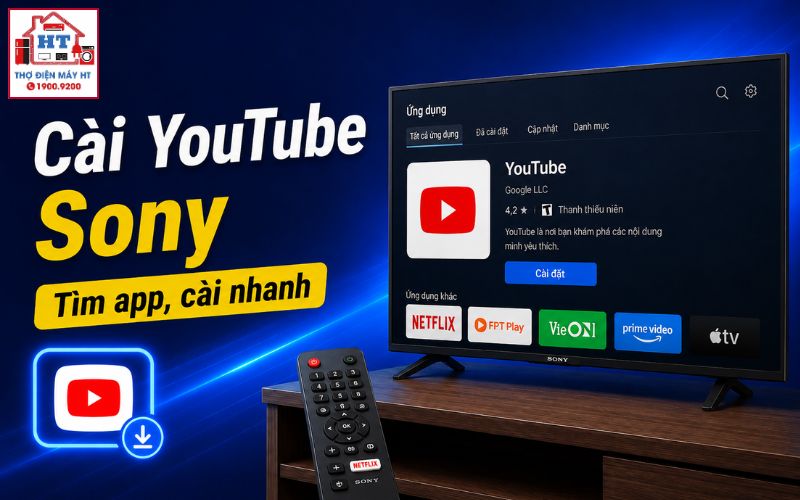
Trên đa số tivi Sony hiện đại (Google TV hoặc Android TV), ứng dụng YouTube thường đã được cài sẵn hoặc có thể tải về từ Google Play Store. Nếu không thấy biểu tượng YouTube trên màn hình chính, bạn nên xác định đúng loại tivi mình đang dùng để chọn cách cài đặt phù hợp. Một số dòng tivi Sony cũ có thể không hỗ trợ cài mới YouTube hoặc bị giới hạn chức năng.
Nhận diện loại tivi Sony để chọn đúng cách cài YouTube
Trước khi thao tác, bạn cần xác định tivi Sony của mình thuộc loại nào, vì giao diện và khả năng cài đặt ứng dụng sẽ khác nhau. Việc này giúp tránh thao tác sai hoặc mất thời gian với hướng dẫn không phù hợp.
Bảng nhận diện nhanh các dòng tivi Sony phổ biến
| Đặc điểm nhận biết | Google TV | Android TV | Dòng khác/cũ hơn |
|---|---|---|---|
| Giao diện chính | Thanh tìm kiếm lớn, đề xuất nội dung, biểu tượng Google TV | Biểu tượng Android, giao diện dạng ô, Play Store | Menu đơn giản, không có Play Store |
| Năm sản xuất phổ biến | Từ 2021 trở đi | 2015–2020 | Trước 2015 hoặc model giá rẻ |
| Có Play Store | Có | Có | Không hoặc giới hạn |
| Biểu tượng YouTube sẵn có | Thường có | Thường có | Có thể không có |
Nếu không chắc chắn, bạn có thể kiểm tra trên vỏ hộp, sách hướng dẫn, hoặc vào phần “Giới thiệu”/“Thông tin thiết bị” trong cài đặt tivi.
Chuẩn bị trước khi cài đặt hoặc tìm lại YouTube
Để quá trình cài đặt hoặc tìm lại ứng dụng YouTube trên tivi Sony diễn ra suôn sẻ, bạn nên chuẩn bị:
- Đảm bảo tivi đã kết nối internet ổn định (wifi hoặc dây LAN).
- Kiểm tra điều khiển từ xa hoạt động tốt.
- Đăng nhập tài khoản Google nếu tivi yêu cầu khi vào Play Store.
- Đọc kỹ hướng dẫn sử dụng đi kèm tivi để xác định đúng loại hệ điều hành.
- Nếu tivi đã cũ, kiểm tra xem còn hỗ trợ cập nhật phần mềm không.
Việc chuẩn bị này giúp hạn chế lỗi phát sinh và tiết kiệm thời gian khi thao tác.
Các bước cài đặt hoặc mở lại YouTube trên từng loại tivi Sony
Sau khi xác định được loại tivi, bạn thực hiện theo hướng dẫn phù hợp dưới đây. Nếu đã có sẵn ứng dụng YouTube nhưng không tìm thấy, hãy thử tìm lại trước khi cài mới.
Mẹo: Nếu ứng dụng YouTube bị ẩn hoặc lỗi, thử khởi động lại tivi hoặc kiểm tra trong mục “Ứng dụng đã cài đặt” để bật lại.
Điều chỉnh thao tác theo tình huống thực tế
Không phải lúc nào bạn cũng cài đặt thành công ngay. Một số tình huống thường gặp và cách xử lý:
- Nếu không tìm thấy Play Store trên tivi, kiểm tra lại loại tivi hoặc cập nhật phần mềm nếu có thể.
- Nếu YouTube không hoạt động dù đã cài, thử xóa cache ứng dụng hoặc khởi động lại tivi.
- Nếu tivi báo không tương thích hoặc không hỗ trợ, khả năng cao dòng tivi đã quá cũ hoặc bị giới hạn phần mềm.
- Nếu gia đình có trẻ nhỏ, bạn có thể khóa ứng dụng YouTube bằng chức năng kiểm soát của tivi (nếu có) để quản lý nội dung.
Quan trọng: Không nên cố gắng cài đặt ứng dụng từ nguồn không chính thức hoặc can thiệp sâu vào phần mềm, vì có thể gây lỗi hoặc mất bảo hành.
Sai lầm thường gặp khi cài đặt YouTube trên tivi Sony
Một số lỗi phổ biến khiến người dùng không thể cài hoặc mở được YouTube trên tivi Sony:
- Nhầm lẫn giữa các loại tivi, dẫn đến thao tác sai menu.
- Quên kết nối internet hoặc mạng yếu, khiến không tải được ứng dụng.
- Không đăng nhập tài khoản Google nên không vào được Play Store.
- Cố gắng cài đặt trên tivi không hỗ trợ (dòng quá cũ hoặc model giá rẻ).
- Tải ứng dụng từ nguồn ngoài, gây lỗi phần mềm hoặc mất an toàn.
Để tránh các sai lầm này, hãy kiểm tra kỹ loại tivi và chỉ thao tác theo hướng dẫn chính thức.
Khi nào nên dừng thao tác và tìm giải pháp khác?
Nếu bạn đã thử các bước trên mà vẫn không thể cài đặt hoặc mở được YouTube, hãy dừng lại và kiểm tra:
- Tivi không có Play Store và không cho phép cài ứng dụng mới.
- Ứng dụng YouTube không còn trong danh sách hỗ trợ của Sony cho model tivi của bạn.
- Tivi báo lỗi phần mềm nghiêm trọng, không thể cập nhật hoặc khởi động lại bình thường.
Trong các trường hợp này, giải pháp an toàn là sử dụng thiết bị ngoài như Android TV Box, Chromecast hoặc tham khảo hướng dẫn sử dụng tivi để biết thêm lựa chọn phù hợp.
Checklist nhanh khi cài đặt YouTube trên tivi Sony
Bước tiếp theo nếu vẫn không cài được YouTube
Nếu bạn đã kiểm tra đúng loại tivi, thử các bước cài đặt và vẫn không sử dụng được YouTube, hãy:
- Đọc kỹ hướng dẫn sử dụng đi kèm tivi hoặc truy cập trang hỗ trợ chính thức của Sony.
- Tham khảo thêm các bài hướng dẫn về cách sử dụng tivi Sony hoặc xử lý lỗi không vào được YouTube.
- Nếu tivi gặp lỗi phần mềm nghiêm trọng hoặc không thể cập nhật, cân nhắc giải pháp thiết bị ngoài hoặc liên hệ hỗ trợ kỹ thuật.
Quan trọng: Không nên tự ý cài đặt phần mềm không rõ nguồn gốc hoặc can thiệp sâu vào hệ thống tivi, đặc biệt với các model cũ hoặc còn bảo hành. Nếu cần hỗ trợ thêm, hãy kiểm tra hướng dẫn chính thức của Sony hoặc liên hệ bộ phận kỹ thuật uy tín.
Gửi thông tin để Điện Tử HT tiếp nhận
Có thể gửi trước hãng, model, tình trạng đang gặp và địa chỉ cần hỗ trợ trên App; hoặc gọi tổng đài để được tiếp nhận yêu cầu.
Hỗ trợ trực tiếp: 0914 765 768