
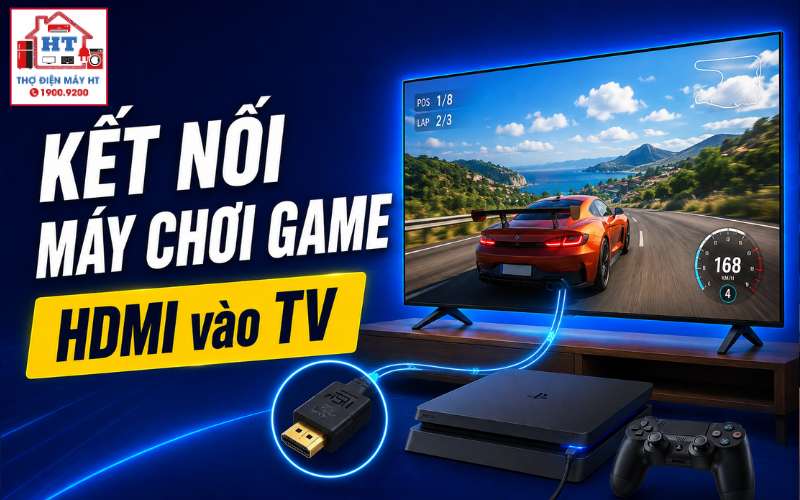
Để kết nối máy chơi game với tivi, bạn chỉ cần dùng cáp HDMI cắm từ cổng HDMI OUT trên máy chơi game vào cổng HDMI IN của tivi, sau đó bật cả hai thiết bị và chọn đúng ngõ vào (Input/Source) trên tivi. Hướng dẫn này áp dụng cho các hệ máy hiện đại như PlayStation, Xbox và Nintendo Switch (khi dùng dock). Nếu tivi hoặc máy chơi game không nhận tín hiệu, dừng lại và kiểm tra lại từng bước trước khi thử các giải pháp phức tạp hơn.
Chuẩn bị trước khi kết nối: 4 món cần có
Trước khi bắt đầu, hãy đảm bảo bạn đã có đủ các phụ kiện cần thiết để quá trình kết nối diễn ra suôn sẻ. Việc thiếu một trong các món dưới đây có thể khiến bạn không thể hoàn thành việc kết nối hoặc gặp lỗi không mong muốn.
Checklist chuẩn bị:
- Máy chơi game (console) như PlayStation, Xbox hoặc Nintendo Switch.
- Tivi có ít nhất một cổng HDMI còn hoạt động.
- Cáp HDMI (thường đi kèm máy chơi game mới).
- Điều khiển (remote) của tivi để chuyển đổi ngõ vào.
Nếu máy chơi game của bạn là đời cũ (trước PS3/Xbox 360), có thể dùng cáp AV thay cho HDMI, nhưng bài viết này tập trung vào chuẩn HDMI phổ biến hiện nay. Hầu hết các máy chơi game hiện đại đều tặng kèm cáp HDMI trong hộp, nhưng nếu không có hoặc cáp quá ngắn, bạn cần chuẩn bị một sợi cáp HDMI phù hợp.
Hướng dẫn kết nối máy chơi game với tivi qua cổng HDMI
Khi đã có đủ phụ kiện, bạn có thể bắt đầu kết nối theo đúng thứ tự để tránh lỗi phát sinh. Việc cắm đúng cổng và chọn đúng ngõ vào là yếu tố quyết định để tivi nhận được hình ảnh từ máy chơi game.
- Xác định cổng HDMI OUT trên máy chơi game và HDMI IN trên tivi:Cổng HDMI OUT thường nằm phía sau hoặc cạnh bên máy chơi game, còn HDMI IN thường ở mặt sau hoặc cạnh bên tivi. Trên mỗi thiết bị đều có nhãn rõ ràng.
- Cắm hai đầu cáp HDMI vào hai cổng tương ứng:Đảm bảo cắm chắc tay, không để lỏng lẻo vì sẽ dễ gây mất tín hiệu.
- Cắm dây nguồn và bật máy chơi game:Đảm bảo máy chơi game đã được cấp nguồn và bật lên trước khi chuyển sang bước tiếp theo.
- Bật tivi và nhấn nút “Input” hoặc “Source” trên điều khiển:Mỗi tivi có thể đặt tên nút này khác nhau, nhưng đều dùng để chuyển đổi ngõ vào tín hiệu.
- Chọn đúng cổng HDMI bạn vừa cắm:Nếu tivi có nhiều cổng HDMI (HDMI 1, HDMI 2…), hãy chọn đúng cổng tương ứng. Khi chọn đúng, màn hình khởi động của máy chơi game sẽ hiện ra trên tivi.
Nếu sau khi hoàn thành các bước trên mà tivi vẫn không nhận tín hiệu, hãy kiểm tra lại từng bước, đặc biệt là việc chọn đúng ngõ vào và cắm chắc cáp HDMI.
Tối ưu trải nghiệm: Tại sao nên bật Chế độ Trò chơi (Game Mode)?
Sau khi kết nối thành công, để chơi game mượt mà hơn và giảm hiện tượng trễ hình (input lag), bạn nên bật Chế độ Trò chơi (Game Mode) trên tivi. Khi kích hoạt chế độ này, tivi sẽ tắt bớt các xử lý hình ảnh không cần thiết, giúp tín hiệu từ máy chơi game truyền đến màn hình nhanh hơn, thao tác của bạn sẽ được phản hồi gần như tức thời.
Lưu ý: Không phải tivi nào cũng có Game Mode, và tên gọi hoặc vị trí cài đặt có thể khác nhau tùy hãng (ví dụ: “Game Mode”, “Chế độ Trò chơi”, “ALLM” trên LG, Samsung, Sony…). Thông thường, bạn sẽ tìm thấy tùy chọn này trong phần Cài đặt (Settings) > Hình ảnh (Picture) hoặc Cài đặt nâng cao.
Quan trọng: Nếu bạn cảm thấy thao tác trên tay cầm bị trễ so với hình ảnh trên màn hình, hãy kiểm tra lại xem Game Mode đã được bật chưa. Việc này đặc biệt cần thiết khi chơi các game hành động hoặc thể thao.
Để xem hướng dẫn chi tiết cách bật Game Mode trên từng hãng tivi, bạn có thể tham khảo thêm tại:
Lưu ý riêng cho từng hệ máy: PS5, Xbox và Nintendo Switch
Mặc dù quy trình kết nối qua HDMI về cơ bản là giống nhau, nhưng mỗi hệ máy lại có một số điểm cần chú ý để đảm bảo kết nối thành công và tận dụng tối đa tính năng của thiết bị.
| Hệ máy | Cách kết nối HDMI | Lưu ý đặc biệt |
|---|---|---|
| PlayStation 5 | Cắm cáp HDMI từ máy vào tivi | Nên dùng cáp HDMI 2.1 đi kèm để hỗ trợ 4K 120Hz nếu tivi có hỗ trợ. |
| Xbox Series X/S | Cắm cáp HDMI từ máy vào tivi | Tương tự PS5, ưu tiên cáp HDMI 2.1 để tận dụng các tính năng mới. |
| Nintendo Switch | Cắm cáp HDMI từ dock vào tivi | Phải đặt máy Switch vào dock, không cắm trực tiếp từ máy. |
Với Nintendo Switch, bạn cần đặt máy vào dock rồi cắm cáp HDMI từ dock sang tivi. Nếu cắm trực tiếp từ máy Switch (không qua dock), tivi sẽ không nhận được tín hiệu hình ảnh.
Nếu bạn muốn tìm hiểu thêm về cách chơi game trên tivi hoặc các tính năng đặc biệt của từng hệ máy, có thể xem thêm:
Không lên hình? Cách xử lý các sự cố thường gặp
Ngay cả khi đã làm đúng các bước, đôi khi bạn vẫn gặp phải tình trạng tivi không nhận tín hiệu hoặc hình ảnh không ổn định. Đừng vội kết luận thiết bị hỏng, hãy kiểm tra theo thứ tự dưới đây để loại trừ các lỗi phổ biến nhất.
Nếu đã thử tất cả các bước trên, bao gồm cả việc đổi cáp HDMI và đổi cổng HDMI trên tivi mà vẫn không có tín hiệu, có thể cổng HDMI trên tivi hoặc máy chơi game đã gặp sự cố phần cứng. Lúc này, bạn nên dừng lại và liên hệ kỹ thuật viên chuyên nghiệp để kiểm tra, không nên tự ý mở máy hoặc can thiệp sâu vào thiết bị.
Checklist rà soát nhanh khi kết nối máy chơi game với tivi
Bước tiếp theo nếu muốn tối ưu trải nghiệm chơi game
Sau khi đã kết nối thành công, bạn có thể tìm hiểu thêm về các tính năng nâng cao như 4K 120Hz, VRR, ALLM nếu tivi và máy chơi game của bạn hỗ trợ. Ngoài ra, hãy tham khảo thêm các hướng dẫn sử dụng tivi để tận dụng tối đa thiết bị cho cả nhu cầu giải trí và sinh hoạt gia đình.
Nếu gặp sự cố không thể tự xử lý, ưu tiên liên hệ kỹ thuật viên thay vì tự tháo lắp thiết bị để đảm bảo an toàn cho cả gia đình.
Gửi thông tin để Điện Tử HT tiếp nhận
Có thể gửi trước hãng, model, tình trạng đang gặp và địa chỉ cần hỗ trợ trên App; hoặc gọi tổng đài để được tiếp nhận yêu cầu.
Hỗ trợ trực tiếp: 0914 765 768