
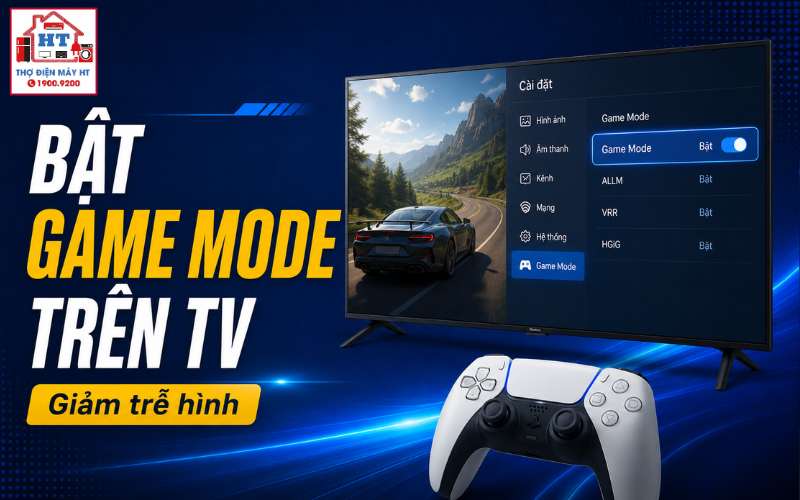
Để chơi game mượt mà trên tivi, bạn nên bật Chế độ Game (Game Mode) – chế độ này thường tự động kích hoạt khi kết nối máy chơi game vào đúng cổng HDMI, nhưng cũng có thể bật thủ công trong phần Cài đặt. Game Mode giúp giảm độ trễ hình ảnh, phản hồi thao tác nhanh hơn, đặc biệt hữu ích với các game hành động. Lưu ý: tên và vị trí chế độ có thể khác nhau tùy hãng và model; không phải mọi tivi đều hỗ trợ tính năng này.
Chế độ Game trên tivi là gì và tại sao nên dùng?
Chế độ Game (Game Mode) là một thiết lập hình ảnh đặc biệt trên tivi, được thiết kế để ưu tiên tốc độ phản hồi thay vì các hiệu ứng hình ảnh nâng cao. Khi bật Game Mode, tivi sẽ tắt hoặc giảm các thuật toán xử lý như làm mượt chuyển động, khử nhiễu, tăng cường màu sắc… Nhờ đó, độ trễ đầu vào (input lag) – tức thời gian từ lúc bạn nhấn nút trên tay cầm đến khi hình ảnh thay đổi trên màn hình – được giảm đáng kể.
Lợi ích rõ rệt nhất của Game Mode là khi chơi các game đòi hỏi phản xạ nhanh như hành động, đối kháng, thể thao hoặc bắn súng. Nếu bạn cảm thấy nhân vật trong game phản ứng chậm, hình ảnh bị bóng mờ khi di chuyển nhanh, rất nên kiểm tra và bật chế độ này. Theo hướng dẫn chính thức từ Samsung và Sony, Game Mode giúp trải nghiệm game nhập vai hơn, hạn chế hiện tượng giật lag và mờ hình trên màn hình lớn (S01, S02, S07).
Tuy nhiên, Game Mode không phải là chế độ mặc định cho mọi nội dung. Khi không chơi game, bạn nên chuyển về chế độ hình ảnh phù hợp khác để tận hưởng chất lượng hình ảnh tốt nhất cho phim ảnh hoặc truyền hình.
Hướng dẫn bật Game Mode trên các dòng tivi phổ biến
Việc bật Game Mode có thể khác nhau tùy hãng và model tivi. Trên nhiều Smart TV đời mới, chế độ này sẽ tự động kích hoạt khi bạn kết nối máy chơi game như PlayStation, Xbox hoặc Nintendo Switch vào đúng cổng HDMI. Nếu không thấy thông báo tự động, bạn cần bật thủ công theo hướng dẫn dưới đây.
Trên tivi Samsung
- Tự động: Khi bạn kết nối máy chơi game vào cổng HDMI có ký hiệu “Game” hoặc “4K@120Hz”, tivi Samsung thường tự động nhận diện và bật Game Mode (S01, S07).
- Thủ công: Nếu không tự bật, dùng remote vào
Cài đặt (Settings)→Tổng quát (General)→Trình quản lý thiết bị bên ngoài (External Device Manager)→Cài đặt Chế độ Game (Game Mode Settings)và bật chế độ này. - Game Bar: Một số model mới hỗ trợ Game Bar, bạn nhấn giữ nút Play/Pause trên remote để mở thanh công cụ này và tùy chỉnh Game Mode cùng các tính năng khác.
Trên tivi Sony (Google TV/Android TV)
- Khi tivi nhận tín hiệu HDMI từ máy chơi game, nhấn nút
123 (Menu điều khiển)hoặcMENUtrên remote. - Trong menu xuất hiện, chọn
Chế độ hình ảnh (Picture mode)và chuyển sangGame. - Lưu ý: Nếu chưa thấy tùy chọn này, hãy kiểm tra cập nhật phần mềm cho tivi.
Trên tivi LG và các hãng khác (hướng dẫn tham khảo)
- Dùng remote vào
Cài đặt (Settings)(thường là nút hình bánh răng). - Tìm đến mục
Hình ảnh (Picture). - Chọn
Cài đặt Chế độ Hình ảnh (Picture Mode Settings)hoặcChọn Chế độ (Picture Mode Select). - Chọn
GamehoặcTrò chơi. - Lưu ý: Đường dẫn menu có thể khác tùy model và năm sản xuất; nên kiểm tra hướng dẫn sử dụng đi kèm tivi.
Mẹo: Nếu bạn gặp khó khăn khi thao tác bằng remote, hãy tham khảo thêm bài cách sử dụng remote tivi để biết cách truy cập nhanh các menu cần thiết.
Lợi ích và đánh đổi: Khi nào không nên dùng Game Mode?
Game Mode giúp giảm độ trễ, thao tác trong game phản hồi gần như tức thì, nhưng đánh đổi là một số tính năng nâng cao về hình ảnh sẽ bị tắt. Điều này có thể làm hình ảnh khi xem phim, truyền hình hoặc YouTube kém rực rỡ, chuyển động không còn mượt như chế độ xem phim.
| Tiêu chí | Chế độ Game (Game Mode) | Chế độ Phim (Cinema/Filmmaker Mode) |
|---|---|---|
| Ưu tiên | Tốc độ phản hồi (Độ trễ thấp) | Chất lượng hình ảnh (màu sắc, chi tiết) |
| Độ trễ (Input Lag) | Rất thấp | Cao hơn |
| Xử lý hình ảnh | Tối giản/Tắt | Bật đầy đủ (làm mượt, khử nhiễu…) |
| Trường hợp dùng | Chơi game | Xem phim, chương trình TV |
Bạn nên bật Game Mode khi chơi game từ console hoặc PC, và tắt khi chuyển sang xem phim, thể thao hoặc các nội dung giải trí khác. Một số tivi cao cấp hỗ trợ “Auto Low Latency Mode” (ALLM) có thể tự động chuyển đổi giữa các chế độ này, giúp bạn không phải thao tác thủ công.
Nếu bạn muốn tối ưu hình ảnh khi xem phim, hãy tham khảo thêm bài cách chỉnh hình ảnh tivi đẹp để chọn chế độ phù hợp.
Các tính năng nâng cao trong Game Mode trên tivi đời mới
Nhiều tivi hiện đại không chỉ có Game Mode cơ bản mà còn tích hợp thêm các tính năng hỗ trợ game thủ, đặc biệt ở các model tầm trung và cao cấp sản xuất vài năm gần đây. Dưới đây là những tính năng nổi bật bạn có thể gặp (, S02):
- VRR (Variable Refresh Rate):Đồng bộ tần số quét của tivi với tốc độ khung hình của game, giúp chống xé hình và giảm giật.
- Black Equalizer (Bộ cân bằng màu đen):Làm sáng các vùng tối trong game, giúp bạn dễ phát hiện đối thủ ẩn nấp.
- Crosshair (Tâm ngắm):Hiển thị tâm ngắm ảo ở giữa màn hình, hữu ích với các game bắn súng.
- Hỗ trợ 4K@120Hz:Cho phép chơi game ở độ phân giải 4K với tốc độ 120 khung hình/giây, nhưng yêu cầu cả tivi, máy chơi game và cáp HDMI 2.1 đều hỗ trợ.
Không phải tivi nào cũng có đầy đủ các tính năng này. Nếu bạn quan tâm, hãy kiểm tra thông số kỹ thuật của model mình đang dùng hoặc tham khảo hướng dẫn sử dụng chính hãng.
Ba sai lầm thường gặp khiến Game Mode không hiệu quả
Ngay cả khi đã bật Game Mode, một số lỗi thiết lập cơ bản vẫn có thể khiến trải nghiệm chơi game chưa tối ưu. Dưới đây là ba sai lầm phổ biến và cách khắc phục:
Nếu đã kiểm tra các điểm trên mà vẫn gặp tình trạng lag, hãy thử khởi động lại cả tivi và máy chơi game, hoặc tham khảo thêm hướng dẫn sử dụng tivi để xác định nguyên nhân.
Checklist kiểm tra trước khi bật Game Mode
Bước tiếp theo khi muốn tối ưu trải nghiệm tivi
Sau khi đã bật và sử dụng Game Mode đúng cách, bạn có thể tìm hiểu thêm về các chế độ hình ảnh khác, cách chỉnh âm thanh hoặc khám phá các tính năng thông minh trên tivi để tận dụng tối đa thiết bị. Nếu bạn mới làm quen với Smart TV, hãy đọc thêm bài cách sử dụng tivi để nắm được các thao tác cơ bản và mẹo hữu ích cho gia đình.
- Tham khảo hướng dẫn chính thức từ Samsung (S01, S07) và Sony về Game Mode, thao tác menu và các tính năng nâng cao. Đường dẫn menu và tên chế độ có thể thay đổi tùy model, năm sản xuất và khu vực.
Gửi thông tin để Điện Tử HT tiếp nhận
Có thể gửi trước hãng, model, tình trạng đang gặp và địa chỉ cần hỗ trợ trên App; hoặc gọi tổng đài để được tiếp nhận yêu cầu.
Hỗ trợ trực tiếp: 0914 765 768