
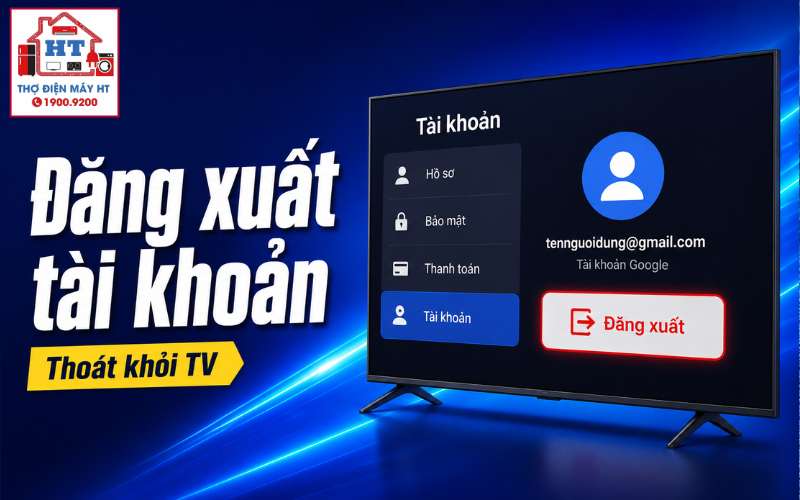
Để đăng xuất tài khoản khỏi tivi, bạn cần xác định rõ mục đích: chỉ muốn bảo vệ riêng tư tạm thời, chuyển giao cho người thân hay chuẩn bị bán/cho tivi. Có ba cách chính: đăng xuất khỏi từng ứng dụng (như YouTube), xóa tài khoản Google khỏi hệ điều hành tivi, hoặc khôi phục cài đặt gốc để xóa sạch mọi dữ liệu. Các bước có thể khác nhau tùy hãng và hệ điều hành, nên hãy kiểm tra kỹ trước khi thao tác.
Khi nào bạn cần đăng xuất tài khoản khỏi tivi? Chọn đúng cách cho từng tình huống
Không phải lúc nào cũng cần xóa toàn bộ tài khoản khỏi tivi. Việc chọn đúng phương pháp giúp bạn bảo vệ quyền riêng tư mà không mất công thiết lập lại không cần thiết. Dưới đây là bảng so sánh để bạn quyết định nên làm gì trong từng trường hợp:
Việc chọn đúng phương pháp không chỉ giúp tiết kiệm thời gian mà còn tránh rủi ro lộ thông tin cá nhân hoặc phải thiết lập lại tivi từ đầu một cách không cần thiết.
Hướng dẫn 3 cách đăng xuất và xóa tài khoản trên tivi
Sau khi xác định nhu cầu, bạn có thể thực hiện theo một trong ba phương pháp dưới đây. Lưu ý, tên menu và vị trí có thể thay đổi tùy hãng (Sony, Samsung, LG…) và phiên bản hệ điều hành.
Đăng xuất khỏi một ứng dụng cụ thể (ví dụ: YouTube)
Cách này phù hợp khi bạn chỉ muốn tạm thời bảo vệ quyền riêng tư trên một ứng dụng, không ảnh hưởng đến các tài khoản khác trên tivi.
- Mở ứng dụng YouTube trên tivi.Đảm bảo bạn đã vào đúng tài khoản cần đăng xuất.
- Chọn ảnh đại diện hoặc biểu tượng tài khoản ở góc trên cùng bên trái hoặc phải màn hình.
- Tìm và chọn mục “Đăng xuất” hoặc “Chuyển tài khoản”.Thao tác này sẽ đưa bạn ra khỏi tài khoản Google trên ứng dụng YouTube, nhưng không xóa tài khoản khỏi tivi.
Nguồn: Quản lý tài khoản và quyền riêng tư trên ứng dụng YouTube cho TV – YouTube Trợ giúp
Xóa tài khoản Google (hoặc tài khoản chính) khỏi tivi
Nếu bạn không còn là người dùng chính hoặc muốn chuyển tivi cho người khác trong gia đình, nên xóa tài khoản Google khỏi hệ điều hành tivi. Việc này sẽ đăng xuất bạn khỏi tất cả các ứng dụng liên kết với tài khoản đó.
Các bước thực hiện thường như sau (có thể khác tùy hãng và hệ điều hành):
- Vào Cài đặt (Settings) trên tivi.
- Tìm mục Tài khoản & Đăng nhập (Accounts & Sign-In) hoặc Người dùng & Tài khoản (Users & Accounts).
- Chọn tài khoản Google bạn muốn xóa.
- Chọn Xóa hoặc Gỡ bỏ (Remove account).
Lưu ý: Một số tivi có thể yêu cầu xác nhận lại mật khẩu hoặc mã PIN. Nếu không tìm thấy đúng tên menu, hãy tham khảo hướng dẫn sử dụng của hãng hoặc tìm kiếm trên trang hỗ trợ chính thức.
Khôi phục cài đặt gốc (Factory Reset) – An toàn nhất khi bán tivi
Đây là phương pháp xóa sạch toàn bộ dữ liệu, tài khoản, ứng dụng và cài đặt cá nhân, đưa tivi về trạng thái như mới xuất xưởng. Nên dùng khi bạn bán, cho hoặc thanh lý tivi.
Cảnh báo: Khôi phục cài đặt gốc là hành động không thể hoàn tác. Hãy chắc chắn bạn đã sao lưu mọi dữ liệu cần thiết và sẵn sàng thiết lập lại tivi từ đầu.
Các bước thực hiện phổ biến:
- Vào Cài đặt (Settings) trên tivi.
- Tìm đến mục Hệ thống (System), Hỗ trợ (Support) hoặc Cài đặt nâng cao (Advanced Settings).
- Chọn Thiết lập lại (Reset) hoặc Khôi phục cài đặt gốc (Factory Data Reset).
- Xác nhận thao tác và nhập mã PIN nếu được yêu cầu (thường là 0000, 1111 hoặc 1234 nếu chưa đổi).
Sau khi hoàn tất, tivi sẽ tự khởi động lại và yêu cầu thiết lập như mới.
Những việc cần kiểm tra trước khi xóa tài khoản hoặc reset tivi
Trước khi thực hiện các thao tác xóa tài khoản hoặc khôi phục cài đặt gốc, hãy rà soát các điểm sau để tránh mất dữ liệu hoặc gặp khó khăn khi đăng nhập lại:
- Đảm bảo bạn nhớ mật khẩu tài khoản Google/Samsung/LG để đăng nhập lại trên thiết bị khác.
- Kiểm tra xem có dữ liệu cá nhân nào trên tivi cần sao lưu không (ảnh, video, tài liệu…).
- Đọc kỹ cảnh báo về việc khôi phục cài đặt gốc là không thể đảo ngược.
- Đảm bảo tivi đang kết nối internet ổn định, nhất là khi cần xác thực tài khoản hoặc tải lại phần mềm.
- Nếu tivi có liên kết với các thiết bị thông minh khác (loa, camera…), hãy kiểm tra và gỡ liên kết nếu cần.
- Chuẩn bị sẵn thông tin đăng nhập cho các dịch vụ bạn sẽ dùng lại sau khi reset.
Việc chuẩn bị kỹ giúp quá trình xóa tài khoản hoặc reset diễn ra suôn sẻ, tránh rủi ro không đáng có.
Sai lầm thường gặp và cách khắc phục
Nhiều người dùng nhầm lẫn giữa các mức độ đăng xuất, dẫn đến lộ thông tin hoặc mất công thiết lập lại. Dưới đây là các sai lầm phổ biến và cách xử lý:
Nhận diện đúng sai lầm giúp bạn bảo vệ quyền riêng tư hiệu quả và tránh phiền phức về sau.
Khi nào bạn nên dừng lại và cần hỗ trợ?
Nếu trong quá trình thao tác, tivi không phản hồi với điều khiển, không thể vào menu Cài đặt, hoặc quá trình khôi phục cài đặt gốc bị treo giữa chừng, bạn nên dừng lại. Đặc biệt, nếu sau khi reset tivi báo lỗi hệ thống và không thể vào màn hình thiết lập ban đầu, không nên tự ý thử lại nhiều lần mà hãy liên hệ bộ phận hỗ trợ kỹ thuật của hãng hoặc trung tâm dịch vụ uy tín. Việc cố gắng thao tác thêm khi tivi đã có dấu hiệu lỗi hệ thống có thể làm tình trạng nghiêm trọng hơn.
Câu hỏi thường gặp
Đăng xuất tài khoản trên tivi có xóa lịch sử xem trên YouTube không?
Không. Đăng xuất chỉ ẩn lịch sử trên thiết bị đó. Lịch sử vẫn được lưu trên tài khoản Google của bạn và sẽ xuất hiện lại khi đăng nhập ở nơi khác.
Tôi có cần đăng xuất tài khoản sau mỗi lần xem không?
Không cần thiết nếu tivi là của gia đình bạn. Chỉ nên đăng xuất khi có người lạ sử dụng hoặc khi bạn không còn kiểm soát thiết bị.
Làm sao để khóa ứng dụng thay vì đăng xuất?
Một số tivi cho phép đặt mã PIN để khóa ứng dụng. Bạn có thể tìm tính năng này trong phần Cài đặt > Bảo mật hoặc Quyền riêng tư. Nếu không thấy, hãy tham khảo hướng dẫn sử dụng của hãng.
Quan trọng: Luôn kiểm tra lại hướng dẫn sử dụng của tivi hoặc trang hỗ trợ chính thức của hãng nếu không chắc chắn về thao tác, đặc biệt với các model mới hoặc hệ điều hành vừa cập nhật.
- Hướng dẫn đăng xuất tài khoản trên ứng dụng YouTube TV: Google YouTube Trợ giúp, cập nhật đến tháng 6/2026.
Gửi thông tin để Điện Tử HT tiếp nhận
Có thể gửi trước hãng, model, tình trạng đang gặp và địa chỉ cần hỗ trợ trên App; hoặc gọi tổng đài để được tiếp nhận yêu cầu.
Hỗ trợ trực tiếp: 0914 765 768