
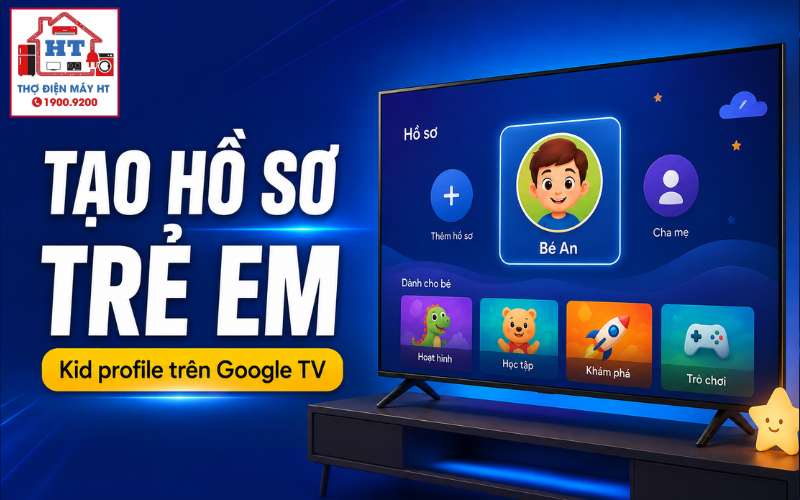
Để kiểm soát nội dung và thời gian xem tivi của trẻ trên Google TV, bạn nên tạo Hồ sơ Trẻ em (Kids Profile) thay vì chỉ dùng khóa trẻ em thông thường. Hồ sơ này cho phép chọn ứng dụng phù hợp, đặt giới hạn thời gian và thiết lập giờ đi ngủ ngay trên tivi, giúp quản lý hiệu quả hơn. Lưu ý: giao diện có thể hơi khác giữa các hãng tivi, và tính năng này không thay thế hoàn toàn vai trò giám sát của cha mẹ.
Hồ sơ Trẻ em Google TV khác gì với khóa trẻ em thông thường?
Nhiều phụ huynh từng quen với các loại khóa trẻ em truyền thống trên tivi (chỉ khóa kênh, đầu vào hoặc đặt mã PIN) sẽ thấy Hồ sơ Trẻ em trên Google TV là một bước tiến lớn về kiểm soát nội dung. Thay vì chỉ ngăn trẻ chuyển kênh, Kids Profile tạo ra một môi trường riêng biệt, nơi bạn chủ động chọn ứng dụng, giới hạn thời gian xem và thiết lập giờ đi ngủ. Điều này giúp giảm rủi ro trẻ tiếp cận nội dung không phù hợp hoặc xem tivi quá lâu mà phụ huynh không kiểm soát được.
Bảng so sánh dưới đây giúp bạn nhận diện rõ sự khác biệt:
| Thuộc tính | Hồ sơ Trẻ em (Kids Profile) | Khóa trẻ em thông thường |
|---|---|---|
| Mục đích | Tạo không gian xem riêng, kiểm soát nội dung và thời gian | Ngăn trẻ chuyển kênh, đầu vào hoặc truy cập cài đặt |
| Cách hoạt động | Tạo hồ sơ riêng cho trẻ, chọn ứng dụng, đặt giới hạn thời gian/ngủ | Đặt mã PIN cho kênh, đầu vào hoặc menu |
| Quản lý ứng dụng | Có, chọn từng ứng dụng được phép | Không, chỉ khóa tổng thể |
| Giới hạn thời gian/ngủ | Có, đặt trực tiếp trên tivi | Không có hoặc rất hạn chế |
| Mức độ linh hoạt | Cao, tùy chỉnh theo từng trẻ | Thấp, chỉ khóa/mở toàn bộ |
Nếu bạn chỉ cần ngăn trẻ chuyển kênh hoặc vào cài đặt, khóa trẻ em truyền thống có thể đủ. Nhưng để kiểm soát nội dung ứng dụng và thời gian xem, hãy ưu tiên tạo Hồ sơ Trẻ em. Bạn có thể tham khảo thêm về cách bật khóa trẻ em trên tivi nếu muốn so sánh hai phương pháp.
Hướng dẫn tạo Hồ sơ Trẻ em (Kids Profile) trên Google TV
Việc tạo Hồ sơ Trẻ em trên Google TV khá đơn giản, không cần tạo email riêng cho trẻ. Tuy nhiên, bạn cần đảm bảo tivi đã kết nối Internet và đăng nhập tài khoản Google chính. Giao diện có thể khác đôi chút giữa các hãng (Sony, TCL, Casper…), nhưng các bước cơ bản như sau:
- Trên màn hình chính Google TV, di chuyển đến ảnh đại diện hồ sơ ở góc trên bên phải.Đây là nơi quản lý các hồ sơ người dùng trên tivi.
- Chọn tên của bạn, sau đó chọn “+ Thêm tài khoản” hoặc “+ Thêm trẻ” nếu có sẵn.Một số tivi sẽ hiện rõ lựa chọn “Thêm trẻ”, số khác cần vào mục thêm tài khoản.
- Chọn “Thêm trẻ” và làm theo hướng dẫn trên màn hình.Hệ thống sẽ yêu cầu xác nhận bạn là phụ huynh.
- Chọn tài khoản Google của phụ huynh để giám sát.Đây là bước xác thực quyền kiểm soát.
- Nhập tên và tuổi của trẻ, tiếp tục các bước để hoàn tất.Sau khi hoàn thành, bạn sẽ có một Kids Profile riêng cho trẻ trên Google TV.
Nếu bạn chưa đăng nhập tài khoản Google trên tivi, hãy xem hướng dẫn cách đăng nhập tài khoản Google trên tivi để chuẩn bị trước.
thiết lập quan trọng cần tùy chỉnh ngay sau khi tạo hồ sơ
Sau khi tạo xong Kids Profile, bạn cần chủ động thiết lập ba yếu tố cốt lõi để bảo vệ trẻ hiệu quả: chọn ứng dụng phù hợp, giới hạn thời gian xem và đặt giờ đi ngủ. Mỗi mục đều có ý nghĩa riêng trong việc kiểm soát thói quen sử dụng tivi của trẻ.
Chọn lọc ứng dụng con được phép truy cập
Bạn có thể chọn ứng dụng nào sẽ xuất hiện trên màn hình chính của Hồ sơ Trẻ em. Hãy loại bỏ các ứng dụng không phù hợp với lứa tuổi hoặc có nội dung bạn chưa kiểm soát được. Việc này giúp trẻ chỉ tiếp cận được các chương trình, game hoặc nền tảng học tập mà bạn cho phép.
Cài đặt giới hạn thời gian xem (Screen Time)
Google TV cho phép bạn đặt tổng thời gian xem tivi mỗi ngày cho từng hồ sơ trẻ em. Khi hết thời gian, tivi sẽ tự động khóa hồ sơ đó, buộc trẻ phải nghỉ ngơi hoặc chuyển sang hoạt động khác. Đây là công cụ hữu ích để tránh tình trạng trẻ xem tivi quá lâu, ảnh hưởng đến sức khỏe và sinh hoạt.
Thiết lập giờ đi ngủ (Bedtime)
Bạn có thể đặt khung giờ mà sau đó Kids Profile sẽ bị khóa, ví dụ từ 21h tối đến 7h sáng hôm sau. Khi đến giờ đi ngủ, tivi sẽ nhắc nhở và không cho phép trẻ tiếp tục xem, giúp hình thành thói quen sinh hoạt lành mạnh. Lưu ý: các thiết lập này chỉ áp dụng trên thiết bị Google TV đang cài đặt, không tự đồng bộ sang các thiết bị khác mà trẻ có thể sử dụng.
Lưu ý về YouTube Kids và các ứng dụng khác
Quan trọng: Ứng dụng YouTube Kids độc lập đã bị Google ngừng hỗ trợ trên tivi từ tháng 7/2024. Để trẻ xem nội dung phù hợp, bạn cần truy cập YouTube Kids thông qua ứng dụng YouTube chính trên tivi, chọn đúng hồ sơ của trẻ đã được thiết lập.
Việc này đảm bảo các bộ lọc nội dung và kiểm soát của cha mẹ vẫn có hiệu lực. Nếu trẻ sử dụng hồ sơ người lớn hoặc hồ sơ khách, các bộ lọc này sẽ không hoạt động. Ngoài ra, các ứng dụng như Netflix, Disney+ cũng có hệ thống hồ sơ trẻ em riêng. Bạn nên vào từng ứng dụng để thiết lập thêm nếu muốn kiểm soát nội dung chặt chẽ hơn.
Khi nào Hồ sơ Trẻ em không đủ? Dấu hiệu cần can thiệp
Dù Hồ sơ Trẻ em trên Google TV mang lại nhiều tiện ích, đây chỉ là công cụ hỗ trợ. Nếu trẻ có dấu hiệu tìm cách vượt qua giới hạn hoặc bị ảnh hưởng tiêu cực dù đã có bộ lọc, phụ huynh cần chủ động trò chuyện, giáo dục và đặt ra quy tắc rõ ràng ngoài công nghệ.
Nếu gặp các dấu hiệu này, hãy ưu tiên trao đổi, hướng dẫn và đồng hành cùng trẻ thay vì chỉ siết chặt công nghệ.
Checklist: Tối ưu an toàn cho trẻ khi xem Google TV
Nếu bạn muốn tìm hiểu thêm về cách sử dụng tivi an toàn và hiệu quả, hãy tham khảo bài viết sau:
Quan trọng: Hồ sơ Trẻ em trên Google TV là công cụ hỗ trợ mạnh mẽ, nhưng không thay thế hoàn toàn sự giám sát và trò chuyện của cha mẹ với con cái. Hãy kết hợp công nghệ với việc đồng hành, giáo dục để tạo môi trường giải trí lành mạnh cho trẻ.
Gửi thông tin để Điện Tử HT tiếp nhận
Có thể gửi trước hãng, model, tình trạng đang gặp và địa chỉ cần hỗ trợ trên App; hoặc gọi tổng đài để được tiếp nhận yêu cầu.
Hỗ trợ trực tiếp: 0914 765 768