
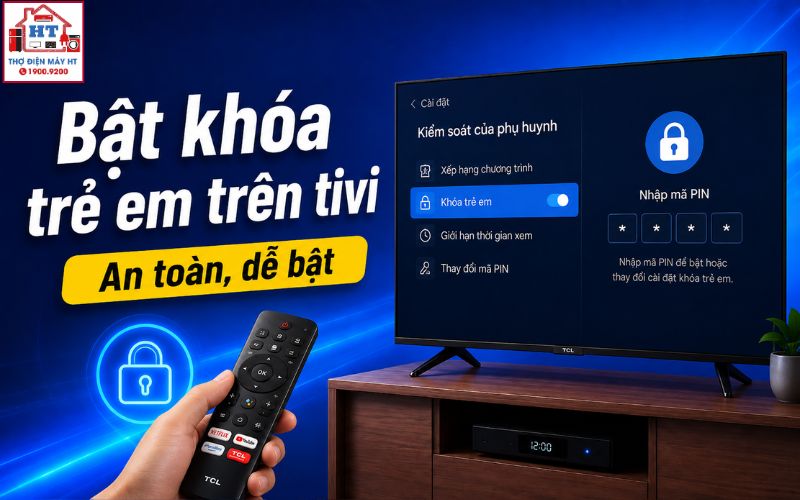
Để bật khóa trẻ em trên tivi, bạn cần vào phần Cài đặt, tìm mục Bảo mật hoặc Kiểm soát của cha mẹ, rồi thiết lập mã PIN. Tuy nhiên, đường dẫn và tên gọi có thể khác nhau tùy tivi Samsung (Tizen), LG (WebOS) hay Android/Google TV (Sony, TCL…). Hãy xác định hệ điều hành tivi trước khi thao tác. Lưu ý: khóa trẻ em giúp hạn chế truy cập kênh, ứng dụng nhưng không kiểm soát toàn bộ nội dung bên trong mọi ứng dụng.
Tại sao nên bật khóa trẻ em và cần chuẩn bị gì?
Khóa trẻ em trên tivi giúp phụ huynh kiểm soát nội dung mà trẻ có thể xem, tránh tiếp xúc với chương trình không phù hợp về độ tuổi, bạo lực hoặc nội dung người lớn. Ngoài ra, việc này còn giúp quản lý thời gian xem tivi của trẻ, tạo thói quen sử dụng thiết bị hợp lý trong gia đình. Trước khi bắt đầu, bạn nên xác định hệ điều hành của tivi để làm theo đúng hướng dẫn, đồng thời chuẩn bị sẵn remote và một mã PIN đủ an toàn.
Checklist chuẩn bị trước khi bật khóa trẻ em:
- Cầm sẵn điều khiển (remote) của tivi.
- Xác định tivi thuộc hãng nào và chạy hệ điều hành gì (Samsung Tizen, LG WebOS, Android/Google TV…).
- Nghĩ trước một mã PIN gồm 4 chữ số, dễ nhớ với bạn nhưng khó đoán với trẻ (tránh 0000, 1234, ngày sinh).
- Xác định mục tiêu cần khóa: kênh truyền hình, ứng dụng (YouTube, Netflix) hay toàn bộ tivi.
Hướng dẫn bật khóa trẻ em chi tiết cho từng loại tivi
Mỗi hệ điều hành tivi sẽ có đường dẫn và tên gọi tính năng khóa trẻ em khác nhau. Dưới đây là hướng dẫn cho ba nền tảng phổ biến nhất hiện nay.
Với tivi Samsung (Tizen)
- Vào Cài đặt:Nhấn nút Home/Menu trên remote, chọn “Cài đặt”.
- Chọn Tổng quát:Vào mục “Tổng quát” (General).
- Vào Trình quản lý hệ thống:Chọn “Trình quản lý hệ thống” (System Manager).
- Đặt hoặc thay đổi mã PIN:Chọn “Thay đổi mã PIN” để tạo mã mới nếu chưa có.
- Bật khóa trẻ em:Trong “Trình quản lý hệ thống”, chọn “Khóa cài đặt chương trình” để khóa kênh, hoặc “Khóa ứng dụng” để giới hạn truy cập ứng dụng.
Với tivi LG (WebOS)
- Vào Cài đặt:Nhấn nút Settings trên remote, chọn “Tất cả cài đặt”.
- Chọn An toàn:Vào mục “An toàn” (Safety).
- Bật chế độ An toàn:Gạt sang “Bật”.
- Đặt mã PIN:Nếu chưa có, hệ thống sẽ yêu cầu bạn tạo mã PIN.
- Chọn đối tượng cần khóa:Có thể chọn “Khóa ứng dụng”, “Khóa kênh” hoặc “Khóa đầu vào” tùy nhu cầu.
Với tivi Sony, TCL, Casper… (Android/Google TV)
- Vào Cài đặt:Nhấn nút Home, chọn biểu tượng bánh răng (Settings).
- Chọn Tùy chọn thiết bị:Vào mục “Thiết bị” hoặc “Tùy chọn thiết bị”.
- Chọn Kiểm soát của cha mẹ:Tìm mục “Kiểm soát của cha mẹ” (Parental Controls).
- Thiết lập mã PIN:Làm theo hướng dẫn để tạo mã PIN.
- Chọn kiểu khóa:Có thể khóa kênh, khóa ứng dụng hoặc tạo “Hồ sơ người dùng bị hạn chế” (Restricted Profile) để giới hạn nội dung.
Mẹo: Nếu không tìm thấy đúng tên mục, hãy kiểm tra phần “Giới thiệu về Tivi” để xác định hệ điều hành, hoặc tra cứu hướng dẫn sử dụng đi kèm thiết bị.
Các tùy chọn khóa: Nên khóa kênh, khóa ứng dụng hay giới hạn theo độ tuổi?
Tùy vào nhu cầu của gia đình, bạn có thể chọn một hoặc nhiều hình thức khóa khác nhau. Dưới đây là bảng so sánh giúp bạn quyết định dễ dàng hơn:
| Tùy chọn khóa | Mục đích sử dụng | Trường hợp nên dùng |
|---|---|---|
| Khóa kênh | Chặn truy cập các kênh truyền hình | Khi chỉ muốn hạn chế một số kênh cụ thể |
| Khóa ứng dụng | Chặn mở ứng dụng như YouTube, Netflix | Khi lo ngại trẻ truy cập Internet, video |
| Giới hạn theo độ tuổi | Lọc nội dung theo phân loại độ tuổi | Khi muốn kiểm soát nội dung phù hợp lứa tuổi |
Lưu ý: Tính năng giới hạn theo độ tuổi có thể không hoạt động với mọi ứng dụng hoặc nội dung, đặc biệt là các ứng dụng bên thứ ba.
Làm sao để biết bạn đã thiết lập khóa thành công?
Sau khi cài đặt, bạn nên kiểm tra lại để chắc chắn khóa trẻ em đã hoạt động đúng như mong muốn. Dưới đây là checklist kiểm tra nhanh:
- Thử mở một ứng dụng đã khóa (ví dụ: YouTube) xem tivi có yêu cầu nhập mã PIN không.
- Thử chuyển đến một kênh truyền hình đã khóa.
- Khởi động lại tivi và thử lại các bước trên.
- Nếu tivi đều yêu cầu nhập mã PIN khi truy cập, bạn đã thiết lập thành công.
Nếu không thấy yêu cầu nhập mã PIN, hãy kiểm tra lại các bước cài đặt hoặc thử khởi động lại tivi.
Những sai lầm cần tránh khi sử dụng khóa trẻ em
Nhiều phụ huynh mắc phải một số lỗi phổ biến khiến tính năng khóa trẻ em không phát huy hết tác dụng hoặc gây phiền toái không đáng có.
Để tránh các sai lầm này, hãy ghi lại mã PIN ở nơi an toàn, trao đổi rõ ràng với trẻ về quy tắc sử dụng tivi và kiểm tra định kỳ các cài đặt.
Quên mã PIN khóa trẻ em: Phải làm gì?
Cảnh báo: Nếu bạn quên mã PIN, hầu hết các tivi không hỗ trợ khôi phục mã PIN riêng biệt. Giải pháp cuối cùng thường là khôi phục cài đặt gốc (Factory Reset), đồng nghĩa với việc toàn bộ cài đặt, tài khoản, ứng dụng đã tải sẽ bị xóa. Hãy cân nhắc kỹ trước khi thực hiện và kiểm tra hướng dẫn sử dụng của tivi xem có cách nào khác không.
Bước tiếp theo: Xây dựng môi trường xem tivi lành mạnh
Khóa trẻ em chỉ là một phần trong việc bảo vệ trẻ trước nội dung không phù hợp. Điều quan trọng hơn là cùng con xây dựng thói quen xem tivi hợp lý, đặt ra thời gian sử dụng, lựa chọn nội dung phù hợp và sử dụng các ứng dụng chuyên biệt như YouTube Kids. Hãy thường xuyên kiểm tra lại các cài đặt và trao đổi với trẻ về lý do cần kiểm soát nội dung.
Câu hỏi thường gặp
Làm thế nào để tắt tính năng khóa trẻ em?
Bạn vào lại mục cài đặt khóa trẻ em, chọn tắt hoặc vô hiệu hóa, sau đó nhập mã PIN để xác nhận.
Khóa trẻ em có giới hạn được thời gian xem tivi không?
Tính năng này chủ yếu dùng để khóa nội dung, không phải để hẹn giờ tắt. Một số tivi hoặc ứng dụng có thể có tính năng hẹn giờ riêng.
Nếu trẻ biết mã PIN thì phải làm sao?
Bạn nên đổi mã PIN ngay khi phát hiện trẻ đã biết, và chọn dãy số khó đoán hơn.
Có thể khóa từng ứng dụng riêng biệt không?
Nhiều tivi hiện đại cho phép khóa từng ứng dụng, nhưng một số ứng dụng như YouTube cần thiết lập thêm trong chính ứng dụng đó.
Khóa trẻ em có hoạt động với mọi loại tivi không?
Chức năng này phổ biến trên smart tivi, nhưng một số model cũ hoặc tivi không thông minh có thể không hỗ trợ hoặc thao tác khác biệt.
Quan trọng: Hãy luôn kiểm tra lại hướng dẫn sử dụng đi kèm tivi của bạn để cập nhật các thay đổi về giao diện hoặc tính năng sau mỗi lần cập nhật phần mềm. Nếu gặp khó khăn, hãy tham khảo thêm các bài hướng dẫn liên quan hoặc liên hệ bộ phận hỗ trợ của hãng.
Gửi thông tin để Điện Tử HT tiếp nhận
Có thể gửi trước hãng, model, tình trạng đang gặp và địa chỉ cần hỗ trợ trên App; hoặc gọi tổng đài để được tiếp nhận yêu cầu.
Hỗ trợ trực tiếp: 0914 765 768