
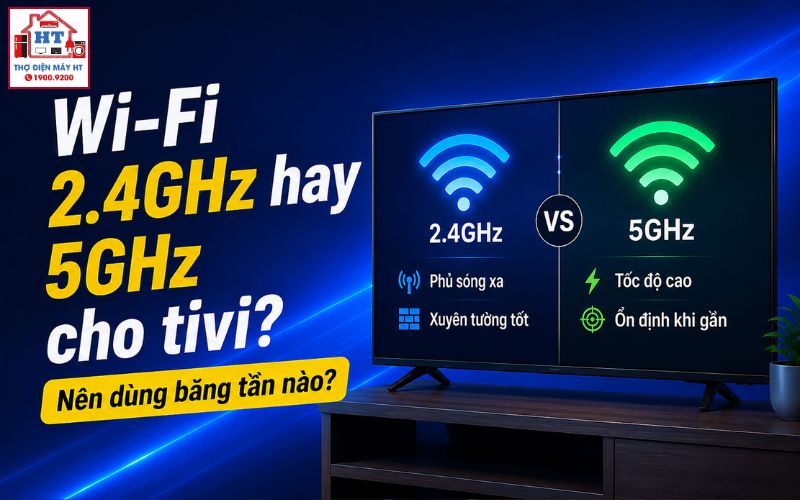
Nếu tivi của bạn đặt gần router Wi-Fi (cùng phòng, ít vật cản), hãy ưu tiên kết nối mạng 5GHz để xem phim mượt mà hơn; nếu tivi ở xa hoặc qua nhiều tường, nên chọn 2.4GHz để tín hiệu ổn định hơn. Trước khi kết nối, cần kiểm tra tivi có hỗ trợ 5GHz không, vì không phải model nào cũng có. Cách kiểm tra và thao tác có thể khác nhau tùy hãng, nên đọc kỹ hướng dẫn của tivi.
Quyết định nhanh: Khi nào nên dùng Wi-Fi 2.4GHz hay 5GHz cho tivi?
Việc chọn băng tần Wi-Fi phù hợp cho tivi chủ yếu dựa vào vị trí đặt thiết bị, vật cản trong nhà và nhu cầu sử dụng. 5GHz cho tốc độ cao, lý tưởng khi tivi ở gần router; 2.4GHz phù hợp khi tivi ở xa hoặc qua nhiều tường. Bảng dưới đây giúp bạn chọn nhanh:
| Tình huống của bạn | Nên chọn băng tần | Vì sao? |
|---|---|---|
| Tivi và router ở cùng phòng, không vật cản | 5GHz | Tốc độ tối đa, ít nhiễu, phù hợp streaming 4K/8K |
| Tivi và router ở hai phòng gần nhau, cách 1 tường mỏng | 5GHz (ưu tiên) | Vẫn cho tốc độ tốt, nếu tín hiệu yếu mới chuyển 2.4GHz |
| Tivi ở xa router (khác tầng, nhiều tường dày) | 2.4GHz | Tầm phủ sóng xa, xuyên tường tốt, tín hiệu ổn định hơn |
| Nhà có nhiều thiết bị Wi-Fi cũ hoặc IoT | 2.4GHz | Đảm bảo các thiết bị cũ hoạt động, tivi dùng 5GHz sẽ thông thoáng hơn |
| Khu vực nhiều mạng Wi-Fi lân cận (chung cư) | 5GHz | Ít bị nhiễu sóng từ hàng xóm hơn so với 2.4GHz |
Nếu bạn chỉ thấy một mạng Wi-Fi khi dò trên tivi, có thể tivi không hỗ trợ 5GHz hoặc router chưa bật băng tần này.
Chuẩn bị: 2 cách kiểm tra tivi có hỗ trợ Wi-Fi 5GHz không
Trước khi cố gắng kết nối, hãy xác định tivi của bạn có hỗ trợ Wi-Fi 5GHz không. Có hai cách phổ biến:
Cách 1: Kiểm tra trực tiếp trong danh sách mạng Wi-Fi trên tivi
- Vào phần Cài đặt mạng trên tivi:Thường nằm trong mục “Cài đặt”, “Mạng” hoặc “Kết nối”.
- Tìm danh sách các mạng Wi-Fi khả dụng:Nếu bạn thấy tên mạng có đuôi “5G”, “5GHz” hoặc tên riêng biệt cho băng tần 5GHz, tivi của bạn có thể hỗ trợ.
- Chọn thử mạng 5GHz:Nếu tivi cho phép nhập mật khẩu và kết nối, tức là đã hỗ trợ.
Nếu không thấy bất kỳ mạng 5GHz nào dù điện thoại ở gần đó vẫn thấy, nhiều khả năng tivi chỉ hỗ trợ 2.4GHz.
Cách 2: Tra cứu thông số kỹ thuật của tivi
- Xem sách hướng dẫn hoặc hộp tivi:Tìm mục “Wi-Fi”, “Wireless”, “Network” hoặc “Specifications”.
- Truy cập website hãng:Nhập model tivi vào ô tìm kiếm, đọc phần thông số kỹ thuật. Nếu ghi “Wi-Fi 802.11ac”, “Dual-band”, “5GHz” hoặc “2.4GHz/5GHz”, tivi có hỗ trợ.
- Nếu chỉ ghi “802.11b/g/n” hoặc “2.4GHz”:Tivi chỉ dùng được băng tần 2.4GHz.
Lưu ý: Nhiều tivi sản xuất trước năm 2018 chỉ hỗ trợ 2.4GHz, kể cả một số model 4K. Nếu không chắc chắn, hãy kiểm tra kỹ thông tin từ hãng.
Hướng dẫn kết nối tivi với mạng Wi-Fi
Sau khi xác định được băng tần phù hợp và tivi có hỗ trợ, bạn có thể kết nối theo các bước chung dưới đây. Lưu ý, tên menu có thể khác nhau tùy hãng (Samsung, LG, Sony, TCL…) và năm sản xuất.
- Mở phần Cài đặt trên tivi:Tìm biểu tượng bánh răng hoặc vào mục “Cài đặt” trên remote.
- Chọn mục Mạng hoặc Kết nối:Có thể nằm trong “Cài đặt chung”, “General”, “Network” hoặc “Kết nối Internet”.
- Chọn Cài đặt Wi-Fi hoặc Kết nối không dây:Tivi sẽ quét các mạng Wi-Fi khả dụng.
- Chọn mạng Wi-Fi bạn muốn kết nối:Nếu có cả hai mạng 2.4GHz và 5GHz, hãy chọn đúng tên mạng đã xác định ở bước trước.
- Nhập mật khẩu Wi-Fi:Nhập chính xác, chú ý chữ hoa/thường.
- Chờ tivi xác nhận kết nối thành công:Nếu báo lỗi, kiểm tra lại mật khẩu hoặc thử di chuyển router/tivi gần nhau hơn.
Nếu không tìm thấy đúng tên mạng, hãy kiểm tra lại router đã bật cả hai băng tần chưa, hoặc xem tivi có hỗ trợ 5GHz không như hướng dẫn trên.
Xử lý các vấn đề thường gặp khi kết nối Wi-Fi cho tivi
Ngay cả khi đã chọn đúng băng tần, bạn vẫn có thể gặp một số vấn đề phổ biến. Dưới đây là cách nhận biết và xử lý ở mức người dùng:
Nếu đã thử các bước trên mà vẫn không kết nối được, có thể vấn đề nằm ở thiết bị hoặc đường truyền Internet, không phải do băng tần.
Khi nào vấn đề không còn nằm ở băng tần Wi-Fi?
Nếu bạn đã thử cả hai băng tần, tối ưu vị trí đặt tivi và router mà kết nối vẫn chậm hoặc giật, nguyên nhân có thể đến từ các yếu tố khác ngoài Wi-Fi:
- Gói cước Internet quá thấp so với nhu cầu (xem phim 4K cần tốc độ cao).
- Router đã cũ, không còn đáp ứng tốt nhiều thiết bị cùng lúc.
- Tivi gặp vấn đề về phần cứng hoặc phần mềm.
- Đường truyền Internet từ nhà cung cấp đang gặp sự cố.
Khi gặp các dấu hiệu này, việc đổi băng tần sẽ không cải thiện đáng kể. Lúc này, bạn nên liên hệ nhà cung cấp Internet để kiểm tra đường truyền, hoặc cân nhắc nâng cấp router/tivi nếu đã quá cũ.
Checklist tối ưu Wi-Fi cho tivi
Bước tiếp theo
Sau khi đã tối ưu kết nối Wi-Fi cho tivi, bạn có thể khám phá thêm nhiều tính năng hữu ích khác để tận dụng tối đa thiết bị của mình:
Nếu còn thắc mắc về thao tác cụ thể trên từng model, hãy tham khảo sách hướng dẫn đi kèm hoặc truy cập website chính hãng để được hỗ trợ chi tiết hơn.
Gửi thông tin để Điện Tử HT tiếp nhận
Có thể gửi trước hãng, model, tình trạng đang gặp và địa chỉ cần hỗ trợ trên App; hoặc gọi tổng đài để được tiếp nhận yêu cầu.
Hỗ trợ trực tiếp: 0914 765 768