
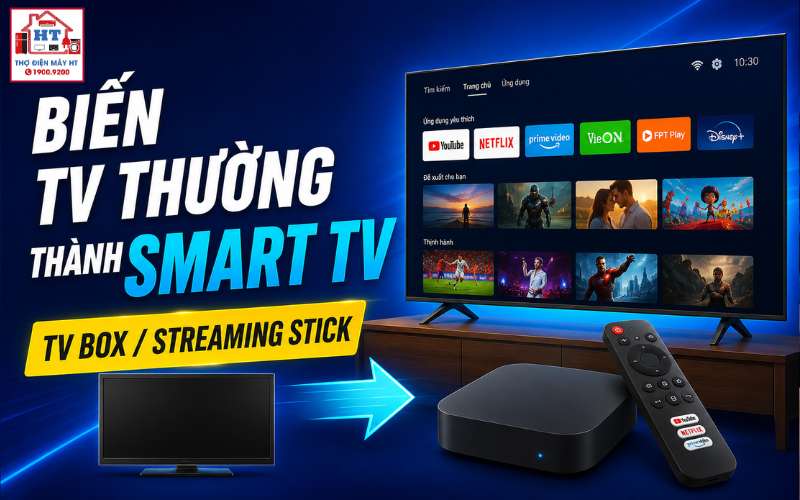
Bạn hoàn toàn có thể biến tivi thường thành Smart TV để xem YouTube, Netflix và nhiều ứng dụng khác bằng cách sử dụng thiết bị hỗ trợ gắn ngoài như Android TV Box hoặc streaming stick (ví dụ Chromecast). Điều kiện quan trọng nhất là tivi của bạn phải còn cổng HDMI hoạt động tốt. Hướng dẫn dưới đây áp dụng cho đa số tivi đời cũ, nhưng chi tiết thao tác có thể khác tùy thiết bị bạn chọn.
Điều kiện cần và đủ: Tivi của bạn đã sẵn sàng chưa?
Trước khi quyết định nâng cấp, hãy kiểm tra kỹ tivi của bạn có đáp ứng đủ ba điều kiện cơ bản sau. Nếu thiếu một trong các yếu tố này, việc biến tivi thường thành Smart TV sẽ gặp khó khăn hoặc không đạt hiệu quả mong muốn.
- Kiểm tra cổng kết nối: Tìm cổng HDMI ở mặt sau hoặc cạnh bên của tivi. Cổng này thường được ký hiệu là “HDMI”. Nếu tivi chỉ có cổng AV (hoa sen), các giải pháp chuyển đổi sẽ phức tạp và chất lượng hình ảnh không đảm bảo.
- Kiểm tra nguồn điện: Đảm bảo có một ổ cắm điện trống gần tivi để cấp nguồn cho thiết bị mới (TV Box hoặc streaming stick).
- Kiểm tra mạng Wi-Fi: Tín hiệu Wi-Fi tại vị trí đặt tivi cần đủ mạnh và ổn định để xem phim, video trực tuyến không bị gián đoạn.
Nếu tivi không có cổng HDMI, bạn nên cân nhắc kỹ trước khi đầu tư thiết bị chuyển đổi, vì trải nghiệm sẽ bị hạn chế đáng kể.
Các phương pháp phổ biến để “thông minh hóa” tivi
Sau khi xác định tivi đủ điều kiện, bạn cần chọn thiết bị phù hợp với nhu cầu sử dụng. Có hai nhóm thiết bị phổ biến nhất hiện nay:
| Tiêu chí | Android TV Box | Streaming Stick (ví dụ Chromecast) |
|---|---|---|
| Nguyên lý hoạt động | Máy tính mini độc lập, có hệ điều hành | Nhận lệnh từ điện thoại, không có hệ điều hành riêng |
| Kích thước | Lớn hơn, thường đặt cạnh tivi | Nhỏ gọn, cắm trực tiếp vào cổng HDMI |
| Cách điều khiển | Remote riêng, giao diện trên tivi | Điều khiển qua điện thoại hoặc tablet |
| Cài đặt ứng dụng | Được, tải từ kho ứng dụng | Không cài thêm, chỉ phát nội dung |
| Nhu cầu phù hợp | Xem phim, cài nhiều app, chơi game | Xem YouTube, Netflix, trình chiếu nhanh |
- Android TV Box: Phù hợp nếu bạn muốn biến tivi thành một thiết bị giải trí đa năng, cài nhiều ứng dụng, sử dụng remote riêng.
- Streaming stick: Thích hợp khi bạn chỉ cần phát nội dung từ điện thoại lên màn hình lớn, thao tác đơn giản, gọn nhẹ.
Việc lựa chọn thiết bị nên dựa vào thói quen sử dụng của gia đình bạn. Nếu chỉ cần xem YouTube, Netflix, streaming stick là đủ. Nếu muốn trải nghiệm nhiều ứng dụng hơn, nên chọn TV Box.
Hướng dẫn kết nối và cài đặt cơ bản
Khi đã chọn được thiết bị phù hợp, bạn có thể thực hiện theo các bước dưới đây để kết nối và thiết lập ban đầu. Hãy thao tác cẩn thận, đặc biệt khi làm việc với dây điện và ổ cắm.
- Kết nối dây cắm:Cắm một đầu cáp HDMI vào TV Box hoặc streaming stick, đầu còn lại vào cổng HDMI trên tivi. Sau đó, cắm dây nguồn cho thiết bị.
- Chọn nguồn vào trên tivi:Dùng điều khiển tivi, nhấn nút “Input” hoặc “Source”, chọn đúng cổng HDMI vừa cắm (ví dụ: HDMI 1, HDMI 2).
- Thiết lập ban đầu trên màn hình:Khi tivi nhận tín hiệu, giao diện thiết bị sẽ hiện lên. Dùng remote đi kèm (hoặc điện thoại với streaming stick) để chọn ngôn ngữ, kết nối Wi-Fi.
- Đăng nhập và sử dụng:Đăng nhập tài khoản Google (với Android TV Box) hoặc làm theo hướng dẫn của thiết bị. Sau khi hoàn tất, bạn có thể vào kho ứng dụng để tải YouTube, Netflix hoặc các app khác.
Nếu gặp khó khăn khi kết nối Wi-Fi hoặc cài ứng dụng, bạn có thể tham khảo thêm hướng dẫn chi tiết tại cách kết nối tivi với wifi hoặc cách cài YouTube trên tivi.
Những lỗi thường gặp và cách xử lý nhanh
Trong quá trình kết nối, một số lỗi phổ biến có thể xảy ra. Đa phần các lỗi này đều có thể tự xử lý tại nhà mà không cần can thiệp kỹ thuật sâu.
Nếu đã kiểm tra các bước trên mà vẫn không khắc phục được, có thể thiết bị hoặc cổng HDMI đã gặp vấn đề sâu hơn, lúc này nên cân nhắc giải pháp khác.
Khi nào việc nâng cấp không còn hiệu quả?
Không phải lúc nào việc biến tivi thường thành Smart TV cũng mang lại trải nghiệm tốt. Có một số trường hợp bạn nên cân nhắc dừng lại hoặc chuyển sang giải pháp khác:
- Màn hình tivi quá cũ, độ phân giải thấp (ví dụ chỉ 480p), hình ảnh khi xem các ứng dụng HD sẽ không đẹp.
- Các cổng HDMI trên tivi bị chập chờn hoặc đã hỏng, không nhận thiết bị mới.
- Bạn cần các tính năng tích hợp sâu như điều khiển bằng giọng nói, đồng bộ với hệ sinh thái nhà thông minh mà chỉ Smart TV đời mới hỗ trợ.
Trong những trường hợp này, việc đầu tư thiết bị chuyển đổi có thể không còn hợp lý về mặt trải nghiệm.
Checklist nhanh: Các việc cần làm
Trước khi bắt đầu, hãy rà soát lại các bước dưới đây để đảm bảo quá trình nâng cấp diễn ra suôn sẻ:
Nếu bạn muốn tìm hiểu thêm về cách sử dụng tivi hoặc các giải pháp xem truyền hình qua Internet, có thể tham khảo các bài viết liên quan dưới đây:
Quan trọng: Không nên cố gắng sửa chữa phần cứng tivi hoặc thiết bị chuyển đổi nếu không có kinh nghiệm, để tránh rủi ro về an toàn điện và thiết bị. Nếu gặp sự cố phức tạp, hãy tìm đến nguồn hỗ trợ chính hãng hoặc chuyên gia phù hợp.
Gửi thông tin để Điện Tử HT tiếp nhận
Có thể gửi trước hãng, model, tình trạng đang gặp và địa chỉ cần hỗ trợ trên App; hoặc gọi tổng đài để được tiếp nhận yêu cầu.
Hỗ trợ trực tiếp: 0914 765 768