
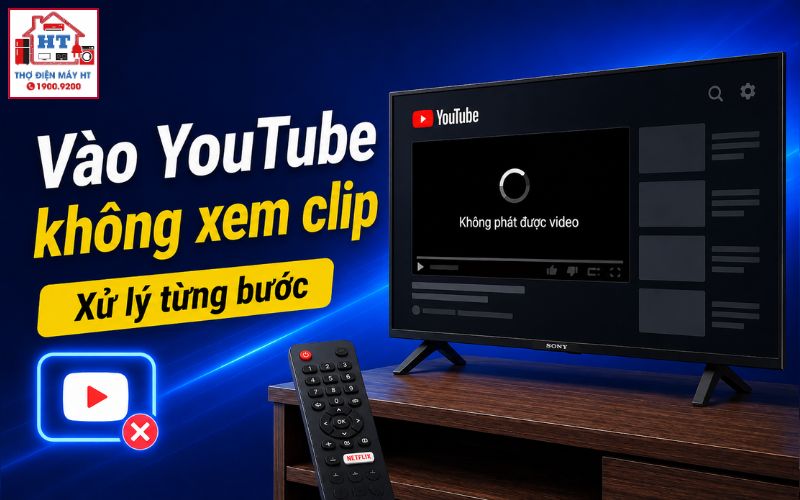
Khi tivi vào được YouTube nhưng không xem được clip, hãy thử khởi động lại cả tivi và modem Wi-Fi trước tiên. Đây là cách đơn giản nhất để xử lý các lỗi tạm thời về mạng hoặc bộ nhớ đệm. Nếu vẫn không được, bạn nên kiểm tra lại kết nối mạng, ngày giờ, xóa cache ứng dụng và cập nhật phần mềm. Đừng vội khôi phục cài đặt gốc hoặc cài file lạ nếu chưa thử hết các bước an toàn này.
Tại sao tivi có mạng, vào được YouTube nhưng không chạy video?
Tình trạng tivi mở được giao diện YouTube nhưng không phát được video thường khiến người dùng bối rối vì nghĩ rằng “mạng vẫn có, ứng dụng vẫn mở”. Thực tế, việc tải giao diện (hình ảnh, tiêu đề) chỉ cần một lượng dữ liệu nhỏ, trong khi phát video đòi hỏi kết nối ổn định và tốc độ cao hơn. Một số nguyên nhân phổ biến dẫn đến lỗi này gồm:
- Kết nối Wi-Fi yếu hoặc không ổn định: Tivi có thể kết nối mạng nhưng tín hiệu yếu khiến video không tải nổi.
- Bộ nhớ đệm (cache) hoặc dữ liệu ứng dụng bị lỗi: Ứng dụng YouTube lưu nhiều dữ liệu tạm, lâu ngày có thể gây xung đột.
- Cài đặt ngày và giờ trên tivi bị sai: Thời gian không chính xác có thể khiến tivi không xác thực được với máy chủ YouTube.
- Phần mềm tivi hoặc ứng dụng YouTube đã lỗi thời: Phiên bản cũ có thể không còn tương thích tốt.
- Lỗi tạm thời từ máy chủ YouTube: Hiếm gặp, nhưng đôi khi dịch vụ YouTube cũng gặp sự cố.
Hiểu rõ các nguyên nhân này giúp bạn chọn đúng hướng xử lý và không mất thời gian vào các thao tác không cần thiết.
Quy trình 5 bước khắc phục lỗi (ưu tiên từ dễ đến khó)
Để xử lý lỗi tivi vào được YouTube nhưng không xem được clip, hãy thực hiện lần lượt các bước sau. Sau mỗi bước, kiểm tra lại xem video đã phát được chưa trước khi chuyển sang bước tiếp theo.
- Khởi động lại tivi và modem/router Wi-Fi (Power Cycle):Rút nguồn điện của cả tivi và modem/router Wi-Fi, chờ khoảng 1 phút rồi cắm lại. Bước này giúp xóa bộ nhớ tạm và làm mới kết nối mạng, thường giải quyết được phần lớn lỗi tạm thời.
- Kiểm tra lại kết nối mạng trên tivi:Vào phần Cài đặt > Mạng để xem trạng thái kết nối. Nếu tivi có mục “Kiểm tra kết nối mạng”, hãy sử dụng để xác nhận tivi thực sự đang online.
- Kiểm tra và cài đặt lại ngày & giờ:Vào Cài đặt > Thời gian hoặc Ngày & Giờ, đảm bảo đã bật chế độ “Tự động cập nhật” hoặc chỉnh đúng múi giờ. Ngày giờ sai có thể khiến tivi không truy cập được dịch vụ YouTube.
- Xóa bộ nhớ đệm (cache) và dữ liệu của ứng dụng YouTube:Vào Cài đặt > Ứng dụng > YouTube. Chọn “Xóa bộ nhớ đệm” trước (an toàn, không mất dữ liệu cá nhân). Nếu vẫn lỗi, thử “Xóa dữ liệu” (có thể cần đăng nhập lại tài khoản YouTube).
- Cập nhật phần mềm tivi và ứng dụng YouTube:Vào Cài đặt > Hỗ trợ > Cập nhật phần mềm để kiểm tra bản cập nhật hệ thống. Đồng thời, vào kho ứng dụng để xem YouTube có bản cập nhật mới không và tiến hành cập nhật nếu có.
Nếu đã thực hiện hết các bước trên mà vẫn không xem được video, hãy chuyển sang các phương án nâng cao dưới đây.
Nếu các bước trên không hiệu quả, hãy thử các phương án sau
Khi các giải pháp cơ bản không mang lại kết quả, bạn có thể thử thêm một số cách nâng cao hơn. Tuy nhiên, chỉ nên thực hiện khi đã chắc chắn các bước trước đó không hiệu quả.
Gỡ và cài đặt lại ứng dụng YouTube
Việc gỡ bỏ hoàn toàn và cài đặt lại ứng dụng YouTube giúp loại bỏ các lỗi do file cài đặt bị hỏng hoặc xung đột dữ liệu. Vào Cài đặt > Ứng dụng > YouTube > Gỡ cài đặt, sau đó vào kho ứng dụng để tải lại. Sau khi cài đặt xong, đăng nhập lại tài khoản nếu cần.
Thay đổi DNS của tivi (tùy chọn nâng cao)
DNS giống như “danh bạ” giúp tivi tìm đúng địa chỉ máy chủ YouTube. Đôi khi, DNS của nhà mạng bị chậm hoặc lỗi có thể gây ra sự cố. Bạn có thể vào Cài đặt > Mạng > Cài đặt nâng cao và đổi DNS sang 8.8.8.8 hoặc 8.8.4.4 (của Google). Hãy ghi lại DNS cũ trước khi đổi để có thể khôi phục nếu cần. Lưu ý: Không phải tivi nào cũng cho phép đổi DNS, và thao tác này không phải lúc nào cũng giải quyết được vấn đề.
Những sai lầm cần tránh khi tự sửa lỗi YouTube trên tivi
Một số hành động vội vàng hoặc không phù hợp có thể khiến việc khắc phục lỗi trở nên phức tạp hơn hoặc gây rủi ro cho thiết bị:
- Không nên khôi phục cài đặt gốc (Factory Reset) khi chưa thử hết các cách khác, vì thao tác này sẽ xóa toàn bộ dữ liệu và cài đặt cá nhân.
- Tránh cài đặt các file
.apkYouTube từ nguồn không rõ ràng trên Internet, dễ gặp phần mềm độc hại hoặc không tương thích. - Không nên vội kết luận tivi bị hỏng phần cứng chỉ vì không xem được YouTube.
- Đừng bỏ qua bước khởi động lại modem Wi-Fi, vì đây là nguyên nhân phổ biến nhất nhưng thường bị quên.
Dấu hiệu cho thấy vấn đề không nằm ở tivi của bạn
Đôi khi, lỗi không phát được video trên YouTube lại xuất phát từ các yếu tố bên ngoài tivi. Hãy chú ý các tình huống sau để tránh mất thời gian vào việc sửa chữa không cần thiết.
Nếu gặp các dấu hiệu trên, hãy cân nhắc dừng việc tự sửa và chuyển hướng kiểm tra sang nhà mạng hoặc chờ dịch vụ YouTube khôi phục.
Khi nào bạn nên dừng lại và tìm sự hỗ trợ chuyên nghiệp?
Quan trọng: Nếu bạn đã thực hiện đầy đủ các bước hướng dẫn mà tivi vẫn không xem được YouTube, hoặc tivi xuất hiện các lỗi khác như liên tục mất kết nối mạng, tự khởi động lại, màn hình bất thường, đây là lúc nên dừng lại. Lúc này, hãy liên hệ nhà cung cấp dịch vụ Internet (nếu nghi ngờ do mạng) hoặc một đơn vị sửa chữa chuyên nghiệp để kiểm tra sâu hơn. Không nên tiếp tục thử các thao tác phức tạp hoặc can thiệp vào phần cứng tivi.
Checklist tổng hợp xử lý lỗi tivi vào được YouTube nhưng không xem được clip
Gửi thông tin để Điện Tử HT tiếp nhận
Có thể gửi trước hãng, model, tình trạng đang gặp và địa chỉ cần hỗ trợ trên App; hoặc gọi tổng đài để được tiếp nhận yêu cầu.
Hỗ trợ trực tiếp: 0914 765 768