
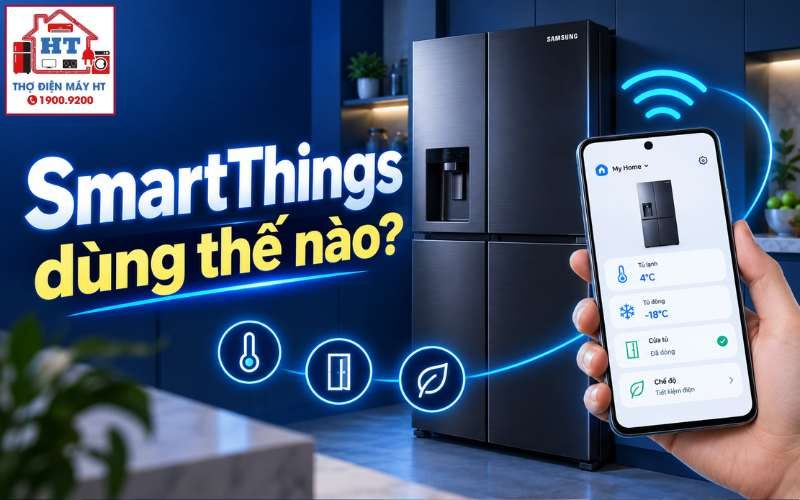
Ứng dụng SmartThings cho tủ lạnh Samsung cho phép bạn kết nối tủ có Wi‑Fi với điện thoại để theo dõi trạng thái, điều chỉnh nhiệt độ các ngăn và nhận cảnh báo mở cửa từ xa. Trước khi bắt đầu, xác định tủ nhà có biểu tượng Wi‑Fi/SmartThings và chuẩn bị điện thoại (Android/iOS) cùng mật khẩu Wi‑Fi gia đình; một số tính năng nâng cao chỉ có trên model Family Hub hoặc các dòng hỗ trợ cụ thể. Ngừng thao tác ngay nếu phát hiện mùi khét, tia lửa hay rò điện.
Điều kiện để tủ lạnh Samsung kết nối được với SmartThings
Đoạn này giúp bạn kiểm tra nhanh tủ và điện thoại trước khi thao tác; nếu không đủ điều kiện, việc ghép nối sẽ thất bại hoặc tính năng bị giới hạn.
| Yêu cầu chính | Ghi chú ngắn |
|---|---|
| Tủ lạnh có mô-đun Wi‑Fi / biểu tượng SmartThings | Kiểm tra thân tủ, bảng điều khiển hoặc sách hướng dẫn; tủ cơ không có biểu tượng sẽ không kết nối. |
| Mạng Wi‑Fi gia đình ổn định (ưu tiên 2.4GHz) | Một số model không kết nối tốt trên băng tần 5GHz; dùng mật khẩu Wi‑Fi sẵn có. |
| Điện thoại: Android 6.0+ hoặc iOS 10.0+ và RAM ≥ 2GB | Thông số tham khảo; giao diện app có thể khác theo phiên bản hệ điều hành. |
| Ứng dụng SmartThings chính thức đã cài và đăng nhập Samsung Account | Sử dụng kho ứng dụng chính thức (App Store / Google Play). |
Lưu ý: một số model cũ có thể dùng dongle Wi‑Fi hoặc không hỗ trợ tất cả tính năng (ví dụ camera trong tủ chỉ có trên Family Hub). Nếu không thấy logo hoặc hướng dẫn kết nối trong manual, tủ có thể không hỗ trợ SmartThings.
Chuẩn bị trước khi ghép nối
Mục này liệt kê những việc cần hoàn tất để quá trình ghép nối thuận lợi và an toàn.
- Đăng nhập Samsung Account trên điện thoại (không chia sẻ mật khẩu).
- Cập nhật SmartThings lên bản mới nhất qua kho ứng dụng.
- Kết nối điện thoại vào cùng mạng Wi‑Fi trong nhà; nhớ mật khẩu Wi‑Fi.
- Đặt điện thoại gần tủ trong quá trình thêm thiết bị ban đầu (giảm nhiễu sóng).
- Kiểm tra tủ không đang ở Demo/Store Mode (chế độ trưng bày có thể ngăn chức năng làm lạnh và ghép nối).
Quan trọng: nếu phát hiện mùi khét, tia lửa, nước rò vào khu vực điện, hoặc tủ mất nguồn, ngắt điện và liên hệ dịch vụ kỹ thuật; không cố ghép nối khi thiết bị có dấu hiệu hư hỏng vật lý.
- Tài liệu hỗ trợ chính thức của Samsung về kết nối tủ lạnh với SmartThings (đã , S02).
- Mở ứng dụng và đăng nhập:Mở SmartThings, đăng nhập bằng Samsung Account để quản lý thiết bị; nếu chưa có tài khoản, tạo theo hướng dẫn trong app.
- Bật kết nối trên điện thoại:Bật Wi‑Fi và Bluetooth (nếu app yêu cầu) trên điện thoại; đảm bảo đang kết nối đúng mạng gia đình.
- Thêm thiết bị:Trong SmartThings chọn “Thêm thiết bị” → chọn danh mục Tủ lạnh → làm theo hướng dẫn trên màn hình để app quét/nhận diện tủ; giữ điện thoại gần tủ trong bước này.
- Xác nhận trên tủ lạnh:Thực hiện xác nhận trên bảng điều khiển tủ (ví dụ chấp nhận ghép nối hoặc quét QR/code hiển thị) theo hướng dẫn model để hoàn tất.
Chi tiết thao tác có thể khác nhau tuỳ model: một số tủ cần nhấn giữ một nút trên bảng điều khiển vài giây để bật chế độ ghép nối; model Family Hub có thể sử dụng mã QR trên màn hình. Nếu không chắc thao tác trên tủ, tra manual đi kèm.
Các tính năng quản lý tủ lạnh thực tế qua SmartThings và cách kiểm tra kết quả
Sau khi ghép nối thành công, đây là các thao tác phổ biến bạn sẽ dùng và cách kiểm tra chúng hoạt động.
- Điều chỉnh nhiệt độ ngăn mát / ngăn đông: mở mục tủ lạnh trong app, chọn ô nhiệt độ để tăng/giảm. Kiểm tra hiệu quả sau vài giờ bằng cách cảm nhận thực tế thực phẩm (dùng thiết bị đo nhiệt chuyên dụng chỉ khi cần xác minh kỹ).
- Bật chế độ làm lạnh nhanh (Power Cool) / làm đông nhanh (Power Freeze): kích hoạt từ app khi cần làm lạnh nhanh thực phẩm mới cho vào.
- Nhận cảnh báo mở cửa hoặc trạng thái tủ: bật thông báo trong app để nhận cảnh báo khi cửa mở quá lâu hoặc khi có lỗi (tuỳ model có hỗ trợ).
- Các tính năng nâng cao: xem bên trong (View Inside), quản lý thực phẩm, AI Energy—những tính năng này chỉ có trên model hỗ trợ (ví dụ Family Hub hoặc các model cao cấp).
Cách tự kiểm tra: sau khi thay đổi nhiệt độ hoặc bật Power Cool, quan sát trạng thái trong app có cập nhật lệnh và nhận thông báo xác nhận; kiểm tra xem app hiển thị cùng trạng thái trên bảng điều khiển tủ. Nếu lệnh không được gửi, quay lại phần xử lý kết nối.
Quan trọng: dải tham khảo an toàn cho thực phẩm thường là ngăn mát khoảng 1°C–4°C và ngăn đông khoảng −18°C; kiểm tra manual model để biết dải chính xác cho tủ của bạn.
Bạn có thể đọc thêm hướng dẫn chung về Điều khiển tủ lạnh bằng điện thoại để hiểu thêm cách dùng điện thoại với các model khác.
Xử lý lỗi kết nối và những sai lầm thường gặp
Trình tự dưới đây đi từ kiểm tra đơn giản ít rủi ro đến các bước phức tạp hơn.
Cảnh báo: nếu phát hiện mùi khét, tiếng nổ, tia lửa hoặc hiện tượng rò nước vào khu vực linh kiện, ngắt nguồn điện ngay lập tức và không cố gắng ghép nối; đây là dấu hiệu cần hỗ trợ kỹ thuật chuyên sâu.
Nếu các bước cơ bản không khắc phục, xóa thiết bị trong app và thêm lại theo quy trình chuẩn (chuẩn bị → thêm thiết bị → xác nhận trên tủ). Không tháo rời bảng mạch hoặc can thiệp vào phần cứng.
Quyền riêng tư và an toàn tài khoản trong gia đình
Quản lý truy cập hợp lý giúp tránh mất quyền điều khiển hoặc lộ thông tin gia đình.
- Nên dùng tính năng chia sẻ thành viên (Member Sharing / Invite) trong SmartThings để cấp quyền cho người thân thay vì dùng chung Samsung Account. Gửi lời mời theo tài khoản Samsung của họ.
- Bật xác thực hai lớp (2FA) cho Samsung Account để tăng an toàn; tránh chia sẻ mật khẩu hoặc mã xác thực (OTP) cho người khác.
- Kiểm soát quyền: cấp quyền “chỉ xem trạng thái” cho thiết bị nếu cần, và kiểm tra danh sách thiết bị/thiết bị đã được chia sẻ định kỳ để thu hồi quyền không còn cần thiết.
Lưu ý: giao diện quản lý thành viên và quyền có thể khác theo phiên bản app; tham khảo phần cài đặt trong SmartThings trên điện thoại để thực hiện.
Mở rộng tiện ích sau khi đã kết nối — nên thử tiếp theo
Khi bạn đã sử dụng thành thạo các chức năng cơ bản, đây là hướng tiếp cận để tận dụng hệ sinh thái SmartThings:
- Khám phá quản lý năng lượng (SmartThings Energy / AI Energy) để theo dõi tiêu thụ thiết bị trong hệ thống (tính năng này chỉ khả dụng trên một số model hỗ trợ).
- Dùng các dịch vụ quản lý thực phẩm (SmartThings Food) để lưu hạn dùng và nhắc khi đồ gần hết—phù hợp cho gia đình bận rộn.
- Kết hợp với các thiết bị khác trong hệ SmartThings (cảm biến cửa, bộ điều khiển năng lượng) để tự động hóa thông báo hoặc chế độ tiết kiệm.
Đọc thêm chi tiết về Cách dùng AI Energy trên tủ lạnh Samsung và SmartThings Food quản lý thực phẩm nếu muốn triển khai các tiện ích này.
Sai lầm nên tránh, dấu hiệu phải dừng và bước tiếp theo
- Tránh dùng chung Samsung Account cho nhiều người; dùng tính năng mời thành viên.
- Không cố ghép nối khi tủ có dấu hiệu hư hỏng vật lý (mùi khét, tia lửa, rò nước).
- Nếu app mất kết nối liên tục sau khi đã thử các bước trên, dừng thao tác và kiểm tra router, hoặc liên hệ trung tâm hỗ trợ chính thức.
Checklist nhanh trước khi kết thúc:
- Đã xác nhận tủ hỗ trợ SmartThings (biểu tượng/ manual).
- Ứng dụng SmartThings đã đăng nhập bằng Samsung Account và đang ở cùng mạng Wi‑Fi.
- Tủ không ở Demo Mode và đã thử khởi động lại nếu gặp lỗi.
- Đã bật thông báo cần thiết và cài đặt quyền chia sẻ an toàn cho gia đình.
Nếu đã hoàn tất các bước trên mà vẫn gặp vấn đề về phần cứng hoặc điện, dừng thao tác phần mềm và cân nhắc nhờ kỹ thuật chuyên nghiệp kiểm tra an toàn.
Gửi thông tin tủ lạnh để Điện Tử HT tiếp nhận
Có thể gửi trước hãng, model, tình trạng làm lạnh, ngăn mát, ngăn đá hoặc biểu hiện đang gặp và địa chỉ cần hỗ trợ trên App; hoặc gọi tổng đài để được tiếp nhận yêu cầu.
Hỗ trợ trực tiếp: 0914 765 768