
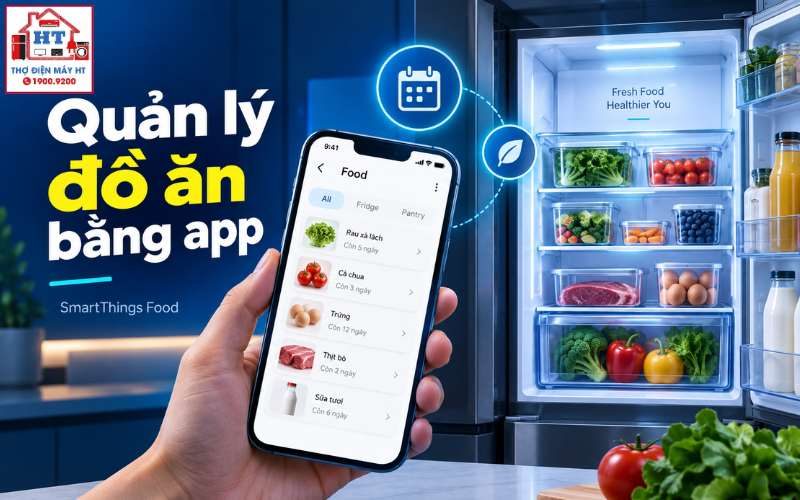
SmartThings Food là tiện ích trong ứng dụng SmartThings của Samsung để ghi nhận, phân loại và theo dõi hạn dùng thực phẩm trên tủ lạnh có kết nối Wi‑Fi; hành động chính là kết nối tủ với điện thoại, mở thẻ SmartThings Food, nhập món vào đúng ngăn và bật thông báo. Giao diện và mức tự động hóa khác nhau theo model tủ và phiên bản app — nếu cần thông tin hệ sinh thái rộng hơn, hãy xem SmartThings cho tủ lạnh Samsung.
SmartThings Food là gì và khi nào nên dùng
SmartThings Food là phân hệ trong SmartThings giúp bạn lưu danh sách nguyên liệu, ghi ngày nhập và ngày hết hạn, đồng thời đưa ra gợi ý dựa trên nguyên liệu có sẵn. Giá trị thực tế: giảm mua trùng lặp, nhắc hạn dùng để tránh lãng phí và hỗ trợ lập kế hoạch bữa ăn. Tuy nhiên, công cụ này là trợ lý ghi nhớ số hóa — không thay thế kiểm tra cảm quan thực phẩm (mùi, màu, kết cấu). Tính năng đồng bộ trực tiếp giữa app và tủ yêu cầu tủ lạnh Samsung có Wi‑Fi; nếu tủ không có kết nối, bạn vẫn có thể dùng SmartThings Food như một sổ tay thủ công trên điện thoại nhưng không thể đồng bộ trạng thái từ tủ.
Lưu ý: một số dòng cao cấp có camera/AI giúp nhận diện tự động; đa số model tiêu chuẩn chỉ hỗ trợ nhập tay từ app.
Chuẩn bị trước khi bắt đầu và kiểm tra kết nối
Trước khi thiết lập, kiểm tra các điều kiện cơ bản để quá trình ghép nối suôn sẻ: tủ lạnh bật nguồn và khu vực có Wi‑Fi ổn định, điện thoại đã cài ứng dụng SmartThings và đăng nhập bằng Samsung Account. Tránh thao tác khi tay ướt hoặc tủ đang ở chế độ trưng bày (Demo/Store Mode). Nếu bạn chưa chắc tủ mình hỗ trợ SmartThings, tìm nhãn/biểu tượng Wi‑Fi trên bảng điều khiển hoặc xem manual model.
- Tải và đăng nhập SmartThings:Tải app từ CH Play/App Store và đăng nhập bằng Samsung Account.
- Mở tính năng ghép nối trên tủ:Trên bảng điều khiển tủ, vào menu kết nối (vị trí khác nhau theo model) và kích hoạt chế độ kết nối/SmartThings.
- Thêm thiết bị trong app:Trong SmartThings, chọn “Thêm thiết bị” → chọn tủ lạnh Samsung → làm theo hướng dẫn trên điện thoại để hoàn tất ghép nối.
- Kiểm tra trạng thái:Sau ghép nối, tủ hiện “Online” trong app và thẻ tủ lạnh xuất hiện trên màn hình chính SmartThings.
Quan trọng: nếu không tìm thấy lệnh ghép nối, tham khảo manual model và tránh tháo nắp hay can thiệp phần cứng. Nếu tủ không online sau thay đổi mật khẩu Wi‑Fi, hãy cập nhật cấu hình mạng trên tủ theo manual.
Cách thêm và quản lý danh sách thực phẩm trên SmartThings Food
Mục tiêu là làm cho danh sách phản ánh đúng thực tế tủ để cảnh báo hữu dụng. Mở thẻ SmartThings Food trong app (thường nằm trong phần Services/Life) và thực hiện thao tác thêm sản phẩm theo thói quen sau đi chợ hoặc khi dọn tủ.
Các bước thêm thực phẩm và cài đặt ngày
- Chọn “Thêm thực phẩm”:Nhập tên món/nguyên liệu rõ ràng (ví dụ: “Ức gà tươi”), chọn vị trí lưu (Fridge/Freezer/FlexZone), và ghi ngày nhập.
- Đặt ngày hết hạn hoặc thời gian bảo quản:Chọn ngày hết hạn nếu có trên bao bì hoặc đặt khoảng bảo quản tham khảo theo loại thực phẩm.
- Ghi số lượng/ghi chú:Thêm khối lượng hoặc ghi chú (đóng gói, số túi, đã nấu chín) để dễ lọc.
- Lưu và bật thông báo:Kích hoạt cảnh báo đẩy để app nhắc trước khi tới ngày hết hạn.
Mẹo: nhập danh sách ngay sau khi rút thực phẩm ra khỏi túi/bao bì để giảm sai sót. Khi cập nhật, xóa hoặc điều chỉnh mục đã dùng để danh sách luôn phản ánh thực tế.
Phân loại theo ngăn lưu trữ
Tổ chức mục theo ngăn vật lý giúp tra cứu nhanh: Ngăn mát (fridge) cho rau, sữa, thức ăn chín; Ngăn đá (freezer) cho đồ đông; Ngăn chuyển đổi (flex) cho thực phẩm có thể chuyển. Khi tìm kiếm, lọc theo ngăn để biết chỗ đặt và tình trạng.
Nếu muốn chuẩn hóa thời gian bảo quản, tham khảo hướng dẫn trên bao bì hoặc tài liệu an toàn thực phẩm — thiết lập trong app chỉ nên coi là tham chiếu.
Nếu cần mẹo lưu trữ và xác định hạn dùng theo loại, xem mục hướng dẫn quản lý hạn dùng thực phẩm.
Nhập tay vs. nhận diện bằng camera (AI Vision) — đâu là khác biệt
Hai phương thức chính để tạo danh sách: nhập tay (Manual entry) và tự động nhận diện (AI Vision) trên một số tủ cao cấp.
| Phương thức | Yêu cầu phần cứng | Ưu điểm | Hạn chế |
|---|---|---|---|
| Nhập tay | Điện thoại + SmartThings app | Linh hoạt, áp dụng mọi tủ có app | Cần thời gian và thói quen cập nhật |
| Nhận diện AI (camera) | Tủ có camera/AI Vision Inside | Tự động quét hình ảnh khi đặt/đặt trở lại | Chỉ nhận diện tốt với loại thực phẩm phổ biến; bao gói/che khuất cần nhập tay |
Nếu tủ bạn có AI Vision, kiểm tra kết quả nhận diện và chỉnh tên/số lượng khi app nhận sai. Nếu tủ không có camera thì không có cách “mặc định” để app thấy thực phẩm bên trong; lúc đó nhập tay là lựa chọn duy nhất. Để tìm hiểu sâu hơn về camera AI trên các model, xem AI Vision Inside trên tủ lạnh Samsung.
Sai lầm phổ biến khi SmartThings Food không đồng bộ và cách khắc phục
Tránh tắt nguồn tủ nhiều lần liên tục khi xử lý lỗi mạng — đó không phải bước khắc phục đầu tiên vì có thể làm ảnh hưởng tới hệ thống làm lạnh.
Giới hạn, an toàn thực phẩm và checklist duy trì
SmartThings Food hỗ trợ quản lý nhưng không thể thay thế đánh giá an toàn thực phẩm bằng mắt/ngửi/chạm. Stop condition rõ ràng: nếu thực phẩm có mùi lạ, dấu mốc, đổi màu, hoặc tủ vừa bị mất điện kéo dài, hãy bỏ món đó dù app báo còn hạn.
Nguyên tắc an toàn
- Ưu tiên kiểm tra cảm quan trước khi dùng; app là tham khảo.
- Sau mất điện lâu, kiểm tra nhiệt độ tủ và trạng thái thực phẩm — nếu nghi ngờ, an toàn là vứt bỏ.
- Không dùng app để chẩn đoán an toàn vi sinh; những quyết định y tế cần chuyên gia.
Checklist 5 phút mỗi tuần để danh sách chính xác
Danh sách này là thói quen ngắn gọn giúp SmartThings Food phát huy hiệu quả thực tế.
Khai thác thêm và bước tiếp theo
Khi đã quen quản lý danh sách, bạn có thể mở rộng: kết hợp danh sách nguyên liệu với tính năng công thức (Recipes) trên SmartThings hoặc xem dữ liệu tiêu thụ năng lượng của tủ để điều chỉnh thói quen bảo quản. Luôn cập nhật ứng dụng SmartThings lên phiên bản mới nhất để nhận bản vá tính năng và cải thiện đồng bộ. Nếu gặp lỗi liên quan phần cứng hoặc module Wi‑Fi nghi ngờ hỏng, dừng thao tác tự sửa và tham khảo manual hoặc dịch vụ kỹ thuật — không mở nắp bảng điều khiển hay can thiệp điện tử.
- Các hướng dẫn kết nối và chức năng SmartThings được tham chiếu từ tài liệu hỗ trợ chính thức của Samsung về sử dụng tủ lạnh với ứng dụng SmartThings.
Kết thúc: bắt đầu bằng việc kết nối và tạo thói quen cập nhật ngay sau mỗi lần đi chợ — đó là hành động có tác động lớn nhất để SmartThings Food thực sự giúp giảm lãng phí và quản lý tủ hiệu quả.
Gửi thông tin tủ lạnh để Điện Tử HT tiếp nhận
Có thể gửi trước hãng, model, tình trạng làm lạnh, ngăn mát, ngăn đá hoặc biểu hiện đang gặp và địa chỉ cần hỗ trợ trên App; hoặc gọi tổng đài để được tiếp nhận yêu cầu.
Hỗ trợ trực tiếp: 0914 765 768