
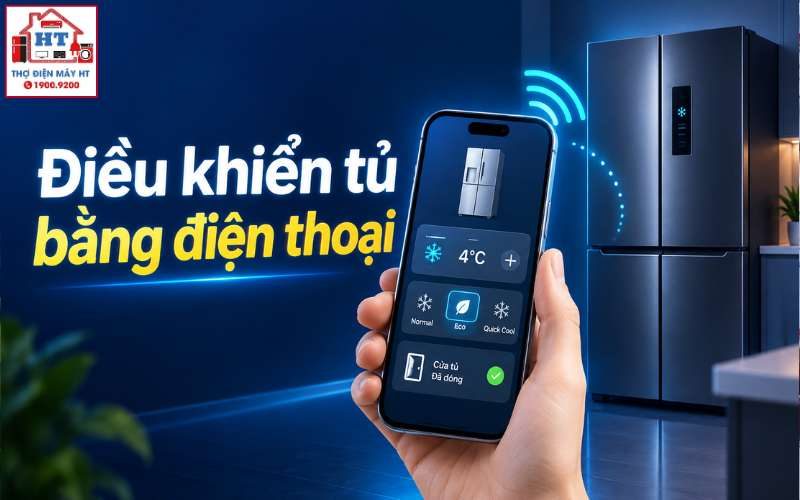
Điều khiển tủ lạnh bằng điện thoại cho phép bạn chỉnh nhiệt độ, bật/tắt chế độ nhanh và nhận cảnh báo (ví dụ cửa mở) từ xa — nhưng chỉ khi tủ lạnh có module Wi‑Fi và bạn dùng ứng dụng chính hãng. Trước khi bắt tay, kiểm tra tem Wi‑Fi trên tủ, chuẩn bị mạng 2.4GHz và tài khoản ứng dụng; dừng ngay nếu thấy khói, mùi cháy hoặc cảnh báo lỗi phần cứng trên máy (ngắt nguồn và gọi dịch vụ).
Tủ lạnh điều khiển bằng điện thoại làm được những gì
Kết nối qua app thường mang lại bốn nhóm tính năng hữu dụng cho gia đình: (1) điều chỉnh nhiệt độ và chế độ (ví dụ làm lạnh nhanh), (2) cảnh báo tức thì khi cửa mở hoặc mất điện, (3) thông tin trạng thái vận hành (đèn báo lỗi, nhiệt độ hiện thời) và (4) một số model cho phép lịch sử hoạt động hoặc gợi ý bảo trì cơ bản. Những tính năng này giúp bạn phát hiện vấn đề sớm (ví dụ cửa quên đóng) và thay đổi thiết lập khi cần mà không phải ra nhà bếp.
Điểm quan trọng: khả năng và giao diện phụ thuộc vào model tủ lạnh và phiên bản app — không phải mọi tủ đều có toàn bộ tính năng nêu trên; một số tính năng cao cấp (camera bên trong, quản lý thực phẩm tự động) chỉ có trên dòng trang bị phần cứng tương ứng. Để biết chi tiết cảnh báo cửa mở trên điện thoại, xem hướng dẫn về nhận cảnh báo cửa mở tủ lạnh trên điện thoại.
Chuẩn bị: ứng dụng, mạng và quyền trên điện thoại
Trước khi ghép nối, hoàn tất ba điều cơ bản: biết ứng dụng chính hãng tủ bạn dùng, đưa điện thoại và tủ về cùng mạng phù hợp, và cấp quyền cần thiết trên điện thoại.
Các thao tác chuẩn:
- Kiểm tra tem/logo Wi‑Fi trên tủ hoặc sách hướng dẫn để biết ứng dụng tương thích.
- Chuẩn bị mạng Wi‑Fi gia đình: hầu hết tủ yêu cầu kết nối qua băng tần 2.4GHz khi ghép nối lần đầu; nếu modem chia SSID chung cho 2.4/5GHz, cân nhắc tách SSID tạm thời để tránh nhầm băng tần.
- Trên điện thoại: tải app từ App Store/Google Play, đăng ký tài khoản hãng, bật Bluetooth/Location nếu app yêu cầu quyền “Nearby Devices” để phát hiện thiết bị trong giai đoạn ghép nối.
Lưu ý bảo mật: dùng mật khẩu mạnh cho tài khoản hãng và cân nhắc bật xác thực hai yếu tố nếu có.
Quy trình 4 bước để kết nối tủ lạnh với điện thoại
- Kích hoạt chế độ ghép nối trên tủ:Theo sách hướng dẫn, bật chế độ kết nối (nút Wi‑Fi/Connect hoặc vào menu Settings) cho đến khi đèn hoặc biểu tượng báo hiệu nhấp nháy; vị trí nút thay đổi theo model, xem manual đi kèm.
- Mở ứng dụng và thêm thiết bị:Trong app, chọn “Thêm thiết bị” hoặc “Add Device”; app sẽ quét qua Bluetooth/Wi‑Fi hoặc yêu cầu quét mã QR trên thân máy. Chọn đúng loại thiết bị (Refrigerator).
- Nhập thông tin Wi‑Fi nhà bạn:Khi app yêu cầu, chọn mạng 2.4GHz và nhập mật khẩu; app sẽ gửi cấu hình tới tủ và thiết bị sẽ kết nối Internet qua router nhà.
- Đồng bộ và kiểm tra chức năng:Sau khi app báo “đã kết nối”, thử thay đổi nhiệt độ trên app hoặc kích hoạt chế độ nhanh để xem tủ phản hồi (biểu tượng/trạng thái trên app thay đổi).
Mẹo: nếu cần hướng dẫn chi tiết về phần mạng hoặc cấu hình Wi‑Fi cho tủ, xem bài liên quan về kết nối Wi‑Fi cho tủ lạnh thông minh. Quan trọng: không tháo nắp che hoặc can thiệp phần cứng để tìm module Wi‑Fi; mọi thao tác vật lý có nguy cơ hỏng hóc và mất bảo hành.
Cách kiểm tra kết nối thành công và xác thực chức năng
Sau khi ghép nối, dùng các bước kiểm tra đơn giản để xác nhận hệ thống hoạt động:
- Thay đổi nhiệt độ một bậc trong app và chờ phản hồi trạng thái; app thường báo trạng thái “đang cập nhật” rồi “đã áp dụng”.
- Gửi thử một cảnh báo: bật/tắt chế độ nhanh (Fast Cool) hoặc thao tác mô phỏng mở cửa để kiểm tra xem app có nhận thông báo.
- Kiểm tra lịch sử sự kiện hoặc log trong app (nếu có) để thấy thời điểm thiết bị online/offline.
Nếu app hiện trạng “offline” ngay sau kết nối, kiểm tra router (đảm bảo tủ còn đăng nhập vào mạng), quyền app trên điện thoại, và trạng thái Internet chung của nhà. Ghi nhớ: khi mất Internet toàn bộ (nhà mất mạng), tủ vẫn duy trì cài đặt làm lạnh đã lưu; tuy nhiên tính năng điều khiển từ xa/nhận thông báo sẽ tạm ngưng cho tới khi cục bộ hoặc Internet được khôi phục.
Xử lý lỗi kết nối và các sai lầm thường gặp
Quan trọng: nếu phát hiện dấu hiệu cháy, mùi khét, tia lửa, hoặc cảnh báo lỗi phần cứng nghiêm trọng trên tủ, ngắt nguồn ngay và gọi trung tâm dịch vụ; không cố gắng sửa bo mạch hay tháo lắp module Wi‑Fi tại nhà. Nếu các bước cơ bản không giải quyết được, liên hệ kỹ thuật theo hướng dẫn bảo hành.
Quản lý chia sẻ gia đình và bảo đảm quyền riêng tư
Khi tủ đã online, bạn có thể chia sẻ quyền quản lý trong gia đình mà không trao mật khẩu chính. Hành vi khuyến nghị:
- Dùng tính năng “Thành viên gia đình” hoặc “Invite Member” trong app để mời từng người qua email hoặc mã mời, tránh dùng chung tài khoản chính.
- Phân quyền: cấp quyền xem thông báo cho trẻ hoặc người ít liên quan và quyền điều chỉnh cho người chịu trách nhiệm quản lý thực phẩm.
- Bật xác thực hai yếu tố (2FA) cho tài khoản hãng nếu có hỗ trợ; cập nhật mật khẩu định kỳ và không chia sẻ OTP/mật khẩu qua tin nhắn không bảo mật.
- Kiểm tra thiết lập quyền ứng dụng (quyền truy cập camera, microphone, vị trí) và tắt các quyền không cần thiết nếu tủ không có phần cứng tương ứng.
Để biết cách chia sẻ quyền an toàn, xem hướng dẫn cụ thể về chia sẻ quyền điều khiển tủ lạnh cho gia đình. Lưu ý giới hạn: một số model cơ bản có giới hạn số tài khoản liên kết; kiểm tra manual nếu cần.
Checklist nhanh & bước tiếp theo
Nếu muốn hướng vào bước tiếp theo cụ thể: đọc hướng dẫn chi tiết về kết nối Wi‑Fi cho tủ lạnh thông minh hoặc kiểm tra cách nhận thông báo cửa mở trong bài về nhận cảnh báo cửa mở tủ lạnh trên điện thoại.
- Nguồn tham khảo chính: tài liệu hỗ trợ kết nối tủ lạnh với ứng dụng SmartThings và tài liệu kỹ thuật/biên tập độc lập nêu các bước ghép nối tiêu chuẩn.
Gửi thông tin tủ lạnh để Điện Tử HT tiếp nhận
Có thể gửi trước hãng, model, tình trạng làm lạnh, ngăn mát, ngăn đá hoặc biểu hiện đang gặp và địa chỉ cần hỗ trợ trên App; hoặc gọi tổng đài để được tiếp nhận yêu cầu.
Hỗ trợ trực tiếp: 0914 765 768