
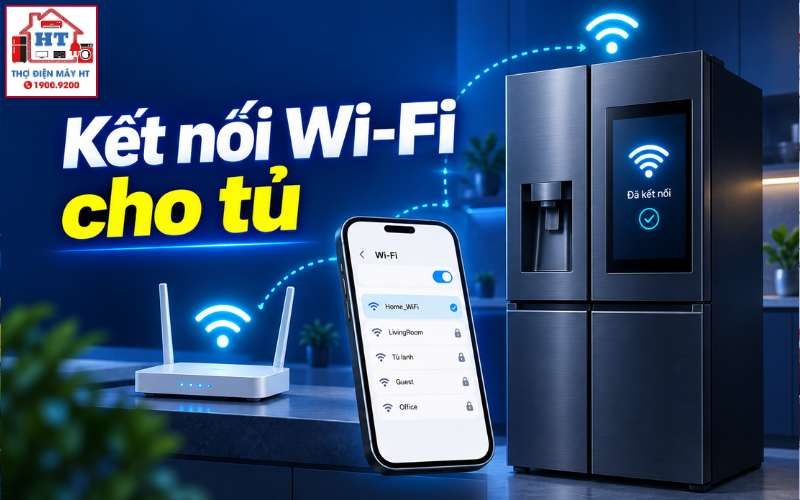
Khi muốn kết nối Wi‑Fi cho tủ lạnh thông minh, hãy làm theo bốn bước chính: chuẩn bị mạng 2.4GHz và điện thoại gần tủ, cài ứng dụng chính hãng, bật chế độ ghép nối trên bảng điều khiển và thêm thiết bị trong app. Nếu trong quá trình biểu tượng Wi‑Fi không nhấp nháy hoặc tủ không phản hồi sau nhiều lần thử, dừng quy trình và kiểm tra sách hướng dẫn hoặc liên hệ hỗ trợ (không mở nắp, không tháo bo mạch).
Lợi ích khi kết nối tủ lạnh thông minh với mạng Wi‑Fi gia đình
Kết nối Wi‑Fi biến tủ lạnh từ thiết bị độc lập thành một phần của hệ sinh thái nhà thông minh: bạn có thể nhận cảnh báo cửa mở, xem trạng thái nhiệt độ, điều chỉnh từ xa và nhận thông báo lỗi vận hành. Với app chính hãng, việc quản lý vị trí đặt thiết bị, đặt tên tủ và chia sẻ quyền điều khiển cho thành viên gia đình được thực hiện an toàn qua tài khoản. Quyết định có nên giữ kết nối liên tục hay chỉ bật khi cần phụ thuộc vào nhu cầu: nếu bạn muốn cảnh báo thời gian thực (ví dụ cảnh báo cửa mở), giữ kết nối là hợp lý; nếu chỉ dùng thỉnh thoảng, có thể tắt tính năng thông báo để giảm lưu lượng dữ liệu.
Những điều cần chuẩn bị trước khi cài đặt kết nối
Trước khi bắt đầu, kiểm tra hạ tầng mạng, điện thoại và tài khoản để tránh lỗi giữa chừng.
| Yêu cầu | 2.4 GHz | 5 GHz |
|---|---|---|
| Khả năng tương thích tủ lạnh thông minh | Hầu hết các model IoT yêu cầu băng tần 2.4GHz | Ít model hỗ trợ; thường không dùng để ghép nối |
| Phạm vi sóng và xuyên tường | Sóng tốt ở khoảng cách trung bình, xuyên tường tốt hơn | Tốc độ cao nhưng khoảng cách ngắn hơn |
| Gợi ý thao tác thiết lập ban đầu | Đảm bảo điện thoại đang kết nối vào mạng 2.4GHz | Nếu router gộp 2 băng tần, tách SSID 2.4GHz tạm thời khi cài đặt |
Chuẩn bị kỹ trước khi bắt đầu:
- Đặt điện thoại cạnh tủ lạnh và kết nối điện thoại với mạng Wi‑Fi 2.4GHz của gia đình.
- Tải ứng dụng chính hãng tương ứng với tủ lạnh (ví dụ SmartThings, LG ThinQ…) từ Google Play hoặc App Store và đăng ký/đăng nhập tài khoản.
- Ghi sẵn mật khẩu Wi‑Fi nhà (không chia sẻ mã này trên app lạ) và đảm bảo router hoạt động ổn định.
Lưu ý: một số hệ thống mesh/router tự động ẩn băng tần; nếu gặp lỗi, tạm thời bật SSID riêng cho 2.4GHz theo hướng dẫn router.
Quy trình từng bước kết nối tủ lạnh với Wi‑Fi qua ứng dụng điện thoại
-
Kích hoạt chế độ ghép nối trên tủ lạnh: Trên bảng điều khiển của tủ, nhấn giữ nút Wi‑Fi (hoặc tổ hợp theo sách hướng dẫn) trong khoảng 3–5 giây cho đến khi biểu tượng Wi‑Fi hoặc AP bắt đầu nhấp nháy. Đây là dấu hiệu tủ đang chờ ghép nối.
Lưu ý: vị trí và tên nút có thể khác nhau theo model; nếu không rõ, kiểm tra sách hướng dẫn kèm máy. -
Mở app và chọn thêm thiết bị: Mở ứng dụng trên điện thoại, chọn thêm thiết bị (thường biểu tượng “+” hoặc “Add device”), chọn danh mục “Tủ lạnh” hoặc để app quét tự động qua Bluetooth/Wi‑Fi. Làm theo các hướng dẫn trong app để chọn model hoặc cho app dò thiết bị.
-
Chọn mạng Wi‑Fi và nhập mật khẩu: Khi app yêu cầu, chọn đúng tên mạng Wi‑Fi 2.4GHz và nhập mật khẩu chính xác. Xác thực quyền truy cập theo yêu cầu app (quyền vị trí/Bluetooth nếu cần) để app có thể hoàn tất ghép nối.
-
Hoàn tất đồng bộ và đặt tên thiết bị: Chờ tiến trình trong app chạy đến hoàn tất; biến đổi đèn báo Wi‑Fi trên tủ từ nhấp nháy sang sáng cố định thường báo kết nối thành công. Đặt tên và vị trí tủ trong app để dễ quản lý.
Quan trọng: không tắt nguồn tủ lạnh hoặc rút phích cắm khi app đang cập nhật thông tin/firmware; việc làm này có thể gây lỗi vận hành.
Sau khi ghép nối thành công, bạn có thể thử các thao tác điều khiển cơ bản trên ứng dụng; nếu muốn biết cách sử dụng các tính năng điều khiển, hãy xem hướng dẫn về Điều khiển tủ lạnh bằng điện thoại.
Cách kiểm tra kết quả và xác nhận kết nối thành công
Sau khi hoàn tất, tự kiểm tra nhanh theo checklist sau:
- Kiểm tra đèn Wi‑Fi trên tủ: đèn sáng liên tục (không nhấp nháy) hoặc theo chỉ dẫn sách hướng dẫn cho biết trạng thái kết nối.
- Thử lệnh điều chỉnh nhiệt độ từ app và quan sát màn hình tủ thiếu thay đổi tương ứng (có thể có độ trễ vài giây tuỳ mạng).
- Kiểm tra tính năng báo mở cửa/thiết lập cảnh báo trên app; gửi một thông báo thử để xác nhận nhận push notification.
Nếu một trong những bước kiểm tra không phản hồi, quay lại phần ghép nối hoặc thử khởi động lại modem/router trước khi thực hiện reset mạng trên tủ.
Xử lý các lỗi phổ biến khi tủ lạnh không kết nối được Wi‑Fi
Không tìm thấy mạng Wi‑Fi khi quét: Kiểm tra điện thoại đã kết nối đúng vào SSID 2.4GHz; nếu router đang phát 5GHz độc lập, tách SSID 2.4GHz hoặc tạm thời bật SSID riêng cho 2.4GHz. Dời router hoặc dùng bộ kích sóng nếu tủ đặt quá xa hoặc bị chắn tường dày.
Nhập mật khẩu đúng nhưng xác thực lỗi: Xóa thiết bị tạm trên app, khởi động lại modem/router, sau đó lặp lại quy trình ghép nối từ đầu; tránh thử quá nhiều lần liên tiếp vì một số app/thiết bị có cơ chế giới hạn lần thử.
Đã đổi router hoặc mật khẩu Wi‑Fi: Nếu bạn thay modem/router hoặc đổi mật khẩu, nhiều tủ yêu cầu reset cài đặt mạng trên tủ trước khi ghép nối lại (xem sách hướng dẫn model); tham khảo hướng dẫn cụ thể tại bài hướng dẫn về kết nối lại Wi‑Fi tủ lạnh sau đổi router / mật khẩu.
App không nhận thiết bị dù Wi‑Fi bình thường: Kiểm tra quyền ứng dụng (vị trí/Bluetooth), cập nhật app lên phiên bản mới nhất và thử trên một điện thoại khác; nếu vẫn lỗi, tham khảo app tủ lạnh không kết nối dù Wi‑Fi hoạt động.
Đèn Wi‑Fi không phản hồi sau thao tác ghép nối: Có thể do module phần cứng; dừng mọi thao tác tháo rời, kiểm tra nguồn điện, và liên hệ hỗ trợ kỹ thuật chính hãng nếu thiết bị vẫn không hiển thị kết nối.
Quan trọng: không tự ý mở nắp, tháo bo mạch hoặc hàn sửa module Wi‑Fi tại nhà; đó là công việc của kỹ thuật viên chuyên nghiệp.
Lưu ý về bảo mật tài khoản và an toàn thông tin khi sử dụng
Bảo mật là phần quan trọng khi thêm thiết bị gia dụng vào mạng gia đình:
- Dùng mật khẩu Wi‑Fi mạnh và chuẩn mã hoá WPA2 hoặc WPA3; không dùng mạng mở khi ghép nối.
- Tạo tài khoản hãng riêng (không dùng tài khoản công cộng), bật xác thực hai yếu tố (2FA) nếu app hỗ trợ.
- Chỉ chia sẻ quyền điều khiển qua tính năng “chia sẻ nhà” trong app cho người thân; tránh chia sẻ mật khẩu chính tài khoản.
- Cảnh giác với email hoặc tin nhắn yêu cầu cung cấp mã OTP, mật khẩu; tuyệt đối không cung cấp mã xác thực cho người lạ.
Lưu ý: tránh đăng nhập tài khoản điều khiển tủ lạnh trên các thiết bị công cộng hoặc mạng Wi‑Fi không tin cậy.
Các bước tiếp theo để tối ưu trải nghiệm tủ lạnh thông minh
Khi kết nối ổn định, bạn có thể mở rộng tiện ích:
- Kích hoạt thông báo đẩy cho cảnh báo cửa mở, lỗi vận hành hoặc nhiệt độ vượt ngưỡng.
- Thiết lập nhắc bảo dưỡng và lịch vệ sinh trong app để duy trì hiệu năng.
- Khám phá các chế độ tiết kiệm năng lượng và lịch tự động (nếu model hỗ trợ) để tối ưu điện năng sử dụng.
- Đặt quyền truy cập cho các thành viên gia đình và kiểm tra nhật ký hoạt động định kỳ.
Nguồn và phạm vi đã dùng:
- Tham khảo hướng dẫn kết nối của nhà sản xuất (ví dụ hướng dẫn kết nối SmartThings cho tủ lạnh) và bài viết tổng quan tính năng tủ lạnh có Wi‑Fi để trình bày các bước chuẩn và lưu ý chung.
Checklist nhanh trước khi kết thúc:
- Đảm bảo điện thoại kết nối vào mạng 2.4GHz và có pin đủ để hoàn tất thao tác.
- Cài app chính hãng và đăng nhập tài khoản, chuẩn bị mật khẩu Wi‑Fi.
- Bật chế độ ghép nối trên tủ (nhấn giữ ~3–5 giây) rồi thêm thiết bị trên app theo hướng dẫn.
- Kiểm tra đèn Wi‑Fi và thử lệnh điều khiển; nếu không thành công, thử khởi động lại modem trước khi liên hệ hỗ trợ hoặc kiểm tra sách hướng dẫn.
Nếu đã thực hiện đầy đủ bước trên mà tủ vẫn không kết nối hoặc đèn tín hiệu không hoạt động, dừng thao tác tự sửa và liên hệ trung tâm hỗ trợ chính hãng để được hướng dẫn chi tiết (không tháo thiết bị tại nhà).
Gửi thông tin tủ lạnh để Điện Tử HT tiếp nhận
Có thể gửi trước hãng, model, tình trạng làm lạnh, ngăn mát, ngăn đá hoặc biểu hiện đang gặp và địa chỉ cần hỗ trợ trên App; hoặc gọi tổng đài để được tiếp nhận yêu cầu.
Hỗ trợ trực tiếp: 0914 765 768