
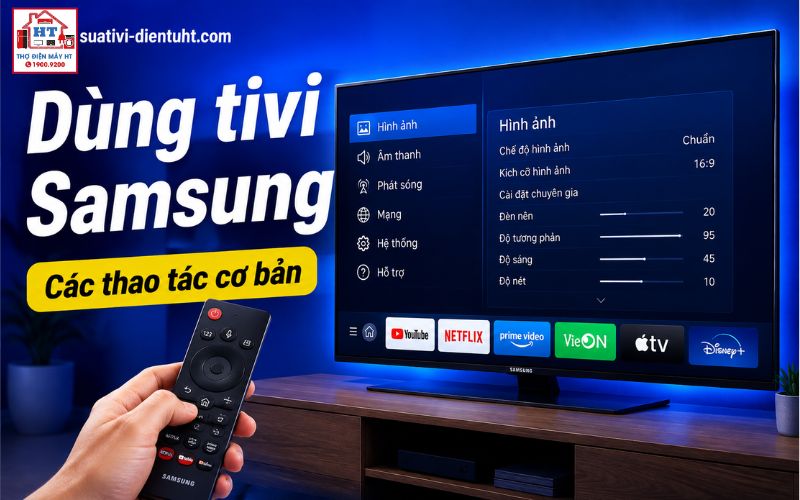
Sử dụng tivi Samsung hiệu quả bắt đầu từ việc làm quen với remote, giao diện Smart Hub và đảm bảo tivi đã kết nối Internet ổn định. Trước khi thao tác, hãy xác định đúng model tivi (thường ghi ở mặt sau) vì giao diện, tính năng và cách bố trí nút bấm có thể khác nhau giữa các dòng máy. Nếu gặp dấu hiệu bất thường về điện hoặc mùi khét, cần dừng sử dụng ngay và không tự mở máy kiểm tra.
Các thành phần cốt lõi cần nắm vững trên tivi Samsung
Để sử dụng tivi Samsung thuận tiện, bạn cần nhận diện ba thành phần chính: điều khiển từ xa (remote), giao diện Smart Hub và các nút bấm vật lý trên tivi. Mỗi dòng tivi có thể đi kèm loại remote khác nhau, phổ biến nhất là One Remote (dạng tối giản, hỗ trợ điều khiển thông minh) và remote truyền thống (nhiều nút chức năng). Vị trí các nút vật lý trên tivi thường nằm ở cạnh dưới, mặt sau hoặc cạnh bên, giúp bạn bật/tắt, chuyển kênh hoặc điều chỉnh âm lượng khi không tìm thấy remote.
Điều khiển từ xa: One Remote và remote truyền thống
One Remote là loại điều khiển thông minh, ít nút, hỗ trợ điều khiển giọng nói và kết nối nhanh với tivi. Remote truyền thống có nhiều nút hơn, phù hợp với người quen thao tác trực tiếp. Để xác định loại remote, hãy quan sát hình dáng và số lượng nút trên điều khiển đi kèm tivi. Nếu remote có nút micro hoặc biểu tượng Smart Hub, đó thường là One Remote.
Giao diện Smart Hub
Smart Hub là trung tâm điều khiển các tính năng thông minh trên tivi Samsung, cho phép bạn truy cập ứng dụng, cài đặt, nguồn phát và các dịch vụ trực tuyến. Giao diện này có thể khác nhau về màu sắc, bố cục tùy theo phiên bản Tizen OS và model tivi, nhưng đều có thanh menu chính ở phía dưới hoặc giữa màn hình.
Nút bấm vật lý trên tivi
Trong trường hợp mất remote, bạn vẫn có thể bật/tắt tivi, chuyển kênh hoặc điều chỉnh âm lượng bằng các nút vật lý. Vị trí và số lượng nút này thay đổi tùy model, thường nằm ở cạnh dưới hoặc mặt sau tivi. Một số model chỉ có một nút joystick đa hướng, các model khác có dãy nút rời.
Thiết lập ban đầu để bắt đầu trải nghiệm
Trước khi sử dụng các tính năng thông minh, bạn cần hoàn thành các bước thiết lập cơ bản. Việc này giúp tivi hoạt động ổn định và sẵn sàng cho các thao tác nâng cao.
- Kết nối tivi với Wi-Fi:Vào phần Cài đặt (Settings) trên Smart Hub, chọn Mạng (Network) và làm theo hướng dẫn để kết nối với mạng không dây gia đình. Nếu chưa rõ, có thể tham khảo hướng dẫn kết nối tivi với Wi-Fi.
- Ghép nối remote (nếu dùng One Remote):Đưa remote lại gần tivi, nhấn giữ đồng thời hai nút Back và Play/Pause cho đến khi tivi nhận remote. Một số model sẽ tự động nhận remote khi bật nguồn lần đầu.
- Đăng nhập hoặc tạo tài khoản Samsung:Vào mục Tài khoản Samsung trên Smart Hub, đăng nhập bằng tài khoản hiện có hoặc tạo mới để sử dụng kho ứng dụng và các dịch vụ đồng bộ.
- Cập nhật phần mềm tivi:Trong phần Cài đặt, chọn Hỗ trợ (Support) > Cập nhật phần mềm (Software Update) để kiểm tra và cài đặt bản cập nhật mới nhất, giúp tivi hoạt động ổn định và bảo mật hơn.
Lưu ý: Giao diện và tên menu có thể thay đổi tùy phiên bản Tizen và model tivi. Nếu gặp khó khăn, hãy kiểm tra hướng dẫn sử dụng đi kèm hoặc tải e-Manual chính thức từ Samsung.
Hướng dẫn các thao tác sử dụng cơ bản hàng ngày
Sau khi hoàn thành thiết lập ban đầu, bạn có thể bắt đầu sử dụng các chức năng phổ biến nhất trên tivi Samsung. Các thao tác này giúp bạn xem truyền hình, cài đặt ứng dụng giải trí và chuyển đổi giữa các nguồn phát.
Dò kênh truyền hình (ăng-ten, cáp)
Để xem các kênh truyền hình, bạn cần dò kênh phù hợp với nguồn tín hiệu (ăng-ten, truyền hình cáp hoặc kỹ thuật số):
- Vào Smart Hub, chọn mục “Live TV” hoặc “Truyền hình”.
- Chọn “Cài đặt kênh” hoặc “Dò kênh tự động”.
- Chọn loại tín hiệu phù hợp (Antenna, Cable, Digital).
- Làm theo hướng dẫn trên màn hình để hoàn tất dò kênh.
Cách đặt tên và vị trí menu có thể khác nhau giữa các model. Nếu không tìm thấy mục dò kênh, hãy kiểm tra lại nguồn phát đã kết nối đúng chưa.
Tìm, cài đặt và quản lý ứng dụng (YouTube, FPT Play, Netflix…)
Để cài đặt ứng dụng giải trí:
- Nhấn nút Home hoặc Smart Hub trên remote.
- Chọn mục “Apps” (Ứng dụng).
- Tìm kiếm ứng dụng mong muốn (ví dụ: YouTube, Netflix).
- Chọn “Cài đặt” (Install) và chờ quá trình tải về hoàn tất.
- Ứng dụng sẽ xuất hiện trên giao diện chính để bạn mở và sử dụng.
Lưu ý: Số lượng ứng dụng có thể khác nhau tùy khu vực và model tivi.
Chuyển đổi giữa các nguồn phát (HDMI, USB, TV)
Để chuyển đổi giữa các thiết bị ngoại vi (đầu thu, máy tính, USB):
- Nhấn nút Source hoặc nút có biểu tượng hình vuông trên remote.
- Chọn nguồn phát mong muốn (HDMI1, HDMI2, USB, TV…).
- Nếu không thấy thiết bị, kiểm tra lại kết nối vật lý hoặc thử rút ra cắm lại.
Khai thác các tính năng thông minh nâng cao
Ngoài các thao tác cơ bản, tivi Samsung còn tích hợp nhiều tính năng thông minh giúp bạn tận dụng tối đa thiết bị.
Chia sẻ màn hình điện thoại lên tivi (Smart View)
Nếu bạn dùng điện thoại Samsung hoặc thiết bị hỗ trợ Smart View:
- Đảm bảo điện thoại và tivi cùng kết nối một mạng Wi-Fi.
- Trên điện thoại, mở Smart View hoặc tính năng chia sẻ màn hình.
- Chọn tivi Samsung trong danh sách thiết bị khả dụng.
- Xác nhận kết nối trên tivi nếu được yêu cầu.
Một số model tivi có thể yêu cầu cài đặt thêm ứng dụng hoặc xác nhận quyền truy cập.
Điều khiển bằng giọng nói với Bixby
Nhiều dòng tivi Samsung hỗ trợ điều khiển bằng giọng nói qua Bixby:
- Nhấn giữ nút micro trên One Remote.
- Đọc lệnh, ví dụ: “Mở YouTube”, “Tăng âm lượng”, “Chuyển sang HDMI 1”.
- Lưu ý: Bixby có thể chưa hỗ trợ đầy đủ tiếng Việt trên mọi model và phiên bản phần mềm.
Sử dụng các chế độ đặc biệt: Ambient Mode và Art Mode
Một số dòng QLED và The Frame có chế độ Ambient Mode (hiển thị thông tin, hình nền động) hoặc Art Mode (biến tivi thành tranh nghệ thuật):
- Truy cập chế độ này qua nút chuyên dụng trên remote hoặc trong menu Smart Hub.
- Nếu không thấy tùy chọn, model của bạn có thể không hỗ trợ tính năng này.
Kết nối với máy tính (PC on TV)
Một số tivi Samsung cho phép trình chiếu hoặc điều khiển máy tính từ xa:
- Vào mục “PC on TV” trên Smart Hub.
- Làm theo hướng dẫn để kết nối với máy tính trong cùng mạng.
- Tính năng này có thể yêu cầu cài đặt phần mềm bổ trợ trên máy tính.
Những sai lầm phổ biến cần tránh
Việc sử dụng tivi Samsung sẽ thuận lợi hơn nếu bạn tránh được các thói quen dưới đây:
Nếu gặp lỗi lặp lại nhiều lần hoặc không rõ nguyên nhân, nên tìm kiếm hướng dẫn chi tiết cho đúng model hoặc liên hệ hỗ trợ.
Khi nào bạn nên ngừng sử dụng và tìm sự trợ giúp?
Cảnh báo: Nếu tivi xuất hiện các dấu hiệu sau, hãy dừng sử dụng ngay và rút nguồn điện nếu có thể thực hiện an toàn:
- Có mùi khét, tia lửa hoặc tiếng nổ phát ra từ tivi.
- Màn hình bị vào nước hoặc có dấu hiệu ẩm ướt bên trong.
- Aptomat (CB) nhảy liên tục mỗi khi bật tivi.
- Tivi nóng bất thường hoặc phát ra tiếng động lạ kéo dài.
Không tự ý mở vỏ máy hoặc kiểm tra bo mạch bên trong. Đây là những tình huống cần sự đánh giá của kỹ thuật viên chuyên nghiệp để đảm bảo an toàn cho gia đình và thiết bị.
Checklist nhanh: Sử dụng tivi Samsung hiệu quả và an toàn
Các bước tiếp theo để làm chủ tivi của bạn
Để khai thác tối đa các tính năng và xử lý tình huống đặc thù, hãy tìm và tải về sách hướng dẫn sử dụng (e-Manual) chính thức dành cho đúng model tivi Samsung của bạn tại trang hỗ trợ của Samsung. Khi cần hướng dẫn chi tiết về các thao tác như cách sử dụng remote tivi Samsung, cách cài đặt tivi mới mua hoặc cách sử dụng tivi các hãng khác, bạn có thể tham khảo các bài viết liên quan trên suativi-dientuht.com.
- Hướng dẫn thao tác và tính năng tham khảo từ e-Manual Samsung, trang hỗ trợ chính thức Samsung Việt Nam (S02, S04), và Brand Research về nền tảng Tizen, an toàn điện và các dấu hiệu cần dừng sử dụng.
Gửi thông tin để Điện Tử HT tiếp nhận
Có thể gửi trước hãng, model, tình trạng đang gặp và địa chỉ cần hỗ trợ trên App; hoặc gọi tổng đài để được tiếp nhận yêu cầu.
Hỗ trợ trực tiếp: 0914 765 768