
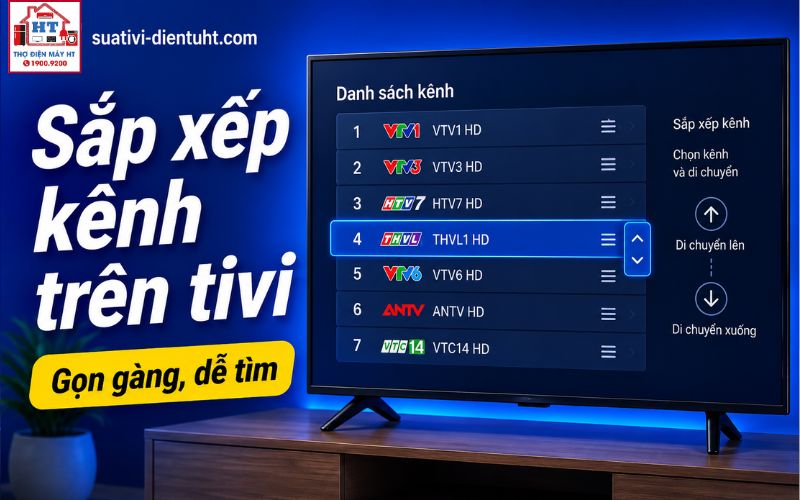
Để sắp xếp lại kênh trên tivi, bạn chỉ cần vào mục Cài đặt, tìm phần Kênh hoặc Phát sóng rồi chọn Chỉnh sửa kênh để di chuyển, xóa hoặc thêm kênh yêu thích. Tuy nhiên, mỗi hãng tivi lại có giao diện và đường dẫn menu khác nhau, nên bạn cần xác định đúng hãng trước khi thao tác. Nếu tivi đang dùng đầu thu rời hoặc ở chế độ đặc biệt, có thể bạn sẽ không chỉnh sửa được kênh trực tiếp trên tivi.
Chuẩn bị trước khi sắp xếp kênh tivi
Việc chuẩn bị kỹ giúp bạn tiết kiệm thời gian và tránh thao tác nhầm khi chỉnh sửa kênh. Trước khi bắt đầu, hãy rà soát những điểm sau:
- Đảm bảo điều khiển (remote) tivi hoạt động tốt và đúng loại của tivi nhà bạn.
- Xác định rõ tivi thuộc hãng nào (Sony, Samsung, TCL, LG…), có thể xem logo trên tivi hoặc remote.
- Ghi ra giấy hoặc ghi nhớ thứ tự kênh mong muốn (ví dụ: 1-VTV1, 2-VTV3, 3-HTV7…).
- Kiểm tra tivi đang ở chế độ xem truyền hình (không phải xem qua đầu thu rời như K+, FPT Play Box…).
- Đảm bảo tivi không đang ở chế độ khách sạn (Hotel Mode) hoặc bị khóa trẻ em.
- Nếu vừa dò lại kênh, chờ tivi hoàn tất lưu danh sách trước khi chỉnh sửa.
- Đảm bảo không có ai khác đang thao tác trên tivi cùng lúc.
- Chuẩn bị thời gian rảnh, tránh chỉnh sửa vội vàng dễ bỏ sót thao tác lưu.
Hướng dẫn sắp xếp kênh chi tiết theo từng hãng tivi
Mỗi hãng tivi sẽ có giao diện và tên menu khác nhau, nhưng nguyên tắc chung là bạn cần vào phần Cài đặt, tìm mục Kênh/Phát sóng, sau đó chọn Chỉnh sửa kênh hoặc Sắp xếp kênh. Dưới đây là hướng dẫn cho các hãng phổ biến:
Tivi Sony (Android TV/Google TV)
Theo hướng dẫn chính thức của Sony, bạn thực hiện như sau:
- Bấm nút
HOMEtrên remote. - Chọn
Cài đặt>Thiết lập kênh. - Chọn tiếp
Thiết lập kỹ thuật số(hoặcThiết lập analognếu dùng kênh analog). - Vào mục
Chỉnh Sửa Danh Sách Chương Trình(hoặcSắp xếp chương trình). - Chọn kênh muốn di chuyển, chọn vị trí mới, xác nhận thay đổi.
- Đừng quên bấm lưu hoặc hoàn tất nếu tivi yêu cầu.
Lưu ý: Tên menu có thể thay đổi nhẹ tùy model và năm sản xuất.
Nguồn: Sony Helpguide
Tivi Samsung (Tizen)
Với tivi Samsung, các bước thường là:
- Nhấn nút
Hometrên remote. - Chọn
Cài đặt>Phát sóng. - Vào mục
Chỉnh sửa kênh. - Chọn kênh muốn di chuyển hoặc xóa, làm theo hướng dẫn trên màn hình.
- Xác nhận và lưu thay đổi.
Lưu ý: Một số model có thể yêu cầu nhập mã PIN nếu có thiết lập bảo vệ.
Tivi TCL
Đối với TCL, thao tác cơ bản như sau:
- Nhấn nút
MenuhoặcSettingstrên remote. - Chọn
KênhhoặcThiết lập kênh. - Vào mục
Sắp xếp kênhhoặcChỉnh sửa kênh. - Chọn kênh cần di chuyển, xóa hoặc thêm vào danh sách yêu thích.
- Lưu lại thay đổi trước khi thoát.
Lưu ý: Giao diện có thể khác nếu tivi TCL của bạn dùng hệ điều hành Android TV.
Các hãng tivi khác (LG, Panasonic…)
Nếu bạn dùng tivi LG, Panasonic hoặc các hãng ít phổ biến hơn, hãy tìm các từ khóa như “Kênh”, “Thiết lập kênh”, “Phát sóng”, “Chỉnh sửa chương trình” trong menu Cài đặt. Đường dẫn cụ thể có thể khác, nhưng logic chung là vào phần quản lý kênh để chỉnh sửa. Nếu không tìm thấy, hãy tham khảo sách hướng dẫn đi kèm tivi hoặc tra cứu trên website chính hãng.
Phân biệt di chuyển, xóa và tạo danh sách yêu thích
Khi chỉnh sửa kênh, bạn sẽ gặp ba chức năng chính: di chuyển (move), xóa (delete) và thêm vào danh sách yêu thích (favorite). Hiểu rõ sự khác biệt giúp bạn chọn đúng thao tác phù hợp với nhu cầu.
| Chức năng | Tác dụng | Ảnh hưởng đến danh sách gốc | Khi nào nên dùng |
|---|---|---|---|
| Di chuyển kênh | Đổi số thứ tự kênh | Có, thay đổi vị trí | Muốn kênh hay xem lên đầu |
| Xóa kênh | Loại bỏ kênh khỏi danh sách | Có, kênh sẽ biến mất | Không muốn thấy kênh đó |
| Yêu thích | Tạo nhóm kênh riêng | Không, chỉ tạo shortcut | Muốn truy cập nhanh kênh hay xem |
Một số tivi hoặc nhà cung cấp truyền hình cáp có thể không cho phép xóa kênh gốc, hoặc chỉ cho phép tạo danh sách yêu thích mà không thay đổi thứ tự thực tế.
Cách kiểm tra lại danh sách kênh sau khi chỉnh sửa
Sau khi hoàn tất các thao tác, bạn nên kiểm tra lại để chắc chắn mọi thay đổi đã được áp dụng đúng như ý muốn.
- Dùng nút CH+ / CH- trên remote:Lướt qua các kênh để xem thứ tự mới đã đúng chưa.
- Bấm số kênh trực tiếp:Nhập số kênh bạn vừa đổi (ví dụ: bấm “1” để kiểm tra VTV1).
- Kiểm tra danh sách yêu thích:Nếu đã tạo nhóm kênh yêu thích, hãy vào mục này trên remote để xem các kênh đã được nhóm đúng chưa.
- Xem lại menu chỉnh sửa:Nếu phát hiện sai sót, quay lại menu chỉnh sửa kênh để điều chỉnh lại.
Nếu mọi thứ đã đúng, bạn có thể yên tâm sử dụng. Nếu chưa đúng, kiểm tra lại thao tác lưu hoặc xem có bỏ sót bước nào không.
Những sai lầm phổ biến khiến việc sắp xếp kênh thất bại
Nhiều người dùng gặp phải tình trạng vừa sắp xếp xong thì thứ tự kênh lại trở về như cũ, hoặc mất hết các thay đổi. Dưới đây là hai nguyên nhân thường gặp:
Mẹo: Luôn kiểm tra kỹ trước khi thoát khỏi menu chỉnh sửa, và hạn chế dò lại kênh nếu không thực sự cần thiết.
Khi nào bạn không thể sắp xếp được kênh?
Có những trường hợp bạn sẽ không thể chỉnh sửa kênh dù đã làm đúng các bước. Nếu menu “Chỉnh sửa kênh” bị mờ hoặc không bấm vào được, hãy kiểm tra các nguyên nhân sau:
- Tivi đang ở chế độ Khách sạn (Hotel Mode): Chế độ này thường khóa các cài đặt nâng cao, bao gồm cả chỉnh sửa kênh. Nếu nghi ngờ, hãy kiểm tra lại chế độ hoạt động của tivi.
- Khóa trẻ em (Parental Lock): Một số kênh có thể bị khóa hoặc không cho phép chỉnh sửa nếu tính năng này đang bật.
- Nguồn tín hiệu từ đầu thu rời: Nếu bạn đang xem truyền hình qua đầu thu (K+, FPT Play Box, Viettel TV Box…), việc sắp xếp kênh phải thực hiện trên đầu thu, không phải trên tivi.
- Tivi bị lỗi phần mềm hoặc chưa cập nhật: Hiếm gặp, nhưng nếu các nguyên nhân trên không đúng, hãy thử khởi động lại tivi hoặc kiểm tra cập nhật phần mềm.
Quan trọng: Không nên cố gắng can thiệp sâu vào các chế độ đặc biệt hoặc tìm cách “hack” menu, vì có thể gây lỗi cho tivi hoặc mất bảo hành.
Bước tiếp theo: Tối ưu trải nghiệm xem tivi của bạn
Sau khi đã sắp xếp kênh thành công, bạn có thể nâng cao trải nghiệm bằng cách khám phá thêm các tính năng thông minh của tivi. Việc kết nối tivi với Wi-Fi, cài đặt ứng dụng giải trí hoặc tìm hiểu cách sử dụng remote sẽ giúp bạn tận dụng tối đa thiết bị.
Nếu gặp khó khăn hoặc giao diện tivi quá khác biệt, hãy tham khảo sách hướng dẫn đi kèm hoặc truy cập website chính hãng để tìm hướng dẫn phù hợp với model của mình.
Gửi thông tin để Điện Tử HT tiếp nhận
Có thể gửi trước hãng, model, tình trạng đang gặp và địa chỉ cần hỗ trợ trên App; hoặc gọi tổng đài để được tiếp nhận yêu cầu.
Hỗ trợ trực tiếp: 0914 765 768