
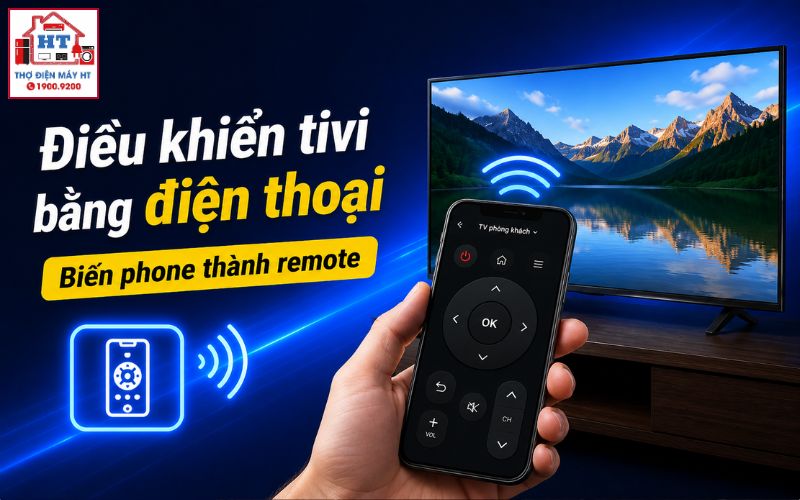
Bạn có thể điều khiển tivi bằng điện thoại thông minh nếu tivi là Smart TV và cả hai thiết bị cùng kết nối một mạng Wi-Fi. Phương pháp phổ biến nhất là dùng ứng dụng chính hãng, giúp thay thế remote vật lý khi bị mất hoặc hỏng, đồng thời nhập liệu nhanh hơn. Tuy nhiên, một số tivi cũ hoặc điện thoại không hỗ trợ sẽ không áp dụng được cách này; hãy kiểm tra kỹ loại tivi và điện thoại trước khi thực hiện.
Điều kiện cần thiết để biến điện thoại thành remote tivi
Trước khi thử bất kỳ phương pháp nào, hãy kiểm tra nhanh các điều kiện sau để tránh mất thời gian thử sai. Nếu thiếu một trong các yếu tố này, việc điều khiển tivi bằng điện thoại sẽ không thành công.
- Tivi của bạn là Smart TV hoặc tivi có hệ điều hành (Android TV, Google TV, Tizen, WebOS).
- Cả tivi và điện thoại đều đang kết nối cùng một mạng Wi-Fi. Đây là lỗi phổ biến nhất khiến nhiều người không kết nối được.
- Điện thoại là smartphone (Android hoặc iPhone) và có thể cài đặt ứng dụng điều khiển phù hợp.
- Nếu dùng phương pháp hồng ngoại: điện thoại của bạn phải có cổng hồng ngoại (IR Blaster), thường chỉ xuất hiện trên một số dòng Android.
Nếu tivi rất cũ, không phải Smart TV và điện thoại không có cổng hồng ngoại, bạn sẽ không áp dụng được các phương pháp dưới đây.
Lựa chọn phương pháp phù hợp với tivi của bạn
Không phải mọi tivi và điện thoại đều dùng chung một cách. Dưới đây là bảng so sánh ba phương pháp phổ biến nhất để bạn chọn đúng giải pháp cho thiết bị của mình:
| Phương pháp | Yêu cầu | Ưu điểm | Nhược điểm |
|---|---|---|---|
| Ứng dụng chính hãng (Wi-Fi) | Smart TV, cùng Wi-Fi | Nhiều tính năng, ổn định | Chỉ dùng cho Smart TV |
| Cổng hồng ngoại (IR Blaster) | Điện thoại có IR, không cần Smart TV | Dùng được cho TV cũ | Ít điện thoại hỗ trợ, phải chĩa thẳng vào TV |
| Ứng dụng hệ điều hành (Google Home) | TV chạy Android/Google TV, cùng Wi-Fi | Tích hợp hệ sinh thái Google | Tính năng cơ bản |
Lưu ý: Không phải điện thoại Android nào cũng có cổng hồng ngoại. iPhone không hỗ trợ IR Blaster.
Hướng dẫn cài đặt và sử dụng ứng dụng điều khiển chính hãng
Phương pháp dùng ứng dụng của hãng là lựa chọn phổ biến nhất hiện nay, phù hợp với hầu hết các dòng Smart TV. Dưới đây là quy trình chung để bạn thực hiện:
- Xác định hãng tivi và tìm tên ứng dụng điều khiển tương ứng.Tham khảo bảng bên dưới để biết tên app phổ biến theo từng hãng.
- Tải ứng dụng từ kho ứng dụng.Vào App Store (iPhone) hoặc Google Play Store (Android), tìm kiếm tên app và cài đặt.
- Mở ứng dụng và cấp quyền cần thiết.Đảm bảo điện thoại và tivi cùng kết nối một mạng Wi-Fi.
- Ghép nối điện thoại với tivi.Ứng dụng sẽ tự dò tìm tivi trong mạng. Chọn đúng tivi của bạn, nhập mã PIN (nếu có) hiển thị trên màn hình tivi để hoàn tất.
| Hãng Tivi | Tên Ứng Dụng Gợi Ý | Ghi chú |
|---|---|---|
| Samsung | Samsung SmartThings | Có thể điều khiển nhiều thiết bị Samsung khác ngoài tivi |
| LG | LG ThinQ (trước đây là LG TV Plus) | Tìm kiếm theo tên hãng nếu app đổi tên |
| Sony | Google Home / Google TV | Dùng cho Android TV, Google TV |
| TCL | TCL Home / MagiConnect | Một số model dùng Google Home |
| Panasonic | Panasonic TV Remote | Tìm kiếm theo tên hãng trên kho ứng dụng |
Tên ứng dụng có thể thay đổi theo thời gian. Nếu không tìm thấy đúng tên, hãy tìm kiếm theo tên hãng tivi để có kết quả mới nhất.
Lợi ích và hạn chế khi dùng điện thoại thay remote
Việc biến điện thoại thành remote tivi mang lại nhiều tiện lợi, nhưng cũng có những điểm bất tiện mà bạn nên cân nhắc trước khi sử dụng lâu dài.
Lợi ích:
- Không còn lo remote hết pin, thất lạc hoặc hỏng.
- Nhập văn bản, tìm kiếm phim, nhập mật khẩu Wi-Fi nhanh và tiện hơn với bàn phím cảm ứng.
- Một số ứng dụng cho phép chiếu màn hình điện thoại hoặc chia sẻ file lên tivi.
Hạn chế:
- Làm hao pin điện thoại, nhất là khi dùng lâu.
- Phải mở khóa điện thoại và mở app mỗi lần sử dụng, không nhanh như remote vật lý.
- Thiếu các nút bấm vật lý chuyên dụng (ví dụ: nút Netflix, nút chuyển kênh nhanh).
- Phụ thuộc hoàn toàn vào kết nối Wi-Fi; nếu mạng yếu hoặc mất, app sẽ không hoạt động.
Xử lý nhanh các lỗi không điều khiển tivi bằng điện thoại được
Nếu bạn đã làm đúng các bước mà vẫn không điều khiển được tivi, hãy kiểm tra lần lượt các tình huống phổ biến sau:
Nếu đã kiểm tra hết các bước trên mà vẫn không thành công, có thể tivi hoặc điện thoại của bạn không hỗ trợ tính năng này, hoặc phần cứng (như card Wi-Fi) có vấn đề.
Khi nào bạn vẫn cần đến chiếc remote vật lý?
Dù điện thoại rất tiện, remote vật lý vẫn không thể thay thế hoàn toàn trong một số trường hợp sau:
- Khi tivi vừa khởi động và chưa kết nối Wi-Fi, bạn sẽ không thể dùng app điều khiển.
- Khi mạng Wi-Fi nhà bạn gặp sự cố hoặc bị mất, mọi ứng dụng điều khiển qua Wi-Fi đều không hoạt động.
- Khi cần truy cập các menu dịch vụ (service menu) để kỹ thuật viên kiểm tra hoặc sửa chữa.
- Khi cần thao tác nhanh như tăng/giảm âm lượng, chuyển kênh mà không muốn mở điện thoại.
Nếu remote của bạn bị hỏng hoặc thất lạc, hãy tham khảo thêm về cách sử dụng remote tivi đúng cách để chọn mua hoặc thay thế phù hợp.
Quan trọng: Luôn kiểm tra lại sách hướng dẫn sử dụng đi kèm tivi để biết chính xác tính năng và ứng dụng phù hợp với model nhà bạn. Không nên cài đặt ứng dụng không rõ nguồn gốc để tránh rủi ro về bảo mật và quyền riêng tư.
- Thông tin tổng hợp từ các nguồn: dienmayxanh.com, cellphones.com.vn, meta.vn, greenair.com.vn về các phương pháp điều khiển tivi bằng điện thoại, tên ứng dụng phổ biến và các lưu ý khi sử dụng.
Gửi thông tin để Điện Tử HT tiếp nhận
Có thể gửi trước hãng, model, tình trạng đang gặp và địa chỉ cần hỗ trợ trên App; hoặc gọi tổng đài để được tiếp nhận yêu cầu.
Hỗ trợ trực tiếp: 0914 765 768