
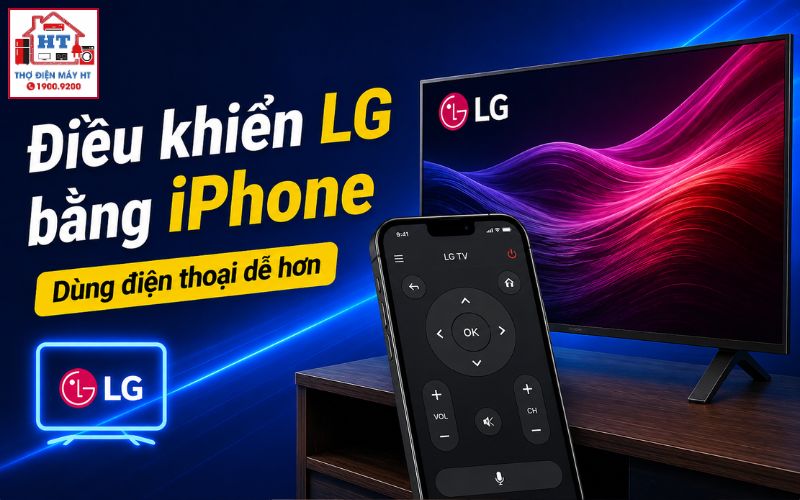
Cách điều khiển tivi LG bằng iPhone hiệu quả nhất là sử dụng ứng dụng LG ThinQ do chính LG phát triển. Để kết nối thành công, bạn cần đảm bảo cả tivi LG và iPhone đều đang dùng chung một mạng Wi-Fi. Giao diện và các bước thực hiện có thể khác nhau tùy model tivi và phiên bản hệ điều hành webOS, nhưng nguyên tắc chung là như trên. Nếu tivi không phải Smart TV hoặc không hỗ trợ LG ThinQ, phương pháp này sẽ không áp dụng được.
Điều kiện cần để biến iPhone thành remote TV LG
Trước khi bắt đầu, hãy kiểm tra kỹ các điều kiện sau để tránh mất thời gian ở các bước sau. Không phải mọi tivi LG đều hỗ trợ điều khiển qua iPhone, và việc thiếu một trong các yếu tố dưới đây sẽ khiến quá trình kết nối không thành công.
Checklist điều kiện cần:
- Tivi LG của bạn là Smart TV, có thể kết nối Wi-Fi.
- iPhone đã được cập nhật hệ điều hành iOS phiên bản tương thích (kiểm tra trên App Store khi tải LG ThinQ).
- Cả tivi và iPhone đều đang kết nối cùng một mạng Wi-Fi trong nhà.
- (Tùy chọn) Có tài khoản LG để sử dụng các tính năng nâng cao hoặc đồng bộ thiết bị.
Nếu tivi LG của bạn là dòng đời cũ, không phải Smart TV hoặc không có kết nối mạng, bạn sẽ không sử dụng được phương pháp này. Ngoài ra, các thiết bị sử dụng hồng ngoại gắn ngoài hoặc app bên thứ ba không nằm trong phạm vi hướng dẫn này.
Hướng dẫn cài đặt và kết nối tivi LG với iPhone qua ứng dụng LG ThinQ
Khi đã đáp ứng đủ điều kiện, bạn có thể tiến hành từng bước để biến iPhone thành điều khiển từ xa cho tivi LG. Quy trình này phù hợp với hầu hết các dòng Smart TV LG chạy webOS, nhưng giao diện có thể khác nhau đôi chút tùy model và năm sản xuất.
- Tải ứng dụng LG ThinQ từ App Store:Tìm kiếm “LG ThinQ” trên App Store và cài đặt ứng dụng chính thức của LG lên iPhone.
- Mở ứng dụng và đăng nhập/đăng ký tài khoản LG:Đăng nhập nếu đã có tài khoản, hoặc đăng ký mới nếu chưa có. Việc này giúp đồng bộ thiết bị và sử dụng các tính năng nâng cao.
- Thêm thiết bị mới:Trong giao diện chính của LG ThinQ, chọn “Thêm thiết bị” hoặc biểu tượng dấu “+” để bắt đầu quá trình ghép nối.
- Chọn tivi từ danh sách thiết bị được tìm thấy:Ứng dụng sẽ tự động quét và hiển thị các thiết bị LG đang kết nối cùng mạng Wi-Fi. Chọn đúng tên tivi của bạn.
- Nhập mã PIN hiển thị trên màn hình tivi vào ứng dụng:Khi chọn tivi, màn hình sẽ hiện mã xác nhận. Nhập mã này vào ứng dụng trên iPhone để hoàn tất ghép nối.
Sau khi hoàn thành, iPhone sẽ trở thành điều khiển từ xa cho tivi LG. Nếu không thấy tivi trong danh sách, hãy kiểm tra lại kết nối mạng và đảm bảo tivi đã bật.
Các tính năng chính khi điều khiển tivi LG bằng iPhone
Khi sử dụng LG ThinQ trên iPhone, bạn sẽ có nhiều tính năng tiện lợi hơn so với remote vật lý truyền thống. Dưới đây là bảng so sánh các chức năng cơ bản giữa hai phương thức điều khiển:
| Tính năng | Remote vật lý | App LG ThinQ trên iPhone |
|---|---|---|
| Tăng/giảm âm lượng, chuyển kênh | Có | Có |
| Nút số | Có | Có (giao diện ảo) |
| Bàn di chuột (Touchpad) | Không (trừ Magic Remote) | Có |
| Bàn phím nhập liệu | Rất khó khăn | Có (dùng bàn phím iPhone) |
| Mở nhanh ứng dụng | Có (nút cứng) | Có (tùy chỉnh được) |
| Điều khiển bằng giọng nói | Có (Magic Remote) | Có |
Ngoài các tính năng cơ bản, bàn di chuột và bàn phím ảo giúp nhập liệu, tìm kiếm nội dung nhanh hơn nhiều so với remote thường. Một số tính năng nâng cao (như điều khiển giọng nói, mở nhanh app) có thể yêu cầu tivi đời mới hoặc phiên bản webOS nhất định.
Sau khi kết nối thành công, bạn cũng có thể truy cập các menu cài đặt để tinh chỉnh hình ảnh hoặc trải nghiệm tivi tốt hơn.
Lưu ý về sự khác biệt giữa các dòng tivi LG
Không phải mọi tivi LG đều có giao diện giống nhau. LG thường cập nhật hệ điều hành webOS mỗi năm (ví dụ: webOS 6.0 cho dòng 2021, webOS 22 cho dòng 2022), dẫn đến sự khác biệt về vị trí menu, tên gọi và cách hiển thị các tùy chọn kết nối. Tuy nhiên, nguyên tắc chung là bạn cần tìm các mục liên quan đến “Kết nối”, “Thiết bị” hoặc “Mạng” để thực hiện ghép nối.
Lưu ý: Nếu giao diện trên tivi không giống hướng dẫn, hãy ưu tiên tìm các mục có tên gần giống thay vì cố tìm đúng vị trí từng nút. Để hiểu rõ hơn về các cài đặt chung, bạn có thể tham khảo hướng dẫn sử dụng tivi cơ bản của chúng tôi.
Xử lý các lỗi thường gặp khi kết nối iPhone với tivi LG
Trong quá trình kết nối, người dùng thường gặp một số lỗi phổ biến. Đa số các vấn đề này liên quan đến mạng Wi-Fi, cài đặt quyền ứng dụng hoặc phần mềm chưa cập nhật. Dưới đây là các tình huống thường gặp và cách xử lý:
Nếu vẫn gặp sự cố và cần dùng tivi ngay, bạn có thể tìm hiểu các chức năng trên remote vật lý tại đây.
Câu hỏi thường gặp
Hỏi: Có ứng dụng nào khác ngoài LG ThinQ không?
Đáp: Có một số ứng dụng bên thứ ba, nhưng LG ThinQ là ứng dụng chính thức, đảm bảo tương thích và an toàn tốt nhất. Nên ưu tiên dùng app của hãng.
Hỏi: Điều khiển tivi LG bằng iPhone có tốn pin điện thoại không?
Đáp: Có, nhưng mức tiêu hao không đáng kể nếu chỉ sử dụng khi cần. Việc màn hình iPhone sáng liên tục là nguyên nhân chính gây tốn pin.
Hỏi: Tôi có thể điều khiển tivi từ xa khi không ở nhà không?
Đáp: Các chức năng điều khiển cơ bản yêu cầu bạn phải ở trong cùng mạng Wi-Fi với tivi. Một số tính năng nhà thông minh khác của LG ThinQ có thể hoạt động qua internet, nhưng đó là một kịch bản sử dụng khác.
Khi sử dụng các thiết bị thông minh trong gia đình, hãy chú ý đến quyền riêng tư và bảo mật tài khoản cá nhân. Nếu gặp giao diện khác biệt hoặc cần tìm hiểu sâu hơn về các chế độ, bạn có thể xem thêm hướng dẫn sử dụng tivi LG cơ bản hoặc các bài liên quan về tối ưu trải nghiệm tivi trên suativi-dientuht.com.
Gửi thông tin để Điện Tử HT tiếp nhận
Có thể gửi trước hãng, model, tình trạng đang gặp và địa chỉ cần hỗ trợ trên App; hoặc gọi tổng đài để được tiếp nhận yêu cầu.
Hỗ trợ trực tiếp: 0914 765 768