
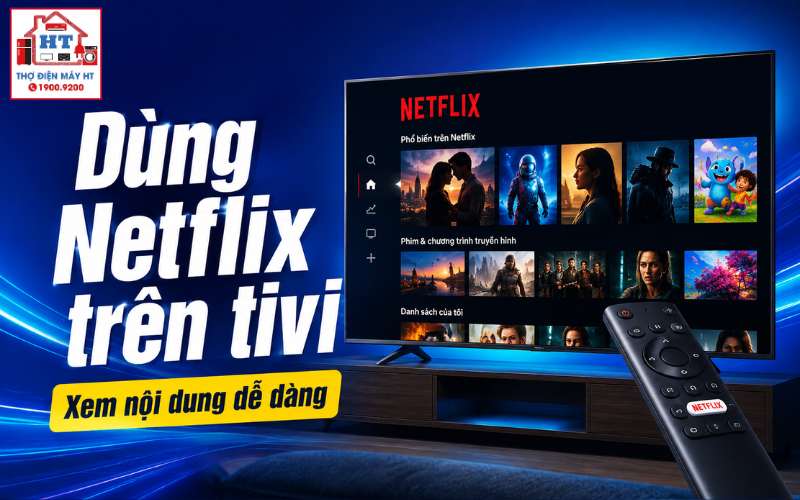
Để sử dụng Netflix trên tivi, bạn chỉ cần kiểm tra xem tivi đã có ứng dụng Netflix chưa, đảm bảo kết nối Internet ổn định và đăng nhập bằng tài khoản hợp lệ. Nếu tivi không hỗ trợ trực tiếp, bạn vẫn có thể xem qua thiết bị phát trực tuyến hoặc truyền từ điện thoại. Giao diện và thao tác có thể khác nhau tùy hãng và phiên bản phần mềm; các bước dưới đây áp dụng cho đa số Smart TV hiện nay.
Điều kiện cần có để xem Netflix trên tivi
Trước khi bắt đầu, hãy đảm bảo bạn đã chuẩn bị đủ ba yếu tố cơ bản: thiết bị tương thích, kết nối Internet ổn định và tài khoản Netflix còn hoạt động. Việc kiểm tra kỹ các điều kiện này giúp tránh mất thời gian khi thao tác sau đó.
Checklist chuẩn bị:
- Đảm bảo tivi là Smart TV hoặc có thiết bị phát trực tuyến (Chromecast, Apple TV, FPT Play Box, v.v.).
- Kết nối tivi với Wi-Fi hoặc mạng dây ổn định.
- Đăng ký hoặc kiểm tra tài khoản Netflix còn hiệu lực (email và mật khẩu đúng).
- Nếu dùng tivi cũ, kiểm tra xem có cổng HDMI để kết nối thiết bị ngoài.
- Đảm bảo điều khiển tivi hoạt động tốt, nhất là các nút điều hướng.
- Nếu nhiều người dùng, xác định ai sẽ quản lý tài khoản và hồ sơ.
- Chuẩn bị điện thoại thông minh nếu muốn đăng nhập nhanh bằng mã QR.
- Đọc hướng dẫn sử dụng tivi để biết vị trí kho ứng dụng hoặc cài đặt mạng.
Nếu chưa biết cách kết nối tivi với Wi-Fi, bạn có thể xem thêm tại hướng dẫn kết nối tivi với Wi-Fi.
Cách cài đặt và mở ứng dụng Netflix trên Smart TV
Hầu hết các Smart TV hiện nay đều tích hợp sẵn ứng dụng Netflix trên màn hình chính hoặc trong menu ứng dụng. Tuy nhiên, một số model cần cài đặt thủ công từ kho ứng dụng riêng của từng hãng. Các bước dưới đây giúp bạn xác định và cài đặt đúng cách:
- Tìm biểu tượng Netflix trên màn hình chính:Nhiều tivi có nút Netflix trên điều khiển hoặc biểu tượng ứng dụng ngay trên giao diện chính.
- Nếu không thấy, vào kho ứng dụng:Tên kho ứng dụng có thể là App Store, Google Play, LG Content Store, Samsung Apps… tùy hãng.
- Tìm kiếm “Netflix”:Sử dụng thanh tìm kiếm trong kho ứng dụng để gõ từ khóa “Netflix”.
- Chọn và cài đặt:Nhấn “Cài đặt” hoặc “Tải về” để cài ứng dụng lên tivi.
- Cập nhật phần mềm hệ thống nếu không tìm thấy Netflix:Một số tivi cần cập nhật hệ điều hành để hỗ trợ ứng dụng mới.
- Khởi động lại tivi sau khi cài đặt:Đảm bảo ứng dụng hoạt động ổn định.
Lưu ý: Giao diện kho ứng dụng và vị trí biểu tượng có thể khác nhau giữa các hãng và đời tivi. Nếu không tìm thấy Netflix dù đã cập nhật, có thể tivi của bạn không còn được hỗ trợ.
Nếu bạn muốn tìm hiểu thêm về cách cài đặt các ứng dụng khác trên tivi, hãy tham khảo hướng dẫn cài ứng dụng trên tivi.
Hướng dẫn đăng nhập tài khoản Netflix trên tivi
Sau khi cài đặt thành công, bạn cần đăng nhập để sử dụng Netflix. Hiện nay, có hai cách phổ biến: nhập thủ công bằng điều khiển hoặc đăng nhập nhanh bằng mã QR trên điện thoại.
Cách 1: Đăng nhập thủ công bằng điều khiển
- Mở ứng dụng Netflix trên tivi.
- Chọn “Đăng nhập”.
- Dùng điều khiển nhập địa chỉ email và mật khẩu tài khoản Netflix.
- Nhấn “Xác nhận” để hoàn tất.
Cách này phù hợp khi bạn không có điện thoại thông minh hoặc muốn nhập trực tiếp.
Cách 2: Đăng nhập nhanh bằng mã QR
- Trên màn hình đăng nhập của Netflix, chọn “Đăng nhập bằng điện thoại” hoặc “Sử dụng mã QR” (nếu có).
- Dùng camera điện thoại quét mã QR hiển thị trên tivi.
- Làm theo hướng dẫn trên điện thoại để xác thực và hoàn tất đăng nhập.
Phương pháp này giúp tiết kiệm thời gian, đặc biệt khi nhập mật khẩu dài hoặc phức tạp.
Lưu ý: Giao diện đăng nhập có thể thay đổi tùy phiên bản ứng dụng và hãng tivi. Nếu gặp khó khăn, kiểm tra lại kết nối mạng hoặc thử khởi động lại tivi.
Làm chủ các tính năng cơ bản: hồ sơ, tìm kiếm, ngôn ngữ
Sau khi đăng nhập, bạn nên thiết lập và sử dụng các tính năng cơ bản để trải nghiệm Netflix trên tivi hiệu quả hơn:
- Chọn đúng hồ sơ (profile): Nếu tài khoản có nhiều người dùng, hãy chọn hồ sơ phù hợp ngay khi vào ứng dụng. Điều này giúp Netflix đề xuất nội dung sát với sở thích từng người.
- Tìm kiếm nội dung: Sử dụng biểu tượng kính lúp hoặc mục “Tìm kiếm” trên menu để nhập tên phim, diễn viên hoặc thể loại bạn muốn xem.
- Thay đổi ngôn ngữ và phụ đề: Khi đang xem, nhấn nút “OK” hoặc “Menu” trên điều khiển, chọn “Âm thanh & Phụ đề” để đổi ngôn ngữ lồng tiếng hoặc phụ đề theo ý thích.
- Khám phá giao diện mới: Netflix đang triển khai giao diện với menu ở trên cùng, gồm các mục như “Netflix của tôi”, “Tìm kiếm”, “Hồ sơ”, giúp truy cập nhanh các nội dung đã lưu, tiếp tục xem hoặc yêu thích.
- Lưu ý về đề xuất: Hệ thống đề xuất sẽ cập nhật liên tục dựa trên thói quen xem của bạn, vì vậy nên sử dụng đúng hồ sơ để tránh gợi ý không liên quan.
Nếu bạn muốn hiểu thêm về các thao tác cơ bản trên tivi, có thể tham khảo hướng dẫn sử dụng tivi.
Giải pháp khi tivi không có ứng dụng Netflix
Không phải tivi nào cũng hỗ trợ cài đặt Netflix trực tiếp. Nếu tivi của bạn không có ứng dụng này, vẫn có nhiều cách để xem Netflix trên màn hình lớn. Dưới đây là bảng so sánh các phương án phổ biến:
| Phương án | Ưu điểm | Nhược điểm | Phù hợp khi |
|---|---|---|---|
| Thiết bị streaming (Chromecast, FPT Play Box…) | Chất lượng ổn định, có điều khiển riêng | Tốn chi phí đầu tư thiết bị | Muốn biến tivi thường thành Smart TV |
| Truyền/phản chiếu (Cast/Mirror) | Tiện lợi, không cần mua thêm nhiều thiết bị | Chất lượng có thể không ổn định, bị giới hạn bởi gói cước Netflix có quảng cáo | Xem nhanh, không thường xuyên |
| Kết nối bằng cáp HDMI | Đơn giản, không phụ thuộc Wi-Fi | Vướng víu, phải giữ thiết bị di động gần tivi | Cần kết nối trực tiếp, không có Wi-Fi |
Quan trọng: Nếu bạn đang sử dụng gói Netflix có quảng cáo, một số tính năng truyền hoặc phản chiếu có thể không hoạt động trên tivi (theo hướng dẫn Netflix). Khi chọn phương án, hãy cân nhắc nhu cầu sử dụng lâu dài và thiết bị sẵn có trong nhà.
Nếu bạn muốn biết thêm về các cách xem tivi qua Internet, hãy xem hướng dẫn xem tivi qua Internet.
Các lỗi thường gặp và cách xử lý nhanh
Trong quá trình sử dụng Netflix trên tivi, bạn có thể gặp một số lỗi phổ biến. Dưới đây là các tình huống thường gặp và cách xử lý cơ bản mà người dùng phổ thông có thể tự thực hiện:
Nếu đã thử các bước trên mà vẫn không khắc phục được, hãy tham khảo trang Trợ giúp chính thức của Netflix hoặc liên hệ nhà cung cấp dịch vụ Internet để kiểm tra kết nối.
Cách đăng xuất tài khoản Netflix khỏi tivi an toàn
Đăng xuất khỏi tài khoản Netflix trên tivi là thao tác cần thiết khi bạn không còn sử dụng thiết bị, chuyển nhượng hoặc dùng tivi ở nơi công cộng. Việc này giúp bảo vệ thông tin cá nhân và tránh bị truy cập trái phép.
Các bước đăng xuất thường như sau:
- Mở ứng dụng Netflix trên tivi.
- Tìm đến mục “Cài đặt” (Settings) hoặc “Nhận trợ giúp” (Get Help) trong menu ứng dụng.
- Chọn “Đăng xuất” (Sign out) và xác nhận thao tác.
Lưu ý: Vị trí nút “Đăng xuất” có thể khác nhau tùy hãng tivi và phiên bản ứng dụng. Nếu không tìm thấy, hãy thử tìm trong phần “Trợ giúp” hoặc tham khảo hướng dẫn trên trang hỗ trợ Netflix.
Nếu bạn cần đăng xuất khỏi tất cả thiết bị cùng lúc (ví dụ khi bị lộ tài khoản), hãy thực hiện thao tác này trên trang web Netflix thay vì trên tivi.
Checklist sử dụng Netflix trên tivi an toàn, hiệu quả:
- Kiểm tra tivi và thiết bị hỗ trợ có tương thích với Netflix.
- Đảm bảo kết nối Internet ổn định trước khi đăng nhập.
- Cài đặt hoặc cập nhật ứng dụng Netflix đúng cách.
- Đăng nhập bằng phương thức phù hợp (thủ công hoặc mã QR).
- Chọn đúng hồ sơ người dùng khi bắt đầu xem.
- Tùy chỉnh ngôn ngữ, phụ đề theo nhu cầu.
- Biết cách xử lý các lỗi cơ bản và khi nào cần tìm trợ giúp.
- Đăng xuất tài khoản khi không còn sử dụng tivi hoặc chuyển nhượng thiết bị.
Nếu bạn muốn tìm hiểu thêm về cách sử dụng tivi thông minh, cài đặt ứng dụng hoặc các giải pháp kết nối Internet cho tivi, hãy tham khảo các bài viết liên quan dưới đây:
Quan trọng: Giao diện Netflix và các bước thao tác có thể thay đổi theo từng hãng tivi và bản cập nhật phần mềm. Nếu gặp khác biệt lớn so với hướng dẫn, hãy kiểm tra lại hướng dẫn sử dụng của tivi hoặc truy cập trang trợ giúp chính thức của Netflix để cập nhật thông tin mới nhất.
- Hướng dẫn sử dụng Netflix trên TV, đăng nhập, xử lý lỗi và các phương án thay thế: Netflix Help Center (S01, S02, S03, S04, S05), kiểm tra tháng 8/2026.
Gửi thông tin để Điện Tử HT tiếp nhận
Có thể gửi trước hãng, model, tình trạng đang gặp và địa chỉ cần hỗ trợ trên App; hoặc gọi tổng đài để được tiếp nhận yêu cầu.
Hỗ trợ trực tiếp: 0914 765 768