
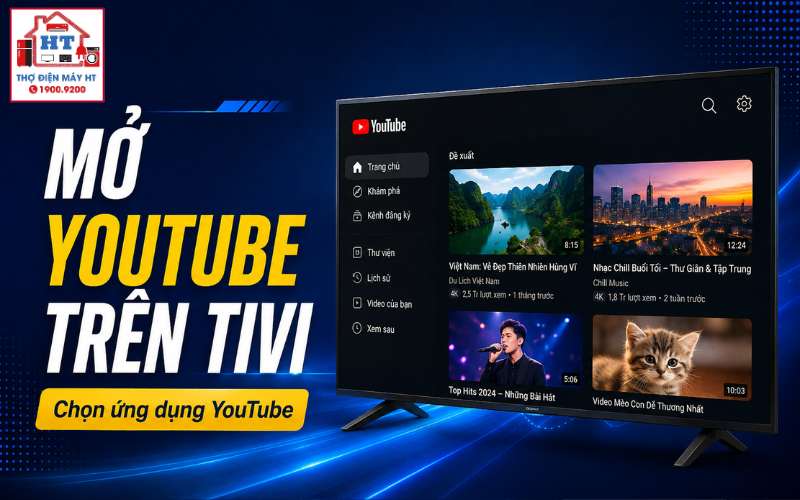
Để mở YouTube trên tivi, bạn chỉ cần đảm bảo tivi là Smart TV đã kết nối Internet và có sẵn ứng dụng YouTube, sau đó dùng remote bấm nút Home hoặc Smart Hub, tìm biểu tượng YouTube trên màn hình và nhấn OK/Enter. Các bước này có thể khác đôi chút tùy hãng và model tivi, nhưng nguyên tắc chung đều như vậy. Nếu không thấy ứng dụng hoặc gặp lỗi, hãy kiểm tra kết nối mạng và thử các cách xử lý đơn giản trước khi cần hỗ trợ kỹ thuật.
Điều kiện cần để xem YouTube trên tivi
Trước khi tìm cách mở YouTube, hãy chắc chắn rằng tivi của bạn đáp ứng đủ ba điều kiện cơ bản. Nếu thiếu một trong số này, việc mở hoặc xem YouTube sẽ không thành công, dù bạn thao tác đúng.
- Tivi phải là Smart TV, tức là có hệ điều hành và kho ứng dụng riêng. Nếu tivi chỉ có các kênh truyền hình thông thường mà không có màn hình chính với biểu tượng ứng dụng, bạn sẽ không thể cài hoặc mở YouTube trực tiếp.
- Tivi cần được kết nối với mạng Internet ổn định, thường là qua Wi-Fi. Hãy kiểm tra biểu tượng Wi-Fi ở góc màn hình hoặc vào phần cài đặt mạng để xác nhận đã kết nối.
- Ứng dụng YouTube phải có sẵn trong danh sách ứng dụng. Nếu chưa có, bạn cần cài đặt thêm.
Nếu tivi của bạn là dòng thường (không phải Smart TV), bạn sẽ cần thiết bị hỗ trợ như Android TV Box hoặc Chromecast để xem YouTube, nhưng chủ đề này sẽ được hướng dẫn chi tiết ở bài khác.
Mẹo: Nếu chưa biết cách kết nối mạng, bạn có thể xem hướng dẫn tại cách kết nối tivi với Wi-Fi. Nếu chưa thấy ứng dụng YouTube, hãy tham khảo cách cài YouTube trên tivi.
cách mở YouTube phổ biến nhất trên tivi
Có ba phương pháp chính để mở YouTube trên hầu hết các dòng Smart TV hiện nay. Tùy vào remote và giao diện tivi, bạn có thể chọn cách phù hợp nhất với mình.
Cách 1: Tìm và mở từ màn hình chính (phổ biến nhất)
Đây là cách được áp dụng cho hầu hết các Smart TV. Trên remote, bạn bấm nút “Home” hoặc “Smart Hub” (tên nút có thể khác nhau tùy hãng, ví dụ một số remote Sony, LG, Samsung…). Màn hình sẽ hiện ra giao diện chính với các biểu tượng ứng dụng. Dùng phím điều hướng để di chuyển đến biểu tượng YouTube (thường có logo đỏ), sau đó nhấn OK hoặc Enter để mở ứng dụng.
Nếu không thấy biểu tượng YouTube, hãy kiểm tra lại kho ứng dụng hoặc cài đặt thêm như đã hướng dẫn ở phần trước.
Cách 2: Dùng nút YouTube chuyên dụng trên remote
Một số model tivi đời mới trang bị sẵn nút YouTube riêng trên remote, thường có logo YouTube nổi bật. Nếu remote của bạn có nút này, chỉ cần bấm vào là ứng dụng sẽ mở ngay, không cần qua nhiều bước. Tuy nhiên, không phải tất cả các dòng tivi đều có nút này; nếu không thấy, hãy dùng cách 1 hoặc 3.
Cách 3: Mở bằng giọng nói (Voice Search)
Nhiều Smart TV hiện đại hỗ trợ tìm kiếm bằng giọng nói. Trên remote, bạn tìm nút micro (thường có biểu tượng micro hoặc chữ “Voice”). Nhấn giữ nút này, đợi tín hiệu nhận lệnh, rồi nói “Mở YouTube” hoặc “Open YouTube”. Tivi sẽ tự động tìm và mở ứng dụng nếu nhận diện được lệnh. Lưu ý, tính năng này chỉ có trên một số dòng tivi và remote có micro tích hợp.
Mẹo: Nếu bạn chưa quen với các nút trên remote, hãy quan sát kỹ ký hiệu hoặc tham khảo hướng dẫn sử dụng đi kèm tivi. Giao diện và tên nút có thể thay đổi tùy hãng và đời máy.
Tối ưu trải nghiệm: Đăng nhập tài khoản YouTube trên tivi
Sau khi mở được YouTube, bạn có thể xem video mà không cần đăng nhập. Tuy nhiên, việc đăng nhập tài khoản Google/YouTube sẽ giúp bạn truy cập các kênh đã đăng ký, xem lại lịch sử, nhận đề xuất cá nhân hóa và đồng bộ hóa với điện thoại hoặc máy tính.
Lợi ích khi đăng nhập tài khoản
- Xem các kênh đã đăng ký và danh sách phát cá nhân.
- Lưu lại lịch sử xem để dễ tìm lại video yêu thích.
- Nhận đề xuất nội dung phù hợp với sở thích.
- Đồng bộ hóa giữa các thiết bị (điện thoại, máy tính, tivi).
Cách đăng nhập tài khoản YouTube trên tivi
Bạn có thể đăng nhập bằng hai cách phổ biến dưới đây, tùy giao diện tivi:
- Đăng nhập trực tiếp trên tivi:Mở ứng dụng YouTube, chọn mục “Đăng nhập” trên màn hình. Dùng remote để nhập địa chỉ email và mật khẩu Google theo hướng dẫn. Quá trình này có thể mất thời gian nếu remote không có bàn phím số/chuột.
- Đăng nhập bằng điện thoại:Khi chọn “Đăng nhập”, tivi sẽ hiển thị một mã xác thực hoặc mã QR. Bạn mở ứng dụng YouTube trên điện thoại, vào phần “Cài đặt” > “Xem trên TV” hoặc truy cập youtube.com/activate, nhập mã hiển thị trên tivi để xác thực nhanh mà không cần nhập mật khẩu trên remote.
Lưu ý: Không chia sẻ tài khoản Google với người lạ và nhớ đăng xuất khi không còn sử dụng tivi chung để bảo vệ quyền riêng tư.
Không mở được YouTube? 5 nguyên nhân và cách kiểm tra tại nhà
Nếu đã thử các cách trên mà vẫn không mở được YouTube, hãy kiểm tra lần lượt các nguyên nhân phổ biến sau trước khi nghĩ đến lỗi phần cứng hoặc cần hỗ trợ kỹ thuật.
Nếu sau các bước trên mà YouTube vẫn không hoạt động, có thể tivi gặp vấn đề phức tạp hơn và cần kiểm tra kỹ thuật chuyên sâu.
Checklist nhanh: Các bước cần nhớ để mở YouTube trên tivi
Bước tiếp theo: Khám phá thêm tính năng Smart TV
Khi đã quen với cách mở và sử dụng YouTube, bạn có thể tận dụng thêm nhiều tiện ích khác của Smart TV như cài đặt thêm ứng dụng, điều khiển bằng điện thoại hoặc khám phá các mẹo sử dụng hiệu quả hơn. Tham khảo các bài viết dưới đây để nâng cao trải nghiệm:
Gửi thông tin để Điện Tử HT tiếp nhận
Có thể gửi trước hãng, model, tình trạng đang gặp và địa chỉ cần hỗ trợ trên App; hoặc gọi tổng đài để được tiếp nhận yêu cầu.
Hỗ trợ trực tiếp: 0914 765 768