
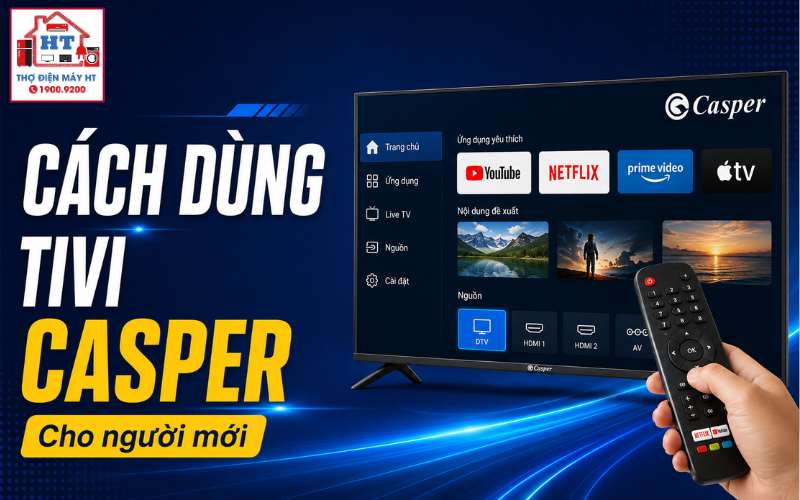
Sử dụng tivi Casper đúng cách bắt đầu từ việc xác định bạn đang dùng loại remote nào (thường hay thông minh có micro), sau đó thực hiện các bước thiết lập cơ bản như kết nối Wi-Fi và ghép nối remote nếu cần. Giao diện và tên các mục cài đặt có thể khác nhau giữa các model, nên hãy kiểm tra sách hướng dẫn đi kèm nếu gặp điểm không giống bài này. Không tự sửa chữa phần cứng nếu gặp lỗi bất thường.
Nhận biết remote tivi Casper và các nút chức năng chính
Để sử dụng tivi Casper thuận tiện, trước tiên bạn cần xác định mình đang cầm loại remote nào. Casper hiện có hai loại remote chính: remote thường (hồng ngoại) và remote thông minh (có micro hỗ trợ tìm kiếm giọng nói). Việc nhận diện đúng loại remote giúp bạn thao tác chính xác và tận dụng được các tính năng phù hợp.
Các nút cơ bản trên cả hai loại remote thường gồm:
- Nguồn (Power): Bật/tắt tivi.
- Home: Truy cập màn hình chính.
- Cài đặt (Settings): Mở menu cài đặt nhanh.
- Âm lượng (+/-): Tăng hoặc giảm âm lượng.
- Điều hướng 4 chiều và OK: Di chuyển và xác nhận lựa chọn trong menu.
- Input/Source: Chuyển đổi nguồn vào (HDMI, USB…).
Nếu remote của bạn có nút micro, hãy đọc kỹ phần hướng dẫn ghép nối và sử dụng giọng nói ở mục tiếp theo. Một số model rất cũ hoặc mới có thể có thiết kế remote khác, nhưng nguyên tắc nhận diện vẫn dựa vào sự có mặt của nút micro.
Hướng dẫn các thao tác thiết yếu cho người mới
Sau khi xác định đúng loại remote, bạn nên thực hiện các bước thiết lập cơ bản để tivi hoạt động đầy đủ chức năng. Dưới đây là các thao tác phổ biến nhất dành cho người mới sử dụng smart tivi Casper.
Kết nối tivi với mạng Wi-Fi
Kết nối mạng là bước tiên quyết để sử dụng các tính năng thông minh như xem YouTube, Netflix hoặc tải ứng dụng mới. Thông thường, bạn sẽ thao tác như sau:
- Bật tivi và vào màn hình chính:Dùng nút Home trên remote.
- Truy cập mục Cài đặt:Tìm biểu tượng bánh răng hoặc vào menu Settings.
- Chọn phần Mạng & Internet:Tùy giao diện, mục này có thể ghi là “Mạng”, “Wi-Fi” hoặc “Internet”.
- Chọn mạng Wi-Fi nhà bạn:Nhập đúng mật khẩu và xác nhận kết nối.
Nếu không thấy mục Wi-Fi hoặc không kết nối được, hãy kiểm tra lại router hoặc thử khởi động lại tivi.
Ghép nối và sử dụng remote thông minh (tìm kiếm giọng nói)
Với remote thông minh, bạn cần ghép nối Bluetooth để dùng tính năng giọng nói. Theo hướng dẫn từ Casper, quy trình thường như sau:
- Bật tivi và để remote gần tivi (khoảng 20–30cm).
- Nhấn giữ đồng thời hai nút (thường là “OK” và “Home” hoặc nút có biểu tượng ghép nối) trong vài giây cho đến khi đèn báo trên remote nhấp nháy.
- Chờ tivi hiển thị thông báo đã nhận remote, sau đó xác nhận trên màn hình nếu được yêu cầu.
- Để sử dụng tìm kiếm giọng nói, nhấn giữ nút micro và nói rõ yêu cầu (ví dụ: “Mở YouTube”, “Tìm phim hoạt hình”).
Nếu remote không nhận, hãy kiểm tra pin hoặc thử ghép nối lại từ đầu.
Tìm, cài đặt và sử dụng ứng dụng (YouTube, Netflix…)
Để cài thêm ứng dụng, bạn cần truy cập kho ứng dụng của tivi (thường là Google Play Store trên Android TV hoặc kho ứng dụng riêng nếu là hệ điều hành khác):
- Vào màn hình chính, chọn mục Ứng dụng hoặc App Store.
- Tìm kiếm tên ứng dụng bạn muốn cài (ví dụ: “YouTube”, “Netflix”).
- Chọn ứng dụng và nhấn “Cài đặt” hoặc “Install”.
- Sau khi cài xong, mở ứng dụng từ màn hình chính hoặc từ danh sách ứng dụng.
Nếu không tìm thấy ứng dụng, hãy kiểm tra lại kết nối mạng hoặc cập nhật phần mềm tivi.
Chuyển đổi nguồn vào (Input)
Khi muốn xem nội dung từ thiết bị ngoài như đầu thu, máy chơi game, USB, bạn cần chuyển nguồn vào:
- Nhấn nút “Input” hoặc “Source” trên remote.
- Chọn cổng kết nối tương ứng (HDMI1, HDMI2, USB…).
- Xác nhận để chuyển sang nguồn mong muốn.
Nếu không thấy hình ảnh từ thiết bị ngoài, kiểm tra lại dây kết nối và nguồn điện của thiết bị đó.
Tùy chỉnh hình ảnh và âm thanh theo nhu cầu
Để trải nghiệm xem tốt hơn, bạn có thể tùy chỉnh các chế độ hình ảnh và âm thanh phù hợp với từng nội dung. Trên hầu hết tivi Casper, các chế độ này được cài đặt sẵn và có thể truy cập qua menu Cài đặt.
Thông thường, bạn sẽ vào Cài đặt > Hình ảnh (hoặc Âm thanh), sau đó chọn một trong các chế độ có sẵn như:
- Tiêu chuẩn: Dùng cho đa số trường hợp, cân bằng giữa sáng, màu và độ nét.
- Phim: Tối ưu cho xem phim, màu sắc dịu hơn, giảm ánh sáng xanh.
- Thể thao: Tăng độ sáng và độ nét, phù hợp với các chương trình chuyển động nhanh.
- Game: Giảm độ trễ hình ảnh, thích hợp khi kết nối máy chơi game.
Tên và số lượng chế độ có thể khác nhau tùy model và phiên bản phần mềm. Nếu bạn không chắc nên chọn chế độ nào, hãy thử từng chế độ và quan sát sự thay đổi trên màn hình. Người dùng phổ thông nên ưu tiên các preset thay vì tự chỉnh sâu từng thông số.
Những sai lầm phổ biến và cách tránh khi dùng tivi Casper
Nhiều vấn đề khi sử dụng tivi Casper thực chất đến từ thao tác chưa đúng hoặc bỏ qua một số bước thiết lập cơ bản. Trước khi nghĩ đến lỗi phần cứng, hãy kiểm tra lại các điểm sau:
Nếu đã thử các giải pháp trên mà vẫn không khắc phục được, hãy chuyển sang bước kiểm tra dấu hiệu lỗi phần cứng.
Khi nào cần gọi hỗ trợ? Dấu hiệu vượt ngoài cài đặt
Có những trường hợp dù đã thao tác đúng, tivi Casper vẫn xuất hiện các biểu hiện bất thường. Khi gặp các dấu hiệu dưới đây, bạn nên dừng tự xử lý và liên hệ trung tâm bảo hành hoặc dịch vụ sửa chữa chuyên nghiệp:
- Màn hình xuất hiện sọc kẻ, đốm sáng/tối bất thường hoặc không hiển thị hình ảnh.
- Tivi không lên nguồn dù đã kiểm tra dây cắm và ổ điện.
- Remote không điều khiển được tivi dù đã thay pin và thử ghép nối lại (với remote thông minh).
- Tivi tự động tắt/mở hoặc khởi động lại liên tục không rõ nguyên nhân.
Đây là những dấu hiệu cho thấy vấn đề có thể liên quan đến phần cứng hoặc hệ thống bên trong, không nên tự ý tháo lắp hoặc sửa chữa.
Checklist nhanh cho người mới sử dụng tivi Casper
Sử dụng checklist này để rà soát lại quá trình thiết lập, đảm bảo tivi hoạt động ổn định và đầy đủ chức năng.
Câu hỏi thường gặp về tivi Casper
Làm sao để điều khiển tivi Casper bằng điện thoại?
Hầu hết smart tivi Casper hỗ trợ điều khiển qua ứng dụng Google Home. Bạn cần tải ứng dụng này về điện thoại, đảm bảo cả tivi và điện thoại cùng kết nối một mạng Wi-Fi. Một số model có thể hỗ trợ thêm ứng dụng riêng của Casper, hãy kiểm tra sách hướng dẫn đi kèm tivi.
Tivi Casper có hỗ trợ tìm kiếm giọng nói tiếng Việt không?
Các dòng smart tivi Casper sử dụng remote thông minh thường hỗ trợ tìm kiếm giọng nói tiếng Việt. Tuy nhiên, tính năng này chỉ hoạt động khi remote đã được ghép nối Bluetooth thành công.
Có thể dùng remote của tivi Casper cho model khác không?
Remote thường (hồng ngoại) có thể dùng cho nhiều model cùng hãng, nhưng remote thông minh cần ghép nối lại và có thể không tương thích với tất cả các dòng. Nếu không điều khiển được, hãy kiểm tra lại hướng dẫn sử dụng hoặc liên hệ hỗ trợ.
Tại sao tivi Casper không nhận USB hoặc ổ cứng?
Nguyên nhân phổ biến là do định dạng USB không phù hợp hoặc file không được tivi hỗ trợ. Hãy thử đổi sang USB khác hoặc kiểm tra lại định dạng file.
Nếu bạn gặp tình huống không nằm trong các hướng dẫn trên, hãy tham khảo sách hướng dẫn đi kèm hoặc liên hệ trung tâm hỗ trợ chính hãng để được giải đáp chính xác cho model tivi Casper của mình.
Gửi thông tin để Điện Tử HT tiếp nhận
Có thể gửi trước hãng, model, tình trạng đang gặp và địa chỉ cần hỗ trợ trên App; hoặc gọi tổng đài để được tiếp nhận yêu cầu.
Hỗ trợ trực tiếp: 0914 765 768