
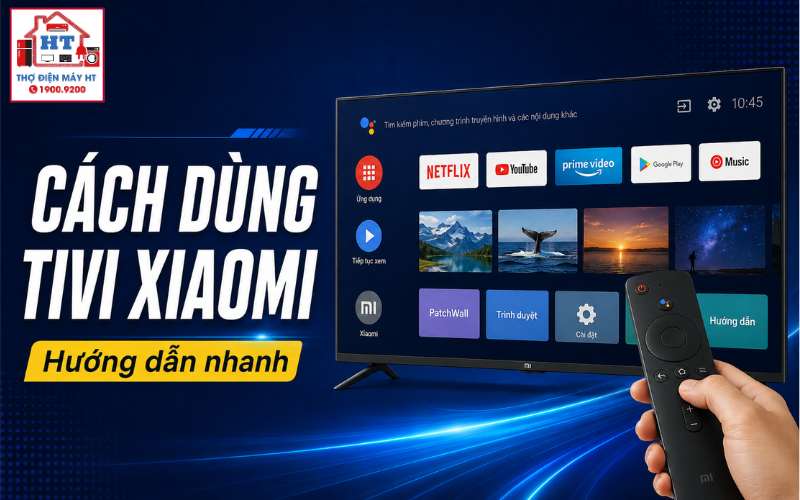
Sử dụng tivi Xiaomi hiệu quả bắt đầu bằng việc xác định đúng hệ điều hành của tivi (Google TV hoặc Fire OS), vì giao diện và cách thao tác sẽ khác nhau. Sau đó, bạn nên làm quen với remote, kết nối Wi-Fi ổn định, cài đặt ứng dụng phù hợp và thiết lập kiểm soát của phụ huynh nếu cần. Lưu ý, tên menu và vị trí các tính năng có thể thay đổi nhẹ giữa các dòng máy hoặc bản cập nhật phần mềm.
Xác định hệ điều hành tivi Xiaomi của bạn
Trước khi thao tác, bạn cần biết tivi Xiaomi của mình đang chạy hệ điều hành nào, vì mỗi nền tảng sẽ có giao diện và kho ứng dụng riêng. Việc này giúp bạn tránh nhầm lẫn khi làm theo hướng dẫn hoặc tìm kiếm ứng dụng.
Nếu chưa chắc chắn, hãy kiểm tra sách hướng dẫn đi kèm hoặc tìm tên model ở mặt sau tivi để tra cứu trên trang chính thức của Xiaomi.
Làm quen với điều khiển thông minh (remote)
Remote của tivi Xiaomi được thiết kế tối giản nhưng vẫn đủ các chức năng cần thiết cho người dùng phổ thông. Hiểu rõ các nút sẽ giúp bạn thao tác nhanh và chính xác hơn:
- Nút nguồn: Bật/tắt tivi.
- Nút micro (Google Assistant hoặc Alexa): Nhấn và giữ để ra lệnh bằng giọng nói.
- Nút Home (hình ngôi nhà): Quay về màn hình chính từ bất kỳ ứng dụng nào.
- Cụm phím điều hướng và nút OK: Di chuyển và chọn mục trên màn hình.
- Nút Back (mũi tên quay lại): Trở về thao tác trước đó.
- Nút truy cập nhanh: Một số remote có nút riêng cho YouTube, Netflix, Prime Video…
Thiết kế remote có thể thay đổi nhẹ giữa các dòng, nhưng các nút cơ bản thường giữ nguyên vị trí và chức năng.
Hướng dẫn các thao tác sử dụng cốt lõi hàng ngày
Sau khi xác định hệ điều hành và làm quen với remote, bạn có thể bắt đầu sử dụng các tính năng chính của tivi Xiaomi. Dưới đây là các thao tác phổ biến nhất mà người dùng mới nên nắm vững:
Kết nối tivi với mạng Wi-Fi
- Mở Cài đặt:Nhấn nút Home trên remote, tìm biểu tượng bánh răng hoặc mục “Cài đặt”.
- Chọn Mạng & Internet:Vào phần “Mạng & Internet” (hoặc “Network” tùy giao diện).
- Chọn mạng Wi-Fi:Chọn tên mạng Wi-Fi nhà bạn, nhập mật khẩu chính xác.
- Kiểm tra kết nối:Đảm bảo tivi báo đã kết nối thành công. Ưu tiên dùng băng tần 5GHz nếu router hỗ trợ để xem video mượt hơn.
Nếu gặp khó khăn, bạn có thể tham khảo thêm tại hướng dẫn kết nối tivi với Wi-Fi.
Tìm kiếm, cài đặt và quản lý ứng dụng
- Google TV: Vào tab “Ứng dụng” hoặc “Google Play Store”, tìm ứng dụng bạn muốn (YouTube, Netflix, FPT Play…), chọn “Cài đặt”.
- Fire OS: Vào mục “Find” -> “Appstore”, tìm và cài ứng dụng tương tự.
- Gỡ/sắp xếp ứng dụng: Nhấn giữ biểu tượng ứng dụng trên màn hình chính để di chuyển hoặc gỡ cài đặt.
Tên kho ứng dụng và vị trí menu có thể khác nhau, hãy quan sát kỹ giao diện tivi của bạn.
Sử dụng tìm kiếm bằng giọng nói
Nhấn giữ nút micro trên remote, nói rõ yêu cầu như “Mở YouTube”, “Phim hoạt hình”, “Thời tiết hôm nay”. Tính năng này giúp tìm nội dung nhanh mà không cần gõ chữ, đặc biệt hữu ích cho người lớn tuổi hoặc trẻ nhỏ.
Trình chiếu màn hình điện thoại lên tivi (Cast/Miracast)
- Điện thoại Android: Kết nối cùng mạng Wi-Fi với tivi, chọn “Truyền” hoặc “Cast” trong cài đặt nhanh của điện thoại, chọn tên tivi Xiaomi để bắt đầu trình chiếu.
- iPhone: Sử dụng ứng dụng hỗ trợ như AirScreen (cài trên tivi) hoặc các app tương thích khác, làm theo hướng dẫn trên màn hình.
Nếu cần hướng dẫn chi tiết hơn về các thao tác này, bạn có thể xem thêm tại cách sử dụng tivi hoặc cách cài đặt tivi mới mua.
Tùy chỉnh hình ảnh, âm thanh và chế độ bảo vệ mắt
Để trải nghiệm xem phù hợp với không gian và sở thích, bạn nên điều chỉnh các chế độ hình ảnh và âm thanh có sẵn trên tivi. Thông thường, bạn có thể vào:
- Cài đặt > Hình ảnh: Chọn các chế độ như “Phim”, “Thể thao”, “Sống động” tùy nội dung đang xem.
- Cài đặt > Âm thanh: Chọn chế độ “Tiêu chuẩn”, “Rạp hát”, “Âm nhạc”…
- Chế độ bảo vệ mắt: Một số model có tùy chọn giảm ánh sáng xanh hoặc “Chế độ ban đêm” để xem lâu không mỏi mắt.
Tên và số lượng chế độ có thể khác nhau giữa các model, nhưng nguyên tắc là chọn chế độ phù hợp với môi trường sáng và loại nội dung bạn đang xem. Nếu không hài lòng, bạn có thể chuyển đổi giữa các chế độ để tìm thiết lập dễ chịu nhất.
Thiết lập kiểm soát của phụ huynh để bảo vệ trẻ em
Nếu nhà có trẻ nhỏ, bạn nên thiết lập kiểm soát của phụ huynh để giới hạn nội dung và thời gian xem. Trên Xiaomi TV A Pro 2025, các bước thực hiện như sau:
- Vào Cài đặt:Từ màn hình chính, chọn biểu tượng cài đặt.
- Chọn Tất cả cài đặt:Tìm mục “Kênh & Đầu vào”.
- Chọn Kênh:Vào mục “Kiểm soát của phụ huynh”.
- Thiết lập mật khẩu:Nhập mật khẩu kiểm soát để sửa đổi cài đặt.
- Hạn chế chương trình:Bật tính năng này và chọn mức độ phù hợp với độ tuổi trẻ.
- Chặn nguồn đầu vào:Chọn các nguồn tín hiệu bạn muốn chặn (ví dụ: HDMI, AV…).
Lưu ý: Đường dẫn menu có thể khác nhẹ trên các model khác, nhưng nguyên tắc thiết lập tương tự. Tham khảo thêm hướng dẫn chính thức từ mi.com/vn nếu cần.
Những sai lầm phổ biến và cách khắc phục tại nhà
Trong quá trình sử dụng, bạn có thể gặp một số vấn đề nhỏ không cần gọi thợ ngay. Hãy thử các bước sau trước khi nghĩ đến lỗi phần cứng:
Nếu các bước trên không giải quyết được, hãy dừng thao tác và cân nhắc liên hệ hỗ trợ kỹ thuật.
Dấu hiệu nguy hiểm: Khi nào cần ngừng sử dụng ngay lập tức
Quan trọng: Vì an toàn, bạn phải ngừng sử dụng và rút nguồn điện của tivi nếu gặp bất kỳ dấu hiệu sau:
- Có mùi khét, mùi nhựa cháy phát ra từ tivi.
- Nhìn thấy tia lửa điện hoặc khói bốc ra từ thiết bị.
- Nghe tiếng nổ, lẹt xẹt bất thường.
- Tivi bị nước vào hoặc ẩm ướt bên trong.
- Bật tivi làm aptomat (cầu dao) bị ngắt liên tục.
Không cố gắng bật lại tivi hoặc tự mở máy kiểm tra khi gặp các hiện tượng này. Đảm bảo an toàn cho cả gia đình trước khi nghĩ đến sửa chữa.
Checklist nhanh các thao tác cần nhớ
Bước tiếp theo và tài liệu tham khảo
Nếu bạn muốn tìm hiểu sâu hơn về các thao tác nâng cao, hãy tham khảo thêm:
Nếu gặp sự cố không thể tự xử lý, hãy dừng sử dụng và tìm đến hỗ trợ kỹ thuật chính hãng hoặc các kênh hỗ trợ đã được xác thực.
Gửi thông tin để Điện Tử HT tiếp nhận
Có thể gửi trước hãng, model, tình trạng đang gặp và địa chỉ cần hỗ trợ trên App; hoặc gọi tổng đài để được tiếp nhận yêu cầu.
Hỗ trợ trực tiếp: 0914 765 768