
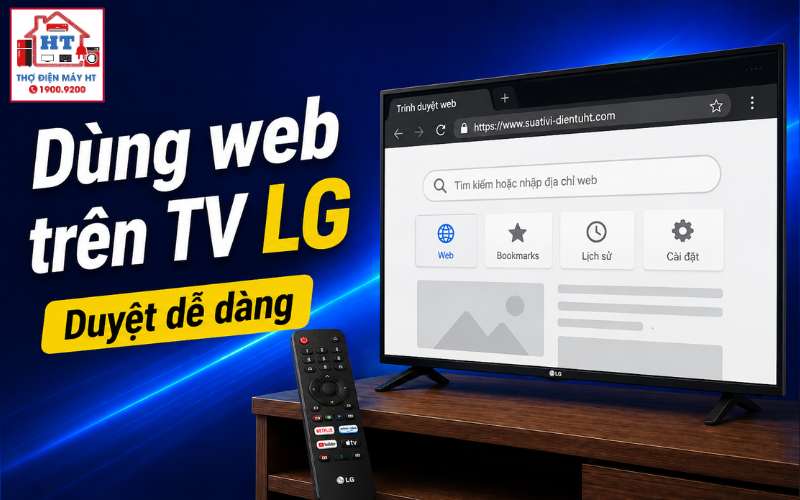
Hầu hết tivi LG đều tích hợp sẵn ứng dụng “Trình duyệt Web” để bạn truy cập Internet ngay trên màn hình lớn. Để sử dụng hiệu quả, hãy đảm bảo tivi đã kết nối Wi-Fi ổn định và ưu tiên dùng Magic Remote để điều khiển dễ dàng hơn. Tuy nhiên, trải nghiệm duyệt web trên tivi sẽ có nhiều giới hạn so với máy tính, đặc biệt khi xem phim hoặc truy cập các trang web phức tạp. Giao diện, vị trí ứng dụng và tính năng có thể khác nhau tùy model và phiên bản webOS.
Chuẩn bị trước khi duyệt web trên tivi LG
Để tránh gián đoạn khi sử dụng trình duyệt web trên tivi LG, bạn cần kiểm tra hai yếu tố cơ bản: kết nối Internet và công cụ điều khiển. Một số model cũ có thể không hỗ trợ Wi-Fi hoặc thiếu Magic Remote, khiến thao tác nhập liệu trở nên khó khăn hơn.
Đảm bảo tivi đã kết nối Internet
Trước khi mở trình duyệt, hãy kiểm tra biểu tượng Wi-Fi trên màn hình tivi. Nếu chưa kết nối, vào phần cài đặt mạng để thiết lập lại kết nối không dây. Đường truyền Internet yếu hoặc chập chờn sẽ khiến việc tải trang web bị gián đoạn, đặc biệt khi xem video.
Sử dụng Magic Remote để có trải nghiệm tốt nhất
Magic Remote là loại điều khiển đi kèm nhiều dòng Smart TV LG, cho phép di chuyển con trỏ như chuột máy tính và nhập liệu nhanh hơn. Nếu không có Magic Remote, bạn vẫn có thể dùng điều khiển thường, nhưng thao tác sẽ chậm và khó chính xác hơn, nhất là khi nhập địa chỉ web.
Bạn có thể tham khảo thêm hướng dẫn chi tiết về cách kết nối tivi với Wi-Fi nếu gặp khó khăn ở bước này.
Checklist chuẩn bị:
- Kiểm tra tivi đã kết nối Wi-Fi ổn định.
- Đảm bảo có Magic Remote hoặc chuẩn bị bàn phím/chuột không dây nếu muốn nhập liệu nhanh.
- Xác định model và phiên bản webOS để nhận diện đúng giao diện.
- Không truy cập các trang web không rõ nguồn gốc để tránh rủi ro bảo mật.
Cách mở và điều khiển trình duyệt web trên tivi LG
Sau khi đã chuẩn bị xong, bạn có thể mở trình duyệt web tích hợp trên tivi LG bằng các bước cơ bản dưới đây. Lưu ý: tên và biểu tượng ứng dụng có thể thay đổi tùy model và phiên bản webOS, nhưng thường là hình quả địa cầu với tên “Trình duyệt Web” hoặc “Web Browser”.
- Nhấn nút Home trên điều khiển tivi:Màn hình chính (Home) sẽ hiện ra với các ứng dụng đã cài đặt.
- Tìm biểu tượng “Trình duyệt Web”:Biểu tượng này thường nằm trong hàng ứng dụng hoặc mục “Tất cả ứng dụng”. Nếu không thấy, hãy cuộn sang phải hoặc vào mục tìm kiếm.
- Chọn và mở ứng dụng:Dùng con trỏ Magic Remote hoặc phím điều hướng để chọn ứng dụng và nhấn OK.
- Di chuyển con trỏ đến thanh địa chỉ:Dùng Magic Remote để di chuyển con trỏ chuột tới thanh nhập địa chỉ web (URL) ở phía trên màn hình.
- Nhập địa chỉ trang web:Sử dụng bàn phím ảo trên màn hình, Magic Remote hoặc bàn phím không dây (nếu có) để nhập địa chỉ web bạn muốn truy cập.
- Duyệt web và điều hướng:Sau khi trang web tải xong, bạn có thể cuộn trang, nhấp vào các liên kết hoặc phóng to/thu nhỏ nội dung tùy nhu cầu.
Lưu ý: Giao diện và vị trí ứng dụng có thể khác nhau tùy model và phiên bản webOS. Nếu không tìm thấy ứng dụng, hãy kiểm tra lại model hoặc tham khảo hướng dẫn trên trang hỗ trợ chính thức của LG.
Các tính năng và thao tác cơ bản khi duyệt web
Trình duyệt web trên tivi LG chủ yếu phục vụ các thao tác cơ bản, không thể thay thế hoàn toàn trình duyệt máy tính. Tuy nhiên, bạn vẫn có thể tận dụng một số tính năng để tối ưu trải nghiệm:
Phóng to, thu nhỏ trang web
Bạn có thể phóng to hoặc thu nhỏ nội dung trang web bằng cách tìm biểu tượng kính lúp hoặc sử dụng menu tùy chọn (thường là biểu tượng ba chấm hoặc bánh răng). Điều này giúp đọc báo, xem hình ảnh rõ hơn trên màn hình lớn.
Đánh dấu trang yêu thích (Bookmarks)
Trình duyệt thường cho phép lưu các trang web hay dùng vào danh sách yêu thích (bookmark) để truy cập nhanh ở lần sau. Tính năng này thường nằm trong menu hoặc biểu tượng hình ngôi sao.
Mẹo: Kết nối bàn phím và chuột để thao tác nhanh hơn
Nếu bạn thường xuyên nhập liệu hoặc thao tác nhiều trên trình duyệt, hãy cân nhắc kết nối bàn phím và chuột không dây qua cổng USB của tivi. Tuy nhiên, không phải mọi loại bàn phím/chuột đều tương thích hoàn toàn với mọi model tivi LG. Nếu thiết bị không nhận, hãy thử đổi sang loại khác hoặc kiểm tra hướng dẫn hỗ trợ của LG.
Tại sao trình duyệt tivi không xem được phim và các lỗi thường gặp?
Nhiều người dùng kỳ vọng trình duyệt trên tivi LG sẽ hoạt động như trên máy tính, nhưng thực tế có nhiều giới hạn về phần mềm và phần cứng. Dưới đây là các tình huống thường gặp và cách nhận biết nguyên nhân:
Nếu gặp các lỗi trên, hãy thử tải lại trang. Nếu vẫn không được, khả năng cao là do giới hạn của trình duyệt tivi chứ không phải lỗi thiết bị.
Khi nào nên ngừng sử dụng trình duyệt và chuyển sang giải pháp khác?
Có những trường hợp, việc cố gắng duyệt web trên tivi LG sẽ không còn hiệu quả. Khi trang web tải quá chậm, video không phát được, hoặc thao tác nhập liệu quá bất tiện, bạn nên cân nhắc chuyển sang các giải pháp khác để tiết kiệm thời gian và tránh bực bội.
Bảng so sánh dưới đây giúp bạn chọn phương án phù hợp với từng nhu cầu:
| Nhu cầu | Dùng trình duyệt TV | Dùng app chuyên dụng | Cast từ điện thoại/laptop |
|---|---|---|---|
| Xem phim/show | Kém/Không phù hợp | Tốt nhất | Tốt/Linh hoạt |
| Nghe nhạc | Tạm được | Tốt nhất | Tốt |
| Đọc báo, tin tức | Được | Có thể tốt hơn | Tốt |
| Họp trực tuyến | Không phù hợp | Tốt nhất (nếu có app) | Tốt/Linh hoạt |
Nếu bạn muốn xem YouTube, Netflix hoặc các dịch vụ phổ biến, hãy ưu tiên cài đặt ứng dụng chính thức trên tivi hoặc sử dụng tính năng truyền phát (cast/screen mirroring) từ điện thoại, máy tính. Khi toàn bộ tivi có dấu hiệu treo, chậm bất thường hoặc xuất hiện mùi khét, hãy rút nguồn và ngừng sử dụng ngay để đảm bảo an toàn.
Bạn có thể xem thêm hướng dẫn về cách cài ứng dụng trên tivi hoặc cách cài YouTube trên tivi LG để tối ưu trải nghiệm.
Checklist nhanh khi sử dụng trình duyệt web trên tivi LG
Gửi thông tin để Điện Tử HT tiếp nhận
Có thể gửi trước hãng, model, tình trạng đang gặp và địa chỉ cần hỗ trợ trên App; hoặc gọi tổng đài để được tiếp nhận yêu cầu.
Hỗ trợ trực tiếp: 0914 765 768