
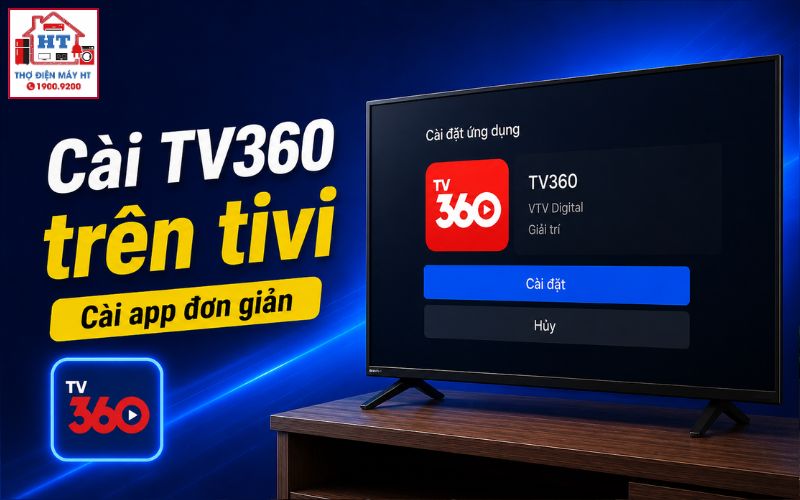
Để cài TV360 trên tivi, bạn chỉ cần mở kho ứng dụng của Smart TV, tìm kiếm “TV360” và nhấn cài đặt. Tuy nhiên, giao diện và tên kho ứng dụng sẽ khác nhau tùy theo tivi nhà bạn dùng Google TV/Android TV, Tizen (Samsung) hay WebOS (LG). Hướng dẫn này áp dụng cho đa số Smart TV sản xuất từ 2017 trở lại đây; nếu tivi quá cũ hoặc không phải Smart TV, bạn sẽ không tìm thấy ứng dụng này.
Cần chuẩn bị gì trước khi cài đặt TV360?
Trước khi bắt đầu, hãy đảm bảo tivi của bạn đã sẵn sàng để cài ứng dụng. Việc chuẩn bị đúng sẽ giúp quá trình cài đặt TV360 diễn ra suôn sẻ, tránh lỗi giữa chừng hoặc phải thao tác lại nhiều lần.
- Tivi đã kết nối Internet (Wi-Fi hoặc mạng dây). Kiểm tra biểu tượng Wi-Fi trên màn hình tivi, hoặc vào phần Cài đặt để xác nhận kết nối mạng.
- Remote (điều khiển từ xa) của tivi còn hoạt động tốt, đủ pin.
- (Tùy chọn) Thông tin tài khoản Google, Samsung hoặc LG để truy cập kho ứng dụng nếu được yêu cầu khi tải app.
- (Tùy chọn) Số điện thoại đã đăng ký tài khoản TV360 để đăng nhập sau khi cài đặt.
Nếu tivi chưa có mạng, hãy xem hướng dẫn kết nối tivi với Wi-Fi trước khi tiếp tục.
Cách nhận biết tivi nhà bạn dùng hệ điều hành nào
Việc xác định đúng hệ điều hành giúp bạn chọn đúng hướng dẫn cài đặt, tránh thao tác sai hoặc mất thời gian tìm kiếm không cần thiết. Dưới đây là cách nhận biết phổ biến nhất dựa vào thương hiệu và giao diện tivi:
| Thương hiệu | Giao diện đặc trưng | Hệ điều hành |
|---|---|---|
| Samsung | Thanh menu ngang ở cạnh dưới màn hình, có mục “APPS” | Tizen OS |
| LG | Các thẻ ứng dụng xếp hàng ngang ở cạnh dưới | WebOS |
| Sony, TCL, Casper, Sharp… | Giao diện toàn màn hình, có tab “Ứng dụng”, logo Google TV/Android TV khi khởi động | Google TV / Android TV |
Lưu ý: Một số model cũ của Sony hoặc các hãng khác có thể dùng hệ điều hành riêng, nhưng phần lớn Smart TV hiện nay thuộc ba nhóm trên. Nếu giao diện tivi của bạn không giống bất kỳ mô tả nào, hãy kiểm tra lại thông tin model hoặc tham khảo hướng dẫn sử dụng đi kèm tivi.
Hướng dẫn cài đặt TV360 chi tiết cho từng loại Smart TV
Sau khi xác định được hệ điều hành, bạn hãy làm theo đúng nhánh hướng dẫn dưới đây để cài TV360. Các bước có thể khác nhau đôi chút về tên gọi hoặc vị trí nút, nhưng logic chung là: mở kho ứng dụng, tìm kiếm, cài đặt.
Trên tivi Google TV và Android TV (Sony, TCL, Casper…)
Cách cài TV360 trên Google TV/Android TV
- Từ màn hình chính, di chuyển đến tab “Ứng dụng”.Thường nằm ở cạnh trên hoặc giữa màn hình.
- Chọn biểu tượng “Tìm kiếm” (hình kính lúp).Thao tác này giúp bạn nhập từ khóa nhanh hơn.
- Nhập từ khóa “TV360” và chọn kết quả tương ứng.Dùng remote hoặc bàn phím ngoài nếu có.
- Trên trang chi tiết ứng dụng, chọn “Cài đặt” (Install).Tivi sẽ tự động tải và cài đặt ứng dụng.
- Chờ quá trình tải và cài đặt hoàn tất.Khi xong, biểu tượng TV360 sẽ xuất hiện trong danh sách ứng dụng.
Trên tivi Samsung (Tizen OS)
Cách cài TV360 trên tivi Samsung
- Nhấn nút “Home” (hình ngôi nhà) trên remote.Màn hình chính sẽ hiện ra với thanh menu ngang phía dưới.
- Di chuyển đến mục “APPS” (Ứng dụng).Đây là kho ứng dụng chính thức của Samsung.
- Chọn biểu tượng “Tìm kiếm” (hình kính lúp) ở góc trên bên phải.Nhập từ khóa “TV360”.
- Chọn ứng dụng TV360 trong kết quả tìm kiếm.Kiểm tra đúng biểu tượng và nhà phát triển Viettel.
- Nhấn “Cài đặt” và chờ hoàn tất.Sau khi cài xong, ứng dụng sẽ nằm trong danh sách ứng dụng của tivi.
Lưu ý: Theo nguồn META, TV360 hỗ trợ hầu hết Smart TV Samsung sản xuất từ năm 2017 trở lại đây. Nếu không tìm thấy ứng dụng, hãy kiểm tra lại năm sản xuất của tivi.
Trên tivi LG (WebOS)
Cách cài TV360 trên tivi LG
- Nhấn nút “Home” (hình ngôi nhà) trên remote.Giao diện chính sẽ hiện ra với các thẻ ứng dụng ở cạnh dưới.
- Tìm và chọn “LG Content Store” (hoặc “Apps”).Đây là kho ứng dụng chính thức của LG.
- Chọn biểu tượng “Tìm kiếm” (hình kính lúp).Nhập từ khóa “TV360”.
- Chọn ứng dụng TV360 từ danh sách kết quả.Đảm bảo đúng tên và biểu tượng.
- Chọn “Cài đặt” và đợi tivi tự động thực hiện.Khi hoàn tất, ứng dụng sẽ xuất hiện trong danh sách ứng dụng.
Nếu bạn chưa từng cài ứng dụng trên tivi, có thể tham khảo thêm hướng dẫn cài ứng dụng trên tivi để hiểu rõ hơn về thao tác cơ bản.
Đăng nhập và bắt đầu sử dụng TV360
Sau khi cài đặt thành công, bạn cần đăng nhập vào ứng dụng để xem nội dung. Thông thường, TV360 yêu cầu tài khoản Viettel (số điện thoại đã đăng ký) để sử dụng đầy đủ tính năng.
- Tìm ứng dụng TV360 trong danh sách ứng dụng của tivi và mở lên.
- Chọn tùy chọn “Đăng nhập” trên giao diện chính.
- Làm theo hướng dẫn trên màn hình: nhập số điện thoại và mật khẩu, hoặc quét mã QR bằng ứng dụng TV360 trên điện thoại nếu có hỗ trợ.
Một số tivi hoặc phiên bản ứng dụng có thể cho phép đăng nhập nhanh bằng mã QR, giúp thao tác dễ dàng hơn cho người lớn tuổi hoặc trẻ nhỏ. Nếu chưa có tài khoản, bạn cần đăng ký trên điện thoại trước khi đăng nhập trên tivi.
Xử lý các lỗi thường gặp khi cài đặt và sử dụng
Không phải lúc nào quá trình cài đặt cũng suôn sẻ. Dưới đây là các tình huống phổ biến và cách xử lý, cùng dấu hiệu cho thấy bạn nên dừng lại hoặc cần hỗ trợ thêm.
Nếu bạn gặp lỗi liên quan đến kết nối mạng, hãy kiểm tra lại hướng dẫn kết nối tivi với Wi-Fi. Trong trường hợp không thể xử lý, hãy cân nhắc đọc thêm cách sử dụng tivi để hiểu rõ hơn về thiết bị của mình.
Checklist nhanh: Tóm tắt các bước cài đặt TV360
Checklist này giúp bạn rà soát lại toàn bộ quá trình, đảm bảo không bỏ sót bước quan trọng nào khi cài TV360 trên tivi.
Câu hỏi thường gặp về cài đặt và sử dụng TV360 trên tivi
Cài đặt và xem TV360 trên tivi có mất phí không?
Việc tải và cài đặt ứng dụng là miễn phí. TV360 cung cấp một số kênh và nội dung miễn phí, nhưng để xem đầy đủ các kênh và nội dung đặc sắc, bạn có thể cần đăng ký các gói cước trả phí của Viettel.
Tivi thường (không phải Smart TV) có cài được TV360 không?
Không. TV360 chỉ cài đặt được trên các Smart TV có hệ điều hành và kho ứng dụng. Nếu bạn dùng tivi thường, cần thiết bị hỗ trợ ngoài như Android TV Box hoặc Chromecast để xem TV360 trên màn hình lớn.
Có thể cài TV360 bằng file APK không?
Không nên. Việc cài đặt bằng file APK từ nguồn không chính thức tiềm ẩn rủi ro bảo mật và không được nhà sản xuất hoặc Viettel hỗ trợ. Hãy luôn tải ứng dụng trực tiếp từ kho ứng dụng của tivi.
Tại sao đã cài đúng mà vẫn không xem được một số kênh?
Một số kênh hoặc nội dung trên TV360 chỉ dành cho người dùng đăng ký gói cước trả phí hoặc có thể bị giới hạn theo khu vực, bản quyền. Hãy kiểm tra lại tài khoản và các điều kiện sử dụng của Viettel.
Nếu bạn đã thử các bước trên mà vẫn không thành công, hãy kiểm tra lại model tivi, kết nối mạng hoặc liên hệ tổng đài TV360 để được hỗ trợ về tài khoản và dịch vụ.
Gửi thông tin để Điện Tử HT tiếp nhận
Có thể gửi trước hãng, model, tình trạng đang gặp và địa chỉ cần hỗ trợ trên App; hoặc gọi tổng đài để được tiếp nhận yêu cầu.
Hỗ trợ trực tiếp: 0914 765 768