
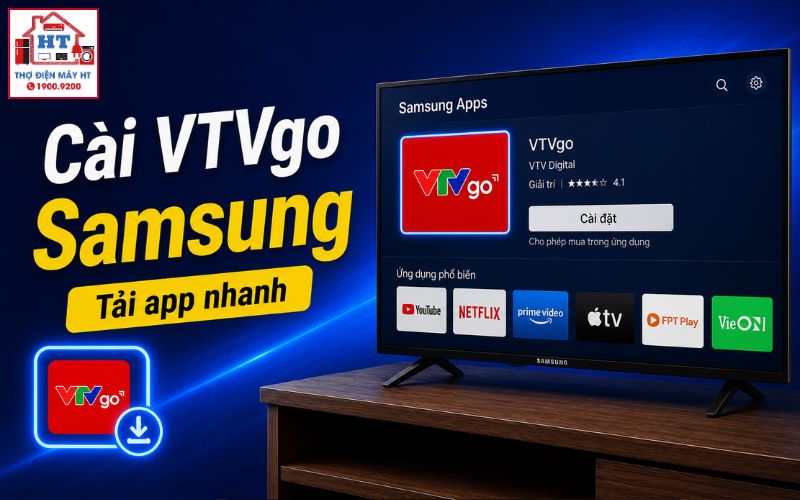
Hầu hết các Smart TV Samsung đều cho phép bạn cài đặt ứng dụng VTV Go miễn phí trực tiếp từ kho ứng dụng tích hợp sẵn, chỉ cần tivi đã kết nối internet và có tài khoản Samsung. Tuy nhiên, giao diện có thể khác nhau tùy đời máy và phiên bản hệ điều hành, nên nếu không thấy đúng như hướng dẫn, hãy tìm các mục tương đương. Hướng dẫn này không áp dụng cho tivi thường hoặc các model quá cũ không còn hỗ trợ ứng dụng.
VTV Go là gì và có sẵn trên tivi Samsung không?
VTV Go là ứng dụng chính thức của Đài Truyền hình Việt Nam, cho phép bạn xem trực tiếp, xem lại nhiều kênh truyền hình và nội dung theo yêu cầu (VOD) ngay trên tivi. Ứng dụng này được phát triển để hoạt động trên nhiều nền tảng, trong đó phần lớn các dòng Smart TV Samsung hiện nay đều có thể cài đặt và sử dụng VTV Go thông qua kho ứng dụng tích hợp. Nếu tivi của bạn là Smart TV Samsung sản xuất từ khoảng năm 2015 trở lại đây, khả năng cao bạn sẽ tìm thấy và cài đặt được VTV Go. Tuy nhiên, các tivi đời quá cũ hoặc không phải Smart TV sẽ không hỗ trợ ứng dụng này.
Ba điều kiện cần có trước khi cài đặt VTV Go
Trước khi bắt đầu cài đặt, hãy kiểm tra ba yếu tố quan trọng để tránh gặp lỗi giữa chừng hoặc không tìm thấy ứng dụng:
- Đảm bảo tivi đã kết nối internet ổn định qua Wi-Fi hoặc cáp mạng LAN.
- Đăng nhập tài khoản Samsung trên tivi (Samsung Account). Một số model cũ có thể không bắt buộc, nhưng với các dòng mới, đây là điều kiện gần như bắt buộc để tải ứng dụng.
- Kiểm tra dung lượng bộ nhớ còn trống trên tivi, vì nếu đầy, bạn sẽ không thể cài thêm ứng dụng mới.
Nếu chưa biết cách kết nối Wi-Fi cho tivi, bạn có thể tham khảo hướng dẫn kết nối tivi với Wi-Fi. Việc chuẩn bị kỹ sẽ giúp quá trình cài đặt diễn ra suôn sẻ hơn.
Hướng dẫn cài đặt VTV Go trên tivi Samsung qua 4 bước
Quy trình cài đặt VTV Go trên Smart TV Samsung khá đơn giản, chỉ cần thực hiện tuần tự các bước sau:
- Mở giao diện chính (Home):Nhấn nút “Home” (hình ngôi nhà) trên remote để truy cập giao diện chính của tivi.
- Vào kho ứng dụng (Apps):Trên thanh công cụ, di chuyển và chọn mục “Apps” hoặc “Ứng dụng”.
- Tìm kiếm ứng dụng VTV Go:Sử dụng biểu tượng kính lúp hoặc mục “Tìm kiếm”, nhập từ khóa “VTV Go” và xác nhận.
- Cài đặt ứng dụng:Chọn đúng ứng dụng VTV Go trong kết quả tìm kiếm, nhấn “Cài đặt” (Install) và chờ quá trình hoàn tất. Sau khi cài xong, bạn có thể chọn “Mở” để sử dụng ngay hoặc “Thêm vào màn hình chính” để truy cập nhanh hơn.
Tên và vị trí các nút trên remote có thể khác đôi chút tùy model, nhưng các bước cơ bản đều xoay quanh thao tác trên kho ứng dụng của tivi.
Giao diện tivi của tôi trông khác, phải làm sao?
Nhiều người dùng gặp bối rối khi giao diện tivi Samsung của mình không giống hệt hình minh họa hoặc hướng dẫn trên mạng. Nguyên nhân là mỗi năm Samsung lại cập nhật hệ điều hành Tizen với giao diện, màu sắc và bố cục có thể thay đổi. Tuy nhiên, các mục chính như “Apps” (Ứng dụng), “Tìm kiếm” (Search) hay biểu tượng kính lúp gần như luôn xuất hiện, chỉ khác vị trí hoặc cách hiển thị.
Lưu ý: Nếu không thấy mục “Apps” hoặc “Tìm kiếm” ở vị trí quen thuộc, hãy thử di chuyển sang các tab khác trên giao diện chính hoặc kiểm tra trong phần “Smart Hub”. Đừng quá lo lắng về màu sắc hoặc thứ tự các mục – hãy tập trung vào tên gọi và biểu tượng quen thuộc. Nếu tivi của bạn sản xuất trước năm 2015 hoặc không phải Smart TV, khả năng cao sẽ không hỗ trợ cài đặt VTV Go.
Xử lý các sự cố thường gặp khi cài và dùng VTV Go
Trong quá trình cài đặt hoặc sử dụng, bạn có thể gặp một số lỗi phổ biến. Dưới đây là các tình huống thường gặp và cách xử lý ở mức người dùng:
Nếu đã thử các bước trên mà vẫn không giải quyết được, hãy cân nhắc kiểm tra lại các điều kiện cơ bản hoặc tìm đến hỗ trợ kỹ thuật chuyên nghiệp khi có dấu hiệu bất thường về phần cứng.
Bước tiếp theo: Tối ưu trải nghiệm và khám phá các ứng dụng khác
Sau khi cài đặt thành công VTV Go, bạn nên thêm ứng dụng này ra màn hình chính để truy cập nhanh hơn mỗi lần mở tivi. Ngoài ra, kho ứng dụng của Samsung còn rất nhiều ứng dụng giải trí hữu ích khác như YouTube, FPT Play, Netflix… Nếu muốn cài thêm ứng dụng hoặc tối ưu trải nghiệm sử dụng tivi, bạn có thể tham khảo các bài hướng dẫn sau:
Việc chủ động khám phá và sử dụng các ứng dụng phù hợp sẽ giúp bạn tận dụng tối đa giá trị của Smart TV Samsung trong sinh hoạt gia đình.
Lưu ý: Hướng dẫn này dựa trên quy trình chung cho các dòng Smart TV Samsung sử dụng hệ điều hành Tizen. Giao diện thực tế có thể thay đổi theo từng model và năm sản xuất. Nếu gặp lỗi phần cứng hoặc sự cố không liên quan đến ứng dụng, hãy dừng sử dụng và tìm đến hỗ trợ kỹ thuật chuyên nghiệp.
Gửi thông tin để Điện Tử HT tiếp nhận
Có thể gửi trước hãng, model, tình trạng đang gặp và địa chỉ cần hỗ trợ trên App; hoặc gọi tổng đài để được tiếp nhận yêu cầu.
Hỗ trợ trực tiếp: 0914 765 768