
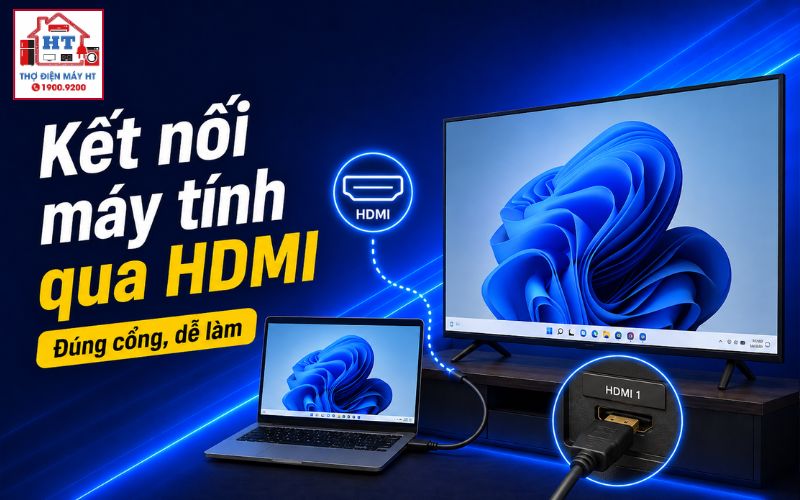
Để kết nối máy tính với tivi qua HDMI, bạn chỉ cần cắm cáp vào cả hai thiết bị, dùng remote tivi chọn đúng ngõ vào HDMI, sau đó nhấn tổ hợp phím Windows + P trên máy tính để chọn chế độ hiển thị phù hợp. Hướng dẫn này áp dụng cho laptop và PC chạy Windows, với lưu ý tên nút bấm trên remote và giao diện có thể khác nhau tùy hãng tivi. Nếu đã thử đúng các bước mà vẫn không được, có thể thiết bị đã gặp lỗi phần cứng.
Chuẩn bị trước khi kết nối: Bạn cần gì để bắt đầu?
Trước khi thực hiện kết nối, hãy đảm bảo bạn đã có đủ các thiết bị và phụ kiện cần thiết. Việc kiểm tra kỹ lưỡng sẽ giúp tránh mất thời gian khi đang thao tác, nhất là khi chuẩn bị cho một buổi xem phim hoặc thuyết trình quan trọng. Dưới đây là checklist những thứ bạn cần chuẩn bị:
- Kiểm tra tivi có ít nhất một cổng HDMI còn hoạt động.
- Đảm bảo máy tính (laptop hoặc PC) cũng có cổng HDMI. Nếu máy chỉ có USB-C, DisplayPort hoặc VGA, bạn sẽ cần một bộ chuyển đổi (adapter) phù hợp.
- Chuẩn bị một sợi cáp HDMI còn tốt, không bị đứt gãy hoặc lỏng đầu.
- Nếu dùng adapter, hãy kiểm tra adapter hoạt động bình thường trước khi kết nối.
Việc chuẩn bị đầy đủ giúp quá trình kết nối diễn ra suôn sẻ, hạn chế lỗi do thiếu thiết bị hoặc dùng cáp kém chất lượng.
Hướng dẫn từng bước kết nối máy tính với tivi qua HDMI
Khi đã sẵn sàng, bạn có thể thực hiện kết nối theo thứ tự dưới đây. Mỗi bước đều có vai trò riêng, giúp đảm bảo tín hiệu hình ảnh và âm thanh truyền tải ổn định từ máy tính lên tivi.
- Cắm cáp HDMI vào máy tính và tivi:Cắm một đầu cáp vào cổng HDMI trên máy tính, đầu còn lại vào cổng HDMI trên tivi. Lưu ý số thứ tự cổng (HDMI 1, HDMI 2…) để chọn đúng nguồn vào ở bước sau.
- Chọn ngõ vào (Input/Source) trên tivi:Dùng remote, tìm nút
INPUT,SOURCEhoặc biểu tượng hình mũi tên vào hình chữ nhật. Chọn đúng cổng HDMI vừa cắm cáp. Tên nút có thể khác nhau tùy hãng tivi. - Chọn chế độ hiển thị trên máy tính:Nhấn tổ hợp phím
Windows + P. Một menu sẽ hiện ra bên phải màn hình, cho phép bạn chọn cách hiển thị hình ảnh. - Chọn chế độ phù hợp:Chọn
Duplicateđể nhân đôi màn hình (hiển thị giống nhau trên cả hai thiết bị), hoặcExtendđể mở rộng không gian làm việc (tivi thành màn hình thứ hai).
Sau khi hoàn thành các bước trên, hình ảnh từ máy tính sẽ xuất hiện trên tivi. Nếu chưa thấy tín hiệu, hãy kiểm tra lại từng bước, đặc biệt là việc chọn đúng nguồn vào trên tivi và đảm bảo cáp đã cắm chắc chắn.
Ý nghĩa các chế độ hiển thị khi nhấn Windows + P
Việc chọn đúng chế độ hiển thị giúp bạn tận dụng tối đa màn hình tivi theo nhu cầu: xem phim, trình chiếu, hay làm việc đa nhiệm. Dưới đây là bảng giải thích các chế độ chính khi nhấn Windows + P trên máy tính Windows:
| Chế độ | Biểu tượng | Khi nào nên dùng? |
|---|---|---|
| PC screen only | Màn hình máy tính | Chỉ dùng màn hình laptop/PC, tạm thời ngắt kết nối với tivi. |
| Duplicate | Hai màn hình giống nhau | Trình chiếu slide, xem phim, muốn mọi người cùng xem một nội dung. |
| Extend | Hai màn hình khác nhau | Làm việc đa nhiệm, kéo thả cửa sổ giữa hai màn hình, mở rộng không gian. |
| Second screen only | Chỉ màn hình tivi | Dùng tivi làm màn hình chính, tắt màn hình laptop để tiết kiệm pin. |
Chọn chế độ phù hợp sẽ giúp bạn kiểm soát tốt hơn trải nghiệm hiển thị, đặc biệt khi cần trình chiếu hoặc làm việc trên nhiều cửa sổ cùng lúc.
Khắc phục các lỗi thường gặp khi kết nối HDMI
Ngay cả khi đã làm đúng các bước, một số lỗi nhỏ vẫn có thể xảy ra. Đa phần các lỗi này liên quan đến thao tác hoặc cài đặt, không phải do thiết bị hỏng hóc. Dưới đây là các tình huống phổ biến và cách xử lý:
Display settings. Chọn màn hình tivi, sau đó chỉnh Display resolution về độ phân giải được đề xuất (Recommended).Sound settings hoặc Playback devices. Trong tab Playback, tìm tên tivi, nhấp chuột phải và chọn Set as Default Device. Nếu không thấy tivi, hãy chọn “Show disabled devices” để hiển thị các thiết bị bị ẩn.Nếu sau khi thực hiện các bước trên mà vẫn không khắc phục được, hãy thử đổi sang một sợi cáp HDMI khác hoặc kiểm tra lại adapter (nếu có dùng).
Khi nào nên dừng lại và không tiếp tục tự xử lý?
Có những trường hợp dù đã kiểm tra kỹ các bước cài đặt, đổi cáp hoặc đổi cổng HDMI mà tivi vẫn không nhận tín hiệu hoặc không có âm thanh. Đây là dấu hiệu cho thấy vấn đề có thể nằm ở phần cứng của máy tính hoặc tivi, vượt quá khả năng tự xử lý tại nhà.
Quan trọng: Nếu bạn đã thử tất cả các bước trên, bao gồm cả việc đổi cáp HDMI và chuyển sang cổng HDMI khác trên tivi mà vẫn không thành công, hãy dừng lại và không cố gắng tháo lắp hoặc sửa chữa thiết bị. Việc can thiệp sâu có thể gây hỏng hóc nặng hơn hoặc mất bảo hành.
Các cách kết nối khác ngoài HDMI và bước tiếp theo
Nếu không có cáp HDMI hoặc muốn kết nối không dây, bạn vẫn có nhiều lựa chọn khác để truyền hình ảnh từ máy tính lên tivi. Một số phương thức phổ biến là Miracast (Screen Mirroring), Wi-Fi Direct, hoặc sử dụng thiết bị như Chromecast. Mỗi phương án có ưu nhược điểm riêng về độ ổn định và chất lượng hình ảnh.
Việc lựa chọn phương thức kết nối phù hợp sẽ giúp bạn chủ động hơn trong các tình huống khác nhau, từ giải trí đến làm việc tại nhà. Nếu đã thử nhiều cách mà vẫn không thành công, hãy cân nhắc liên hệ với bộ phận hỗ trợ kỹ thuật hoặc trung tâm bảo hành của thiết bị để được tư vấn thêm.
Gửi thông tin để Điện Tử HT tiếp nhận
Có thể gửi trước hãng, model, tình trạng đang gặp và địa chỉ cần hỗ trợ trên App; hoặc gọi tổng đài để được tiếp nhận yêu cầu.
Hỗ trợ trực tiếp: 0914 765 768