
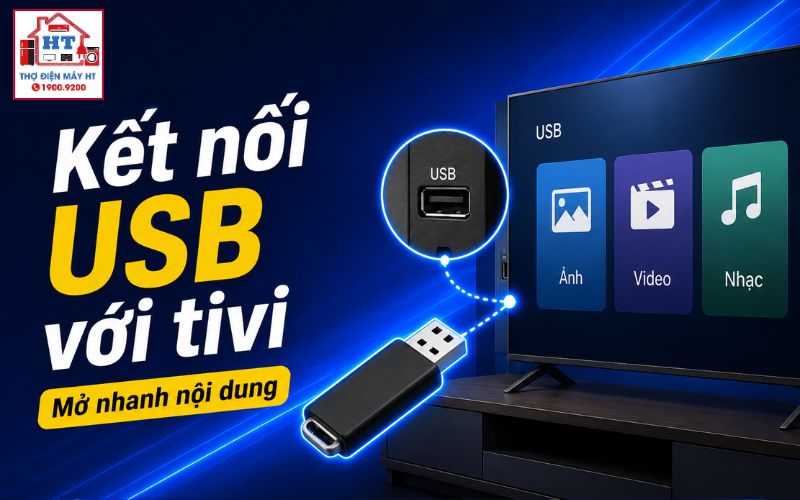
Để kết nối USB với tivi và xem phim, ảnh, nhạc, bạn chỉ cần cắm USB vào cổng USB trên tivi rồi dùng điều khiển chọn nguồn đầu vào là “USB”. Tuy nhiên, để tránh lỗi không nhận hoặc không mở được file, hãy kiểm tra trước định dạng USB (nên là FAT32 hoặc exFAT) và loại file media. Một số tivi chỉ hỗ trợ định dạng nhất định, nên nếu không thấy file hoặc không mở được, hãy kiểm tra lại hướng dẫn sử dụng của tivi.
Ba điều kiện cần kiểm tra trước khi cắm USB vào tivi
Trước khi cắm USB vào tivi, việc kiểm tra ba yếu tố dưới đây sẽ giúp bạn tránh được phần lớn lỗi phổ biến:
Cổng USB trên tivi
Hầu hết các tivi hiện nay đều có ít nhất một cổng USB, nhưng không phải cổng nào cũng giống nhau. Một số tivi có cổng ghi rõ “USB-HDD” hoặc “USB 5V 1A” – đây là cổng cấp nguồn mạnh hơn, phù hợp cho ổ cứng di động. Các cổng USB còn lại thường chỉ đủ cho USB flash nhỏ, chuột, bàn phím hoặc thiết bị tiêu thụ ít điện. Nếu dùng ổ cứng ngoài mà tivi không nhận, hãy thử chuyển sang cổng USB-HDD (nếu có).
Định dạng USB/ổ cứng (FAT32, exFAT, NTFS)
Tivi chỉ nhận USB nếu nó được format ở định dạng mà tivi hỗ trợ. Phổ biến nhất là FAT32 và exFAT. Nếu USB đang ở định dạng NTFS, nhiều tivi sẽ không nhận hoặc báo lỗi “USB không được hỗ trợ”. Để kiểm tra, hãy cắm USB vào máy tính, nhấn chuột phải vào ổ rồi chọn “Properties” (Windows) hoặc “Get Info” (macOS) để xem định dạng. Nếu cần, hãy sao lưu dữ liệu và format lại sang FAT32 hoặc exFAT.
Định dạng file media (MP4, MKV, AVI, MP3, JPG…)
Không phải tivi nào cũng đọc được mọi loại file. Các định dạng phổ biến như MP4 (video), MP3 (nhạc), JPG (ảnh) thường được hỗ trợ rộng rãi. Tuy nhiên, một số file phim có thể không mở được do codec video/âm thanh không tương thích. Nếu gặp trường hợp này, bạn nên chuyển đổi file sang định dạng phổ biến hơn (ví dụ: MP4 với codec H.264).
Quan trọng: Danh sách định dạng file hỗ trợ có thể khác nhau giữa các hãng và model tivi. Nếu không chắc chắn, hãy kiểm tra sách hướng dẫn sử dụng hoặc website của hãng.
Bảng so sánh các định dạng USB: Nên chọn loại nào cho tivi?
Việc chọn đúng định dạng cho USB sẽ quyết định khả năng tivi nhận và đọc file. Dưới đây là bảng so sánh ba định dạng phổ biến:
| Tính năng | FAT32 | exFAT | NTFS |
|---|---|---|---|
| Tương thích với tivi | Rất rộng | Rộng (tivi mới) | Hạn chế |
| Giới hạn dung lượng 1 file | 4GB | Không giới hạn | Không giới hạn |
| Tương thích Windows | Có | Có | Có |
| Tương thích macOS | Đọc/ghi | Đọc/ghi | Chỉ đọc |
- Nếu bạn chỉ lưu file nhỏ hơn 4GB (như nhạc, ảnh, phim ngắn), FAT32 là lựa chọn an toàn nhất.
- Nếu cần lưu phim lớn hơn 4GB, exFAT là lựa chọn phù hợp cho hầu hết tivi đời mới.
- NTFS thường không được tivi hỗ trợ, trừ một số model Android TV cao cấp.
Lưu ý: Khi format lại USB, toàn bộ dữ liệu sẽ bị xóa. Hãy sao lưu trước khi thực hiện.
Hướng dẫn 4 bước kết nối và mở file từ USB trên tivi
Sau khi đã kiểm tra các điều kiện trên, bạn có thể thực hiện theo quy trình sau để kết nối USB với tivi:
- Cắm USB vào cổng USB trên tivi:Chọn cổng phù hợp, ưu tiên cổng ghi “USB-HDD” nếu dùng ổ cứng ngoài.
- Bật tivi:Đảm bảo tivi đã khởi động hoàn toàn trước khi thao tác tiếp.
- Dùng điều khiển chọn nguồn đầu vào là USB:Tìm nút “Source”, “Input” hoặc biểu tượng mũi tên vào hình chữ nhật trên remote, sau đó chọn “USB” hoặc tên thiết bị lưu trữ.
- Duyệt và mở file:Giao diện tivi sẽ hiển thị danh sách file/thư mục trên USB. Dùng điều khiển để chọn và mở file muốn xem.
Tên nút và giao diện có thể khác nhau giữa các hãng. Nếu không thấy mục “USB”, hãy kiểm tra lại xem USB đã được nhận chưa hoặc thử rút ra cắm lại.
Tivi không nhận USB hoặc không đọc được file: 5 nguyên nhân và cách khắc phục
Nếu đã làm đúng các bước mà tivi vẫn không nhận USB hoặc không mở được file, hãy đối chiếu với các tình huống dưới đây để tìm hướng xử lý:
Nếu sau khi thử các cách trên mà vẫn không thành công, bạn nên kiểm tra lại hướng dẫn sử dụng của tivi hoặc cân nhắc chuyển sang các phương thức kết nối khác như WiFi, Bluetooth hoặc HDMI.
Lưu ý quan trọng để bảo vệ USB và dữ liệu
Quan trọng: Luôn ngắt kết nối an toàn trước khi rút USB khỏi tivi nếu tivi có tùy chọn “Eject” hoặc “Ngắt kết nối an toàn”. Việc rút USB đột ngột khi tivi đang truy cập dữ liệu có thể làm hỏng file hoặc USB. Ngoài ra, hãy sao lưu dữ liệu quan trọng trước khi format hoặc sử dụng USB trên nhiều thiết bị khác nhau.
Checklist tổng hợp: Các bước để kết nối USB với tivi thành công
Nếu bạn đã thử mọi cách mà tivi vẫn không nhận USB, hãy kiểm tra kỹ lại hướng dẫn sử dụng của tivi hoặc cân nhắc các phương án kết nối khác phù hợp với nhu cầu sử dụng trong gia đình.
Gửi thông tin để Điện Tử HT tiếp nhận
Có thể gửi trước hãng, model, tình trạng đang gặp và địa chỉ cần hỗ trợ trên App; hoặc gọi tổng đài để được tiếp nhận yêu cầu.
Hỗ trợ trực tiếp: 0914 765 768