
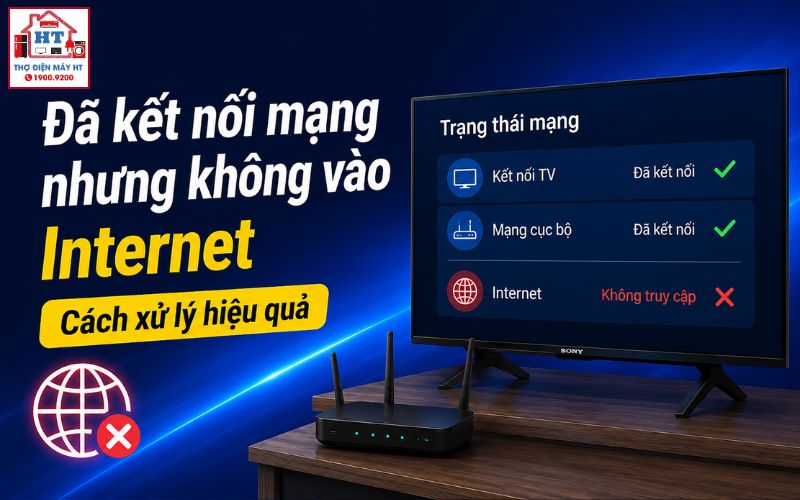
Khi tivi báo đã kết nối mạng nhưng không vào được Internet, bạn nên bắt đầu bằng cách rút nguồn cả tivi và router, đợi khoảng một phút rồi cắm lại. Đây là bước khắc phục hiệu quả nhất cho phần lớn trường hợp. Trước khi thao tác trên tivi, hãy thử kiểm tra các thiết bị khác trong nhà có vào được mạng không để xác định vấn đề nằm ở đâu. Lưu ý: tên menu có thể khác nhau tùy hãng và đời tivi.

Hiểu đúng vấn đề: Vì sao tivi báo “đã kết nối” nhưng không có Internet?
Nhiều người dùng cảm thấy bối rối khi tivi hiển thị trạng thái “đã kết nối” với Wi-Fi nhưng lại không thể xem YouTube, Netflix hoặc truy cập web. Thực tế, “đã kết nối” chỉ xác nhận tivi đã liên lạc được với router trong nhà (mạng nội bộ), chứ chưa chắc đã truy cập được Internet bên ngoài. Nếu router hoặc đường truyền mạng gặp sự cố, tivi vẫn báo kết nối nhưng không thể sử dụng các dịch vụ trực tuyến. Hiểu đúng điểm này giúp bạn tránh nhầm lẫn giữa lỗi mạng nội bộ và lỗi Internet, từ đó kiểm tra đúng hướng.
Kiểm tra nhanh các thiết bị khác trong nhà
Trước khi thao tác trên tivi, hãy xác định xem sự cố chỉ xảy ra với tivi hay toàn bộ mạng trong nhà đều bị ảnh hưởng. Dùng điện thoại hoặc laptop kết nối cùng Wi-Fi để thử vào Internet:
Việc xác định phạm vi lỗi giúp bạn tiết kiệm thời gian và tránh thao tác không cần thiết trên tivi nếu nguyên nhân nằm ở mạng tổng.
bước khắc phục phổ biến nhất (thực hiện theo thứ tự)
Khi đã xác định vấn đề chỉ xảy ra với tivi, hãy thực hiện lần lượt các bước sau. Sau mỗi bước, thử mở một ứng dụng như YouTube để kiểm tra kết quả. Nếu đã vào được Internet, bạn có thể dừng lại; nếu chưa, tiếp tục bước tiếp theo.
- Khởi động lại tivi và router/modem:Rút dây nguồn cả tivi và router, đợi 1–2 phút. Cắm lại router trước, chờ đèn tín hiệu ổn định rồi mới cắm lại tivi. Bước này giúp xóa lỗi tạm thời trong bộ nhớ thiết bị.
- Quên mạng Wi-Fi và kết nối lại:Vào phần Cài đặt > Mạng trên tivi, chọn mạng Wi-Fi đang dùng, chọn “Quên mạng” (Forget Network). Sau đó, tìm lại mạng, nhập lại mật khẩu để kết nối mới.
- Kiểm tra cài đặt ngày và giờ:Ngày giờ sai có thể khiến tivi không xác thực được chứng chỉ bảo mật, gây lỗi khi truy cập ứng dụng. Vào Cài đặt > Hệ thống > Thời gian, bật chế độ “Tự động” hoặc chỉnh đúng ngày giờ.
- Cập nhật phần mềm (firmware) cho tivi:Vào Cài đặt > Hỗ trợ > Cập nhật phần mềm > Kiểm tra cập nhật. Phần mềm cũ có thể gây lỗi kết nối.
- Thử kết nối bằng dây mạng LAN (nếu có thể):Nếu cắm dây LAN vào tivi mà vào được mạng, có thể vấn đề nằm ở sóng Wi-Fi hoặc card Wi-Fi của tivi.
Lưu ý: Tên và vị trí các mục menu có thể khác nhau tùy hãng (Samsung, LG, Sony…) và đời tivi, nhưng các thao tác cơ bản đều tương tự.
Các giải pháp nâng cao khi 5 bước trên không hiệu quả
Nếu đã thử hết các bước trên mà tivi vẫn không vào được Internet, bạn có thể cân nhắc hai phương án nâng cao dưới đây. Chỉ thực hiện khi bạn đã quen với thao tác cài đặt, hoặc đọc kỹ hướng dẫn trước khi làm.
Đặt lại cài đặt mạng của tivi
Vào Cài đặt > Mạng > Đặt lại cài đặt mạng (Reset Network Settings). Thao tác này sẽ xóa toàn bộ các mạng Wi-Fi đã lưu trên tivi, giúp loại bỏ lỗi cấu hình cũ. Sau khi đặt lại, bạn cần kết nối lại Wi-Fi từ đầu.
Thay đổi DNS của tivi
DNS giống như “danh bạ” giúp tivi tìm đúng địa chỉ các trang web. Đôi khi DNS của nhà mạng bị lỗi, bạn có thể đổi sang DNS của Google (8.8.8.8 và 8.8.4.4) hoặc Cloudflare (1.1.1.1). Vào Cài đặt > Mạng > Cài đặt nâng cao > DNS, nhập dãy số mới và lưu lại.
Cảnh báo: Nếu không chắc chắn về thao tác, bạn có thể bỏ qua các bước này và chuyển sang mục gọi hỗ trợ.
Những sai lầm phổ biến cần tránh
Nhiều người dùng vì nóng vội hoặc thiếu thông tin đã mắc phải một số sai lầm khiến việc xử lý sự cố trở nên phức tạp hơn:
- Vội vàng khôi phục cài đặt gốc tivi khi chưa thử các bước cơ bản, dẫn đến mất hết dữ liệu và cài đặt cá nhân.
- Tự ý thay đổi các cài đặt nâng cao trên router (như Port Forwarding, MAC Filtering) mà không hiểu rõ, có thể làm mạng toàn nhà bị lỗi.
- Đổ lỗi ngay cho tivi bị hỏng phần cứng khi thực tế đa số trường hợp là lỗi phần mềm hoặc kết nối tạm thời.
- Bỏ qua bước kiểm tra các thiết bị khác trong nhà, dẫn đến thao tác sai hướng.
Nhận biết và tránh các sai lầm này giúp bạn tiết kiệm thời gian, hạn chế rủi ro và bảo vệ thiết bị.
Khi nào bạn nên dừng lại và gọi hỗ trợ?
Không phải mọi sự cố đều có thể tự xử lý tại nhà. Biết điểm dừng giúp bạn tránh mất thời gian và không làm tình hình tệ hơn.
Không nên tự ý tháo lắp, sửa chữa phần cứng tivi hoặc router nếu không có chuyên môn.
Checklist tổng hợp các bước kiểm tra
Đọc thêm về sử dụng và kết nối tivi
Câu hỏi thường gặp
Tại sao tivi của tôi hay bị mất kết nối mạng?
Nguyên nhân thường do vị trí đặt router xa tivi, nhiều vật cản, nhiễu sóng từ thiết bị khác hoặc router đã cũ.
Tốc độ mạng chậm có phải là lỗi này không?
Không hẳn. Tốc độ mạng chậm vẫn vào được Internet nhưng tải nội dung lâu. Lỗi “đã kết nối nhưng không vào được Internet” là hoàn toàn không truy cập được.
Khôi phục cài đặt gốc tivi có giải quyết được vấn đề không?
Có thể, nhưng đây là giải pháp cuối cùng vì sẽ xóa hết dữ liệu và cài đặt cá nhân. Hãy thử các bước cơ bản trước khi cân nhắc khôi phục gốc.
- Nguồn tham khảo: Hướng dẫn khắc phục kết nối mạng cho TV (Samsung), NguyenKim, DienMayXanh, ViettelStore, MyGear.
Gửi thông tin để Điện Tử HT tiếp nhận
Có thể gửi trước hãng, model, tình trạng đang gặp và địa chỉ cần hỗ trợ trên App; hoặc gọi tổng đài để được tiếp nhận yêu cầu.
Hỗ trợ trực tiếp: 0914 765 768