
Trả lời nhanh
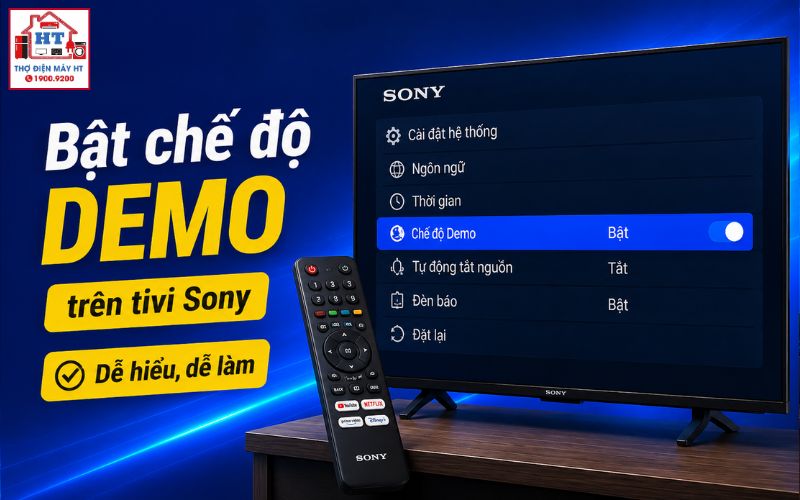
Chế độ Demo (chế độ trưng bày) trên tivi Sony chủ yếu dành cho cửa hàng, khiến tivi liên tục phát quảng cáo và không lưu cài đặt cá nhân. Để sử dụng tivi tại nhà, bạn nên tắt chế độ này bằng cách vào Cài đặt, tìm mục liên quan đến chế độ bán lẻ hoặc thực hiện khôi phục cài đặt gốc và chọn “Chế độ gia đình”. Các bước có thể khác nhau tùy theo tivi của bạn là Google TV, Android TV hay dòng cũ hơn; hãy xác định đúng loại trước khi thao tác.
1
Chế độ Demo trên tivi Sony là gì và tại sao nên tắt?
Chế độ Demo trên tivi Sony là một cài đặt phần mềm được thiết kế cho mục đích trưng bày tại cửa hàng. Khi bật chế độ này, tivi sẽ liên tục phát video quảng cáo, hiển thị các dải băng thông tin như “Demo” hoặc “BRAVIA”, và thường tự động khôi phục các cài đặt về mặc định sau một thời gian ngắn. Điều này gây bất tiện cho người dùng gia đình vì:
- Không thể lưu các cài đặt cá nhân như độ sáng, âm lượng, tài khoản ứng dụng.
- Một số tính năng bị giới hạn hoặc không sử dụng được đầy đủ.
- Tivi tiêu thụ điện năng nhiều hơn do liên tục chạy quảng cáo.
- Trải nghiệm xem bị gián đoạn bởi các thông báo, hình ảnh quảng cáo.
Nếu bạn không kinh doanh hoặc không cần trưng bày tivi, việc tắt chế độ Demo sẽ giúp thiết bị hoạt động ổn định, tiết kiệm điện và cho phép bạn cá nhân hóa trải nghiệm sử dụng.
2
Cách tắt chế độ Demo trên tivi Sony (cho người dùng gia đình)
Trước khi thao tác, hãy xác định tivi của bạn thuộc loại nào để chọn đúng hướng dẫn. Dưới đây là ba tình huống phổ biến:
Đối với Google TV và Android TV
Các dòng tivi Sony chạy Google TV (từ 2021) hoặc Android TV (từ 2015) thường có giao diện hiện đại và hỗ trợ nhiều ứng dụng. Để tắt chế độ Demo, bạn làm như sau:
- Nhấn nút
HOMEhoặc nút có hình bánh răng (Cài đặt) trên remote. - Vào mục
Cài đặt(Settings). - Chọn
Hệ thống(System) hoặcTùy chọn thiết bị(Device Preferences), tùy giao diện. - Tìm đến mục
Cài đặt chế độ bán lẻ(Retail mode settings) hoặcChế độ Demo. - Tắt cả hai mục:
Chế độ Demo(Demo mode) vàChế độ đặt lại hình ảnh(Picture reset mode).
Lưu ý: Tên và vị trí menu có thể khác nhau một chút tùy model và phiên bản phần mềm. Nếu không thấy đúng tên, hãy tìm các mục có ý nghĩa tương tự.
Đối với một số dòng tivi Sony khác (phương pháp chung)
Với các dòng tivi Sony đời cũ hoặc khi bạn không chắc chắn về nền tảng, có thể thử cách sau:
- Nhấn và giữ nút
HOMEtrên thân tivi (không phải remote) trong vài giây cho đến khi xuất hiện thông báo tắt chế độ Demo. Một số model sẽ yêu cầu xác nhận trên màn hình.
Nếu không có nút HOME trên tivi, hãy kiểm tra các nút vật lý khác như MENU hoặc INPUT để tìm tùy chọn tương tự.
Khôi phục cài đặt gốc (Factory Reset) – phương án cuối cùng
Nếu bạn đã thử các cách trên mà tivi vẫn không thoát khỏi chế độ Demo, hãy thực hiện khôi phục cài đặt gốc. Cảnh báo: Thao tác này sẽ xóa toàn bộ dữ liệu, ứng dụng và cài đặt cá nhân.
Các bước thực hiện:
- Vào
Cài đặt(Settings) trên tivi. - Chọn
Hệ thống(System) hoặcGiới thiệu(About). - Tìm mục
Đặt lại(Reset) hoặcThiết lập lại dữ liệu ban đầu(Factory data reset). - Làm theo hướng dẫn trên màn hình để hoàn tất quá trình.
Quan trọng: Khi thiết lập lại tivi sau khi reset, hãy chọn “Chế độ gia đình” (Home mode), không chọn “Chế độ cửa hàng” (Store mode). Nếu chọn sai, tivi sẽ tiếp tục ở chế độ Demo.
3
Cách bật chế độ Demo trên tivi Sony (cho mục đích trưng bày)
Nếu bạn là chủ cửa hàng hoặc cần tivi hoạt động ở chế độ quảng cáo, có thể bật lại chế độ Demo bằng cách vào Cài đặt → Hệ thống → Cài đặt chế độ bán lẻ và bật Chế độ Demo. Ngoài ra, khi thực hiện khôi phục cài đặt gốc, hãy chọn “Chế độ cửa hàng” (Store mode) trong quá trình thiết lập ban đầu. Chỉ nên sử dụng chế độ này khi thực sự cần trưng bày sản phẩm.
4
Làm sao để biết bạn đã tắt thành công chế độ Demo?
Sau khi thao tác, bạn có thể kiểm tra các dấu hiệu sau để xác nhận tivi đã trở về chế độ sử dụng bình thường:
- Các dải băng quảng cáo như “Demo”, “BRAVIA” không còn xuất hiện trên màn hình.
- Tivi không tự động phát lại video quảng cáo sau một vài phút sử dụng.
- Bạn thay đổi các cài đặt như độ sáng, âm lượng, tài khoản ứng dụng và khi tắt/bật lại tivi, các cài đặt này vẫn được lưu.
- Có thể truy cập, đăng nhập và sử dụng các ứng dụng như YouTube, Netflix mà không bị gián đoạn.
Nếu các dấu hiệu trên đều đúng, tivi của bạn đã thoát khỏi chế độ Demo.
5
Các sai lầm thường gặp và tại sao bạn không tắt được chế độ Demo
Nhiều người dùng gặp khó khăn khi tắt chế độ Demo do một số sai lầm phổ biến hoặc bỏ sót bước quan trọng. Dưới đây là các tình huống thường gặp và cách xử lý:
6
Các bước nên làm sau khi đã tắt chế độ Demo
Khi tivi đã trở về chế độ sử dụng bình thường, bạn nên thiết lập các tính năng cần thiết để tận dụng tối đa thiết bị:
- Kết nối tivi với mạng Wi-Fi để sử dụng các dịch vụ trực tuyến. Xem hướng dẫn chi tiết tại cách kết nối tivi với Wi-Fi.
- Đăng nhập vào tài khoản Google (nếu dùng Google TV/Android TV) để đồng bộ dữ liệu và tải ứng dụng.
- Cài đặt các ứng dụng yêu thích như YouTube, Netflix, Zing TV… Tham khảo cách cài ứng dụng trên tivi.
- Làm quen với các nút bấm và chức năng trên remote. Xem thêm cách sử dụng remote tivi.
- Nếu bạn mới sử dụng tivi Sony hoặc muốn tìm hiểu thêm các mẹo sử dụng, hãy đọc hướng dẫn sử dụng tivi để tối ưu trải nghiệm.
Việc thiết lập đầy đủ các chức năng sau khi tắt chế độ Demo sẽ giúp tivi hoạt động ổn định, cá nhân hóa theo nhu cầu gia đình và tránh lặp lại tình trạng bị “kẹt” ở chế độ trưng bày trong tương lai.
Gửi thông tin để Điện Tử HT tiếp nhận
Có thể gửi trước hãng, model, tình trạng đang gặp và địa chỉ cần hỗ trợ trên App; hoặc gọi tổng đài để được tiếp nhận yêu cầu.
Hỗ trợ trực tiếp: 0914 765 768