
Trả lời nhanh
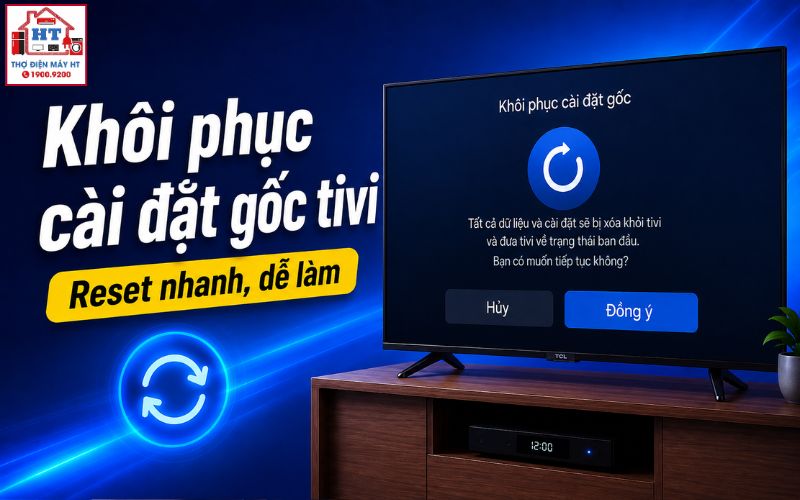
Khôi phục cài đặt gốc tivi là thao tác xóa sạch mọi dữ liệu cá nhân, ứng dụng và cài đặt, đưa thiết bị về trạng thái như lúc mới mua. Bạn chỉ nên thực hiện khi tivi gặp lỗi phần mềm, chạy chậm, treo ứng dụng hoặc cần xóa thông tin trước khi chuyển nhượng. Trước khi reset, hãy sao lưu thông tin quan trọng và kiểm tra kỹ các bước chuẩn bị; lưu ý, thao tác này không sửa được các lỗi phần cứng như màn hình sọc, không lên nguồn hoặc hỏng cổng kết nối.
1
Khi nào nên và không nên khôi phục cài đặt gốc tivi?
Không phải mọi sự cố đều nên giải quyết bằng cách reset tivi. Việc này chỉ hiệu quả với các vấn đề liên quan đến phần mềm, còn lỗi phần cứng sẽ không được khắc phục và có thể khiến bạn mất thời gian mà không đạt kết quả. Để xác định tình huống của mình, hãy đối chiếu với bảng dưới đây:
| Tình huống/Dấu hiệu | Giải pháp đề xuất |
|---|---|
| Tivi chạy chậm, phản hồi kém | Nên khôi phục cài đặt gốc |
| Ứng dụng bị treo, văng liên tục | Nên khôi phục cài đặt gốc |
| Không vào được mạng, lỗi kết nối Wi-Fi | Nên reset nếu đã thử các cách khác mà không hiệu quả |
| Muốn xóa toàn bộ dữ liệu trước khi bán/cho | Nên khôi phục cài đặt gốc |
| Màn hình có sọc ngang/dọc, đốm đen | Không nên reset – cần kiểm tra phần cứng |
| Tivi không lên nguồn, đèn báo không sáng | Không nên reset – cần kiểm tra nguồn và phần cứng |
| Các cổng HDMI, USB không nhận tín hiệu | Không nên reset – khả năng cao là lỗi phần cứng |
| Tivi phát ra tiếng động lạ bên trong | Không nên reset – nên dừng sử dụng và kiểm tra chuyên môn |
Nếu tivi chỉ gặp lỗi phần mềm, reset là bước xử lý cuối cùng sau khi đã thử khởi động lại hoặc xóa ứng dụng không cần thiết. Với các dấu hiệu hỏng hóc vật lý, reset sẽ không có tác dụng.
2
Checklist 5 việc cần làm trước khi reset tivi
Để quá trình khôi phục cài đặt gốc diễn ra suôn sẻ và không mất dữ liệu quan trọng, bạn nên chuẩn bị kỹ lưỡng theo checklist sau:
Nếu tivi không thể truy cập vào menu chính do lỗi nặng, bạn có thể bỏ qua một số bước chuẩn bị, nhưng vẫn nên lưu ý các thông tin quan trọng nếu còn truy xuất được.
3
Hướng dẫn khôi phục cài đặt gốc cho các dòng tivi phổ biến
Các bước reset tivi sẽ khác nhau tùy theo hãng và hệ điều hành. Dưới đây là hướng dẫn cho các dòng Smart TV phổ biến hiện nay. Nếu không tìm thấy đúng tên menu, hãy tìm các mục như “Cài đặt”, “Hỗ trợ”, “Tổng quát”, “Đặt lại” hoặc “Reset”.
Với Smart TV Samsung (Tizen OS)
- Nhấn nút Home trên remote để vào giao diện chính.
- Chọn mục “Cài đặt” (Settings).
- Vào “Hỗ trợ” (Support) > “Tự chẩn đoán” (Self Diagnosis).
- Chọn “Đặt lại” (Reset).
- Nhập mã PIN nếu được yêu cầu (mặc định thường là 0000).
- Xác nhận và chờ tivi tự khởi động lại.
Lưu ý: Tên menu có thể thay đổi nhẹ tùy phiên bản phần mềm.
Với Smart TV LG (webOS)
- Nhấn nút Cài đặt (Settings) trên remote.
- Chọn “Tất cả cài đặt” (All Settings).
- Vào “Chung” (General) > “Đặt lại về cài đặt ban đầu” (Reset to Initial Settings).
- Xác nhận thao tác và chờ tivi hoàn tất quá trình reset.
Lưu ý: Một số model LG có thể yêu cầu nhập mật khẩu hoặc xác nhận thêm bước bảo mật.
Với tivi Sony, TCL, Casper… (Google TV/Android TV)
- Nhấn nút Home trên remote.
- Vào “Cài đặt” (Settings).
- Chọn “Hệ thống” (System) hoặc “Thiết bị ưu tiên” (Device Preferences).
- Tìm mục “Đặt lại” (Reset) hoặc “Khôi phục cài đặt gốc” (Factory Data Reset).
- Làm theo hướng dẫn trên màn hình để xác nhận và bắt đầu quá trình reset.
Lưu ý: Giao diện và tên menu có thể khác nhau giữa các hãng và phiên bản Android TV.
Reset “cứng” bằng phím vật lý (chỉ khi không vào được menu)
Một số tivi hỗ trợ reset bằng cách nhấn giữ nút nguồn hoặc tổ hợp phím vật lý trên thân máy. Phương án này chỉ nên dùng khi không thể truy cập menu do lỗi phần mềm nặng, và không phải model nào cũng hỗ trợ. Tham khảo hướng dẫn sử dụng của hãng hoặc website chính thức để biết cách thực hiện cho model cụ thể.
Cảnh báo: Không tự ý tháo lắp hoặc can thiệp phần cứng nếu không có hướng dẫn chính hãng.
4
Thiết lập lại tivi sau khi khôi phục: các bước đầu tiên
Sau khi reset, tivi sẽ trở về trạng thái như lúc mới xuất xưởng và yêu cầu bạn thiết lập lại từ đầu. Hãy làm theo trình tự dưới đây để đảm bảo tivi hoạt động ổn định:
- Chọn ngôn ngữ và khu vực:Giúp tivi hiển thị đúng ngôn ngữ và các dịch vụ phù hợp.
- Kết nối mạng Wi-Fi:Đảm bảo tivi có thể truy cập Internet để tải ứng dụng và cập nhật phần mềm.
- Đăng nhập tài khoản (Google, Samsung, LG…):Để sử dụng các dịch vụ đồng bộ, kho ứng dụng và cá nhân hóa.
- Dò kênh truyền hình (nếu dùng ăng-ten):Thiết lập các kênh truyền hình mặt đất hoặc cáp.
- Cài đặt lại các ứng dụng cần thiết:Truy cập kho ứng dụng để tải lại các app bạn thường dùng.
Nếu cần hướng dẫn chi tiết hơn, bạn có thể tham khảo các bài cách kết nối tivi với Wi-Fi hoặc cách cài ứng dụng trên tivi.
5
Sai lầm cần tránh và cách kiểm tra reset thành công
Trong quá trình reset, một số sai lầm có thể khiến tivi gặp lỗi nghiêm trọng hơn hoặc quá trình không hoàn tất. Dưới đây là các lỗi thường gặp và cách nhận biết reset đã thành công:
Nếu gặp lỗi không thể khắc phục sau reset, hãy dừng thao tác và cân nhắc liên hệ kỹ thuật viên.
6
Dấu hiệu cho thấy khôi phục cài đặt gốc không phải là giải pháp
Có những trường hợp mà việc reset tivi không giúp giải quyết vấn đề, thậm chí có thể làm mất thời gian hoặc gây thêm rủi ro. Bạn nên dừng lại và không cố gắng reset nhiều lần nếu gặp các dấu hiệu sau:
- Màn hình xuất hiện sọc ngang/dọc, đốm đen, chảy mực hoặc vỡ kính.
- Tivi không lên nguồn, đèn báo không sáng dù đã kiểm tra ổ cắm điện.
- Các cổng HDMI, USB không nhận tín hiệu từ thiết bị ngoài.
- Tivi phát ra tiếng động lạ từ bên trong máy.
Những dấu hiệu này thường liên quan đến hỏng hóc phần cứng, không thể xử lý bằng thao tác phần mềm. Khi đó, giải pháp an toàn nhất là ngừng sử dụng và tìm sự hỗ trợ chuyên môn.
7
Các câu hỏi thường gặp khi reset tivi
Reset tivi có làm mất bảo hành không?
Thông thường, thao tác khôi phục cài đặt gốc không ảnh hưởng đến chính sách bảo hành của hãng.
Quá trình reset mất bao lâu?
Thời gian reset thường kéo dài từ 5 đến 15 phút tùy model và lượng dữ liệu trên tivi.
Có cần kết nối Internet để reset không?
Bạn không cần Internet để thực hiện reset, nhưng sẽ cần kết nối mạng để thiết lập lại, tải ứng dụng và cập nhật phần mềm sau đó.
Khi đã hiểu rõ quy trình và giới hạn của việc khôi phục cài đặt gốc, bạn sẽ chủ động hơn trong việc xử lý các sự cố phần mềm và bảo vệ dữ liệu cá nhân trên tivi của mình.
Gửi thông tin để Điện Tử HT tiếp nhận
Có thể gửi trước hãng, model, tình trạng đang gặp và địa chỉ cần hỗ trợ trên App; hoặc gọi tổng đài để được tiếp nhận yêu cầu.
Hỗ trợ trực tiếp: 0914 765 768