
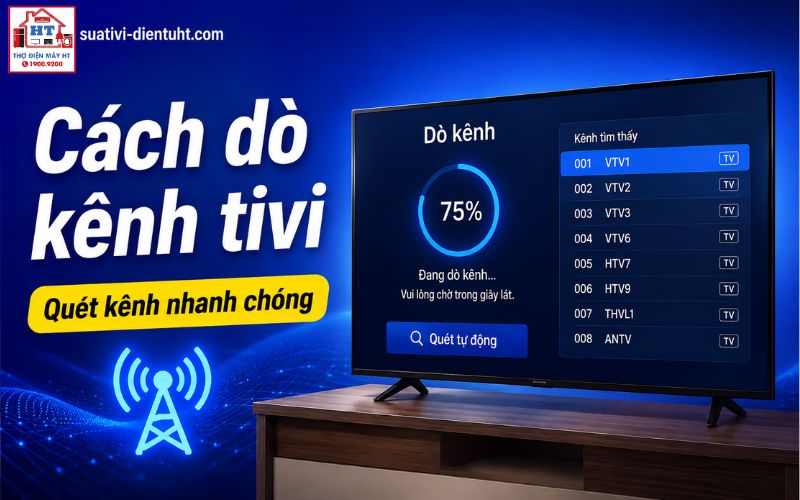
Để dò kênh tivi, bạn chỉ cần vào mục “Cài đặt”, tìm đến phần “Kênh” hoặc “Phát sóng” rồi chọn “Dò kênh tự động”; thao tác này sẽ giúp tivi tự tìm và lưu các kênh truyền hình đang phát sóng. Tuy nhiên, hãy chắc chắn dây ăng-ten hoặc dây cáp đã được cắm chắc chắn vào đúng cổng phía sau tivi trước khi bắt đầu. Lưu ý: tên menu và vị trí có thể khác nhau tùy hãng, hệ điều hành và năm sản xuất.
Chuẩn bị trước khi dò kênh: kiểm tra tín hiệu, dây cắm và remote
Trước khi thao tác trên tivi, việc chuẩn bị đúng sẽ giúp bạn tránh mất thời gian hoặc gặp lỗi không mong muốn. Thành công của quá trình dò kênh phụ thuộc rất nhiều vào chất lượng tín hiệu đầu vào và kết nối vật lý.
Checklist chuẩn bị trước khi dò kênh:
- Xác định bạn đang dùng ăng-ten (DVB-T2) hay dây cáp truyền hình.
- Kiểm tra dây ăng-ten hoặc dây cáp đã cắm chắc vào cổng “ANT IN” hoặc “CABLE IN” phía sau tivi.
- Đảm bảo dây không bị đứt, gãy, lỏng hoặc gập gãy.
- Đặt lại vị trí ăng-ten nếu cần, tránh để gần thiết bị điện tử khác gây nhiễu.
- Kiểm tra remote còn pin và hoạt động tốt.
- Đảm bảo tivi đã được bật nguồn và ở chế độ chờ sẵn sàng thao tác.
- Nếu tivi vừa chuyển vị trí, kiểm tra lại toàn bộ kết nối.
- Đọc qua sách hướng dẫn sử dụng đi kèm nếu chưa quen giao diện tivi.
Cảnh báo: Khi kiểm tra dây phía sau tivi, hãy thao tác nhẹ nhàng, tránh làm rơi hoặc làm căng dây quá mức. Nếu phát hiện dây hoặc ăng-ten hỏng, nên thay mới trước khi tiếp tục.
Hướng dẫn dò kênh tự động trên các dòng tivi phổ biến
Dù mỗi hãng tivi có giao diện khác nhau, quy trình dò kênh tự động đều xoay quanh việc truy cập vào phần cài đặt, chọn mục liên quan đến “Kênh” hoặc “Phát sóng”, rồi khởi động tính năng dò tự động. Dưới đây là bảng so sánh nhanh đường dẫn menu trên các hệ điều hành tivi phổ biến:
| Hãng/Hệ điều hành | Đường dẫn menu cơ bản để dò kênh tự động |
|---|---|
| Samsung (Tizen) | Home → Cài đặt → Phát sóng → Dò kênh tự động |
| LG (webOS) | Home → Cài đặt → Kênh → Dò kênh tự động |
| Sony, TCL (Android TV) | Home → Cài đặt → Kênh → Thiết lập kênh → Dò tự động |
| Tivi thường | Menu/Cài đặt → Kênh → Dò tự động (hoặc tương đương) |
Tên gọi các mục có thể khác nhau tùy model và năm sản xuất, nhưng bạn luôn tìm các từ khóa như “Kênh”, “Phát sóng”, “Dò kênh”, “Auto Tuning”, “Auto Scan” hoặc “Thiết lập kênh”.
Trên Smart Tivi Samsung (Tizen)
- Nhấn nút “Home” trên remote để vào giao diện chính.
- Chọn “Cài đặt” (biểu tượng bánh răng).
- Vào mục “Phát sóng” (Broadcasting).
- Chọn “Dò kênh tự động” (Auto Tuning).
- Chọn loại tín hiệu (Digital, Analog hoặc cả hai) theo nguồn tín hiệu bạn đang dùng.
- Bấm “Quét/Dò” và chờ tivi tự động tìm, lưu các kênh.
Trên Smart Tivi LG (webOS)
- Nhấn “Home” trên remote, chọn “Cài đặt” (Settings).
- Vào “Tất cả cài đặt” (All Settings) → “Kênh” (Channel).
- Chọn “Dò kênh tự động” (Auto Tuning).
- Chọn nguồn tín hiệu phù hợp (Antenna/Cable).
- Bắt đầu dò và chờ quá trình hoàn tất.
Trên Smart Tivi Sony, TCL… (Android TV/Google TV)
- Nhấn “Home” trên remote, chọn “Cài đặt” (Settings).
- Vào “Kênh” (Channels) hoặc “Thiết lập kênh” (Channel Setup).
- Chọn “Dò kênh tự động” (Auto Tuning/Auto Scan).
- Chọn loại tín hiệu và bắt đầu dò.
Trên các dòng tivi thường (không có hệ điều hành)
- Nhấn nút “Menu” hoặc “Cài đặt” trên remote.
- Tìm mục “Kênh” hoặc “Dò kênh”.
- Chọn “Dò tự động” hoặc “Auto Scan”.
- Làm theo hướng dẫn trên màn hình.
Mẹo: Nếu không tìm thấy đúng tên mục, hãy thử các từ khóa tương đương hoặc tham khảo sách hướng dẫn sử dụng của tivi. Một số tivi có thể yêu cầu chọn lại khu vực/lãnh thổ trước khi dò kênh.
Dò kênh bị thiếu, không có tín hiệu? 4 nguyên nhân phổ biến
Nếu đã làm đúng các bước mà tivi vẫn không tìm thấy kênh, thường nguyên nhân nằm ở tín hiệu đầu vào hoặc kết nối vật lý. Hãy kiểm tra lần lượt các tình huống dưới đây:
Nếu đã kiểm tra hết các yếu tố trên mà vẫn không dò được kênh, có thể vấn đề nằm ngoài phạm vi người dùng có thể tự xử lý.
Khi nào việc dò kênh không phải là giải pháp?
Không phải lúc nào mất kênh cũng có thể giải quyết bằng cách dò lại. Hãy xác định đúng nguồn phát nội dung của tivi nhà bạn:
- Nếu bạn đang xem tivi qua đầu thu FPT Play, MyTV, Viettel TV, K+, việc dò kênh trên tivi sẽ không có tác dụng; hãy kiểm tra lại đầu thu hoặc liên hệ nhà cung cấp dịch vụ.
- Nếu bạn xem YouTube, Netflix, VTVGo hoặc các ứng dụng trên Smart TV, việc mất kênh thường liên quan đến kết nối Internet, không phải do tivi không dò được kênh.
- Khi tín hiệu truyền hình của cả khu vực bị mất hoặc yếu (hàng xóm cũng bị), vấn đề thuộc về nhà cung cấp tín hiệu, không thể khắc phục bằng thao tác trên tivi.
Nếu bạn gặp trường hợp liên quan đến kết nối mạng, có thể tham khảo hướng dẫn kết nối tivi với Wi-Fi để kiểm tra lại kết nối Internet.
Các câu hỏi thường gặp về dò kênh tivi
Bao lâu thì nên dò kênh một lần?
Bạn chỉ cần dò kênh khi chuyển nhà, thay đổi nguồn tín hiệu, lắp mới ăng-ten hoặc khi các kênh bị mất, đổi tần số. Không cần dò lại thường xuyên nếu danh sách kênh vẫn đầy đủ.
Dò kênh có làm mất các cài đặt khác của tivi không?
Việc dò kênh chỉ ảnh hưởng đến danh sách kênh truyền hình, không làm mất các cài đặt hệ thống, ứng dụng hay tài khoản trên Smart TV.
Làm thế nào để sắp xếp hoặc xóa các kênh không mong muốn?
Sau khi dò xong, bạn có thể vào mục “Quản lý kênh” hoặc “Sắp xếp kênh” trong phần cài đặt để thay đổi thứ tự, ẩn hoặc xóa các kênh không cần thiết. Tên mục này có thể khác nhau tùy hãng.
Dò kênh DVB-T2 có mất phí không?
Dò kênh DVB-T2 (truyền hình số mặt đất) là hoàn toàn miễn phí. Tuy nhiên, số lượng và chất lượng kênh phụ thuộc vào khu vực và chất lượng ăng-ten.
Nếu bạn muốn tìm hiểu thêm về cách sử dụng remote hoặc cài ứng dụng trên tivi, hãy tham khảo các bài viết sau:
Lưu ý cuối: Nếu đã thử hết các bước mà vẫn không dò được kênh, hoặc nghi ngờ tivi có vấn đề phần cứng, bạn nên tham khảo sách hướng dẫn sử dụng đi kèm hoặc liên hệ bộ phận hỗ trợ chính hãng. Không tự ý tháo lắp, sửa chữa thiết bị nếu không có chuyên môn.
Gửi thông tin để Điện Tử HT tiếp nhận
Có thể gửi trước hãng, model, tình trạng đang gặp và địa chỉ cần hỗ trợ trên App; hoặc gọi tổng đài để được tiếp nhận yêu cầu.
Hỗ trợ trực tiếp: 0914 765 768