
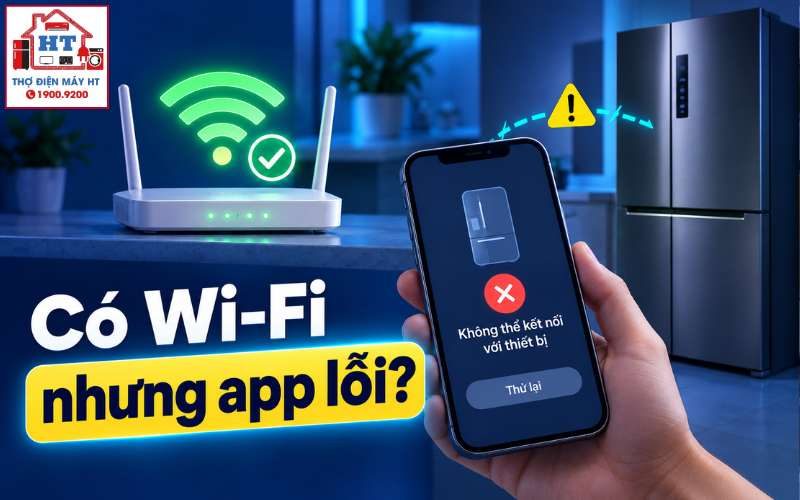
Nếu điện thoại vẫn vào Internet bình thường nhưng app tủ lạnh không kết nối, đừng vội kết luận Wi-Fi trên tủ bị hỏng. Hãy kiểm tra theo thứ tự: đúng tài khoản app → điện thoại đang dùng đúng mạng → mật khẩu và băng tần phù hợp → router đủ gần → tủ đang ở đúng chế độ pairing → thiết bị chưa bị ràng buộc với tài khoản khác. Chỉ reset hoặc đăng ký lại khi SmartThings, ThinQ hoặc User Manual của chính model hướng dẫn.
Vì sao Wi-Fi vẫn có mạng mà tủ lạnh không vào app?
Điện thoại mở YouTube hoặc trình duyệt bình thường chỉ chứng minh điện thoại đang có Internet. Quá trình đưa tủ lạnh vào SmartThings, LG ThinQ hoặc app khác còn phụ thuộc nhiều bước riêng.
| Thành phần | Có thể vẫn hoạt động | Nhưng kết nối tủ vẫn thất bại khi |
|---|---|---|
| Internet gia đình | Điện thoại, TV, laptop vẫn online | Tủ không hỗ trợ cấu hình mạng đang dùng |
| Điện thoại | App mở bình thường | Điện thoại đang dùng sai Wi-Fi hoặc chuyển sang dữ liệu di động lúc pairing |
| Router | Phát Wi-Fi bình thường | Băng tần, SSID, mật khẩu hoặc tín hiệu không phù hợp với tủ |
| Tủ lạnh | Làm lạnh hoàn toàn bình thường | Chưa vào pairing/AP mode hoặc vẫn lưu cấu hình mạng cũ |
| Tài khoản app | Bạn vẫn đăng nhập được | Thiết bị thuộc tài khoản khác hoặc đăng ký trước chưa hoàn tất |
Vì vậy, lỗi này nên được xử lý như một chuỗi ghép nối, không phải chỉ kiểm tra “router có Internet không”.
Bước 1: Kiểm tra đúng tài khoản và app
Trước khi chỉnh router, hãy loại trừ những lỗi đơn giản ở app.
Đang dùng đúng SmartThings, LG ThinQ hoặc ứng dụng chính thức dành cho model.
Đăng nhập đúng Samsung Account/LG Account đã dùng với thiết bị trước đây.
Ứng dụng đã được cập nhật nếu cửa hàng ứng dụng đang có phiên bản mới.
Cho phép các quyền mà app yêu cầu trong quá trình tìm và thêm thiết bị.
Không đăng nhập nhầm một tài khoản khác chỉ vì email hoặc hình thức đăng nhập gần giống nhau.
Samsung cũng có trường hợp SmartThings báo thiết bị đã được đăng ký dù quá trình trước đó chưa hoàn tất hoặc thiết bị đang thuộc tài khoản của thành viên khác. Khi đó cần xử lý quyền sở hữu/đăng ký theo hướng dẫn của SmartThings, không phải reset router.
Nếu trước đây tủ vẫn xuất hiện trong app nhưng hiện Offline, hãy phân biệt với trường hợp “Add Device không tìm thấy tủ”. Hai tình huống có thể cần các bước khác nhau.
Bước 2: Kiểm tra điện thoại đang dùng mạng nào
Trong quá trình đăng ký thiết bị, điện thoại đóng vai trò trung gian giữa tủ và mạng gia đình.
-
Kết nối điện thoại vào Wi-Fi gia đình:
Đừng chỉ nhìn biểu tượng Wi-Fi; thử truy cập Internet để chắc mạng đó hoạt động. -
Đứng gần tủ và router:
Quá trình pairing nên thực hiện ở khu vực có tín hiệu tốt. -
Tắt dữ liệu di động nếu app/hãng yêu cầu:
Samsung và LG đều có hướng dẫn troubleshooting khuyên tạm tắt mobile/cellular data trong quá trình đăng ký ở một số trường hợp. -
Không chuyển Wi-Fi giữa chừng:
Nếu app yêu cầu điện thoại tạm kết nối vào mạng Wi-Fi do tủ phát ra, hãy làm theo màn hình rồi quay lại app.
Điện thoại tự động chuyển sang 4G/5G khi mạng thiết bị “không có Internet” có thể làm gián đoạn một số quy trình pairing. Nếu app đang hướng dẫn kết nối vào mạng tạm của tủ, đừng tự thoát chỉ vì điện thoại báo mạng đó không có Internet.
Bước 3: Kiểm tra 2.4 GHz và 5 GHz
Đây là một trong những nguyên nhân phổ biến khi router mới vẫn phát Wi-Fi tốt nhưng thiết bị gia dụng không đăng ký được.
Samsung Việt Nam hiện khuyến nghị dùng 2.4 GHz cho nhiều thiết bị gia dụng, ngoại trừ một số dòng như Family Hub có khả năng khác. LG ThinQ cũng có nhiều sản phẩm yêu cầu 2.4 GHz; khả năng hỗ trợ 5 GHz phụ thuộc đời và model.
Không nên viết quy tắc “mọi tủ lạnh thông minh chỉ chạy 2.4 GHz”. Family Hub và một số đời thiết bị mới có thể khác. Hãy dùng thông số của đúng model.
Bước 4: Kiểm tra tên Wi-Fi và mật khẩu
Mật khẩu sai chỉ một ký tự cũng đủ khiến app thất bại ở bước cuối dù trước đó đã tìm thấy tủ.
Nhập lại mật khẩu với đúng chữ hoa/chữ thường.
Trên iPhone, chú ý tính năng tự viết hoa ký tự đầu khi nhập mật khẩu.
Nếu SSID có nhiều ký tự đặc biệt và đăng ký liên tục thất bại, kiểm tra yêu cầu của hãng/router.
Nếu vừa đổi mật khẩu hoặc router, nhớ rằng tủ có thể vẫn lưu mạng cũ.
Samsung hiện lưu ý tên router có ký tự đặc biệt có thể gây lỗi với một số thiết bị gia dụng trong quá trình đăng ký. LG ThinQ cũng nhấn mạnh mật khẩu phân biệt chữ hoa và chữ thường.
Bước 5: Wi-Fi có Internet nhưng tín hiệu tới tủ có đủ mạnh?
Router hoạt động tốt ở phòng khách không có nghĩa phía sau chiếc tủ lạnh cũng nhận tín hiệu tốt.
Samsung khuyến nghị khi đăng ký thiết bị nên có tín hiệu Wi-Fi đủ mạnh và đặt router/thiết bị ở khoảng cách phù hợp. LG ThinQ cũng xác nhận thông báo mất kết nối có thể xuất hiện nếu router ở quá xa.
Hãy thử:
- Đứng cạnh tủ và kiểm tra tín hiệu Wi-Fi trên điện thoại.
- Nếu điện thoại chỉ còn một vạch ở vị trí tủ, thử đưa router gần hơn nếu có thể.
- Không đặt router bị che kín bởi nhiều lớp tường hoặc vật kim loại lớn.
- Nếu cần mở rộng vùng phủ, dùng giải pháp mạng phù hợp thay vì liên tục reset tủ.
Tủ lạnh có nhiều kim loại và thường được đặt sát tường/tủ bếp. Vì vậy chất lượng sóng tại đúng vị trí module Wi-Fi có thể khác đáng kể so với chỗ bạn đang cầm điện thoại.
Bước 6: Tủ có thực sự ở chế độ pairing chưa?
Tủ lạnh phải được đặt vào đúng chế độ ghép nối để app tìm thấy hoặc đăng ký lại.
Samsung gọi trạng thái này là AP mode trên nhiều thiết bị. SmartThings hiện hướng dẫn nếu AP xuất hiện rồi biến mất, hãy khởi động lại quy trình thiết lập; ở một số thiết bị, trạng thái AP chỉ tồn tại trong một khoảng thời gian giới hạn.
LG ThinQ cũng yêu cầu kích hoạt Wi-Fi trên thiết bị trước khi app kết nối, nhưng nút cần giữ và thời gian thao tác có thể khác theo model.
Không áp máy móc hướng dẫn “giữ nút Wi-Fi 3 giây” cho mọi tủ. Dù LG có hướng dẫn chung như vậy cho nhiều sản phẩm ThinQ, chính hãng cũng lưu ý giao diện và cách kết nối thay đổi theo model. Hãy theo màn hình app hoặc User Manual của tủ đang dùng.
Nếu đây là lần thiết lập đầu tiên, xem quy trình đầy đủ về kết nối Wi-Fi cho tủ lạnh thông minh thay vì bắt đầu bằng reset.
App báo tủ đã được đăng ký hoặc đã kết nối thì sao?
Đây không nhất thiết là lỗi Wi-Fi.
Samsung xác nhận một thiết bị có thể báo đã đăng ký khi:
- Quá trình đăng ký trước đó bị gián đoạn.
- Thiết bị đã được liên kết với một Samsung Account khác.
- Một thành viên khác trong gia đình đã đăng ký thiết bị.
Trong trường hợp này, hãy đọc kỹ thông báo quyền sở hữu trên SmartThings. Việc đăng ký thiết bị sang một tài khoản mới có thể ảnh hưởng tài khoản đang sở hữu trước đó.
Không nên xóa thiết bị khỏi tài khoản của thành viên khác chỉ để thử nếu chưa thống nhất ai sẽ là tài khoản quản lý chính.
Khi nào nên xóa rồi đăng ký lại thiết bị?
Re-register là bước hợp lý khi nền tảng của hãng yêu cầu, đặc biệt sau khi đổi router hoặc thông tin mạng.
Nhưng nên thực hiện sau các bước cơ bản:
-
Xác nhận Internet và router hoạt động.
Thiết bị khác vẫn truy cập bình thường. -
Xác nhận đúng Wi-Fi/băng tần.
Không cố ghép vào mạng không được model hỗ trợ. -
Xác nhận mật khẩu.
Nhập lại cẩn thận. -
Khởi động lại quy trình Add Device:
Đưa tủ về pairing mode đúng manual. -
Chỉ xóa thiết bị cũ khi app/hãng yêu cầu:
Đặc biệt chú ý tài khoản sở hữu và các thành viên đang dùng chung thiết bị.
Nếu lỗi xuất hiện ngay sau khi đổi router hoặc đổi mật khẩu, đây là tình huống riêng; hãy dùng hướng dẫn kết nối lại mạng mới thay vì troubleshooting lan man.
Tủ lạnh thông minh có cần Internet liên tục không?
Một điểm dễ gây nhầm là tủ lạnh vẫn làm lạnh bình thường dù app Offline. Chức năng làm lạnh cơ bản không đồng nghĩa với chức năng cloud/app.
Tùy model, mất Internet có thể làm các tính năng như điều khiển từ xa, đồng bộ trạng thái, thông báo hoặc dịch vụ cloud tạm thời không hoạt động trong khi tủ vẫn tiếp tục bảo quản thực phẩm.
Nếu muốn hiểu phần nào của tủ phụ thuộc vào mạng, xem thêm smart fridge có cần Internet liên tục không.
Checklist 5 phút khi app tủ lạnh không kết nối
Điện thoại thực sự vào được Internet bằng Wi-Fi gia đình.
Đăng nhập đúng tài khoản SmartThings/ThinQ.
App đang ở phiên bản hiện hành và có các quyền cần thiết.
Đúng SSID và mật khẩu, chú ý chữ hoa/chữ thường.
Đã kiểm tra băng tần mà model hỗ trợ.
Tín hiệu Wi-Fi tại vị trí đặt tủ đủ tốt.
Tủ đã được đưa vào đúng pairing/AP mode theo model.
Không có xung đột với tài khoản/chủ sở hữu thiết bị trước đó.
Chỉ reset/re-register khi app hoặc manual của model hướng dẫn.
Khi nào nên dừng troubleshooting ở mức người dùng?
Nên dừng nếu đã xác nhận:
- Router và Internet hoạt động bình thường.
- Mạng/băng tần phù hợp với model.
- Tín hiệu tại vị trí tủ đủ tốt.
- Tài khoản và app đúng.
- Tủ vào pairing mode đúng hướng dẫn.
- Đã thử quy trình đăng ký lại mà hãng cho phép.
- App vẫn không phát hiện tủ, pairing luôn thất bại hoặc module mạng không tạo được trạng thái mà manual mô tả.
Không tự tháo bảng điều khiển, module Wi-Fi, bo mạch hoặc can thiệp firmware chỉ vì các bước ghép nối thất bại. Nếu consumer-safe troubleshooting đã hết mà cần đi sâu vào phần cứng, mạng nội bộ hoặc phần mềm thiết bị, bước escalation MASTER đã khóa là chẩn đoán tủ lạnh thông minh.
Tóm lại, khi app tủ lạnh không kết nối dù Wi-Fi nhà vẫn hoạt động, hãy kiểm tra theo thứ tự tài khoản → điện thoại → mạng/băng tần → mật khẩu → tín hiệu → pairing → đăng ký lại. Cách này giúp loại trừ phần lớn lỗi thiết lập mà không phải reset tùy tiện hoặc can thiệp sâu vào tủ.
Gửi thông tin tủ lạnh để Điện Tử HT tiếp nhận
Có thể gửi trước hãng, model, tình trạng làm lạnh, ngăn mát, ngăn đá hoặc biểu hiện đang gặp và địa chỉ cần hỗ trợ trên App; hoặc gọi tổng đài để được tiếp nhận yêu cầu.
Hỗ trợ trực tiếp: 0914 765 768