
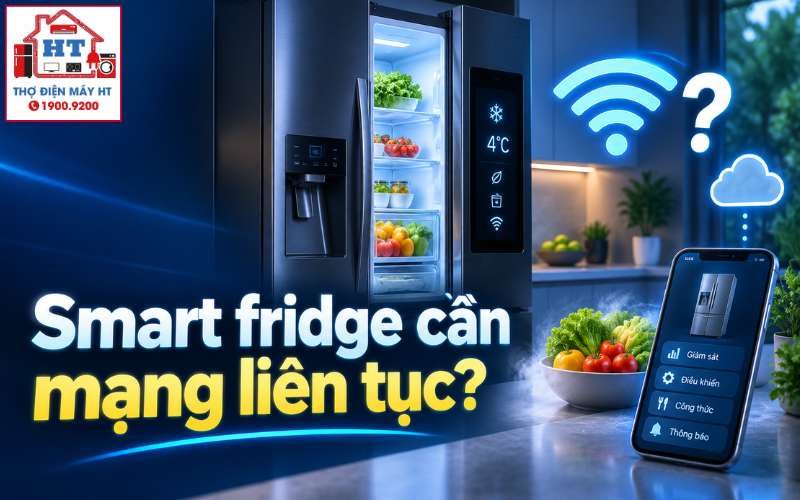
Tủ lạnh thông minh không cần kết nối Internet liên tục để thực hiện chức năng làm lạnh cơ bản; hệ thống nén, quạt và bộ điều khiển nhiệt độ vận hành cục bộ nên tủ sẽ tiếp tục giữ nhiệt độ theo cài đặt gần nhất nếu chỉ mất Wi‑Fi. Mạng chỉ cần khi bạn muốn điều khiển từ xa, nhận cảnh báo đẩy, xem camera/ảnh trên app hoặc dùng dịch vụ đám mây — với ngoại lệ một số màn hình “Family Hub” có chức năng cập nhật nội dung khi online.
Tủ lạnh thông minh có cần Internet liên tục để làm lạnh không?
Tóm tắt hành động: không cần lo lắng, bạn không phải can thiệp gấp nếu tủ mất mạng — kiểm tra bảng điều khiển trên thân tủ và giữ cửa đóng nếu mất mạng kéo dài.
Vì sao: phần “làm lạnh” (máy nén, van tiết lưu, cảm biến nhiệt, quạt tuần hoàn) là thành phần cục bộ; module Wi‑Fi/Internet là kênh giao tiếp bổ trợ để gửi/nhận lệnh, đồng bộ cài đặt và nhận cảnh báo qua điện thoại. Do đó, khi chỉ mất mạng mà vẫn có điện, chu trình làm lạnh sẽ tiếp tục theo cài đặt đã lưu trên tủ.
Ngoại lệ/ghi chú: một số tính năng hiển thị nội dung trên màn hình lớn hoặc cập nhật nội dung trên màn hình (ví dụ màn hình hiển thị ảnh/ứng dụng) sẽ không làm mới khi offline; khả năng lưu cài đặt tạm thời phụ thuộc vào model — kiểm tra manual nếu tủ có màn hình cảm ứng phức tạp. Nếu mất cả điện (không chỉ mất mạng), đây là tình huống khác — giới hạn mở cửa, di chuyển thực phẩm dễ hỏng nếu mất điện kéo dài.
- Hướng dẫn kết nối SmartThings của nhà sản xuất (ví dụ: Samsung SmartThings) được tham khảo cho phần yêu cầu kết nối và tính năng app.
Bảng so sánh: những gì giữ được và những gì mất khi không có Internet
| Tính năng | Hoạt động khi offline? | Ghi chú ngắn |
|---|---|---|
| Làm lạnh, duy trì nhiệt độ đã cài | Có | Hoạt động cục bộ nếu vẫn có nguồn điện. |
| Bộ rã đông/khay làm đá tự động | Có | Tiếp tục theo chu trình đã lập. |
| Hiển thị/trình điều khiển vật lý trên tủ | Thường có | Một số tính năng màn hình phụ thuộc model. |
| Điều khiển từ xa (app trên điện thoại) | Không | Cần kết nối Wi‑Fi/đám mây để thay đổi từ xa. |
| Nhận thông báo đẩy (door open, lỗi) | Không | Không gửi được khi tủ offline. |
| Xem camera nội bộ / ảnh lưu trữ đám mây | Không hoặc hạn chế | Một số model có camera chỉ truyền qua cloud. |
| Tính năng AI/quản lý thực phẩm qua cloud | Không | Phụ thuộc vào dịch vụ đám mây và model; kiểm tra manual. |
Các chức năng thường duy trì khi mất Wi‑Fi
Các thao tác điều chỉnh bằng nút hoặc màn hình trên thân tủ, chu trình làm lạnh và hẹn giờ nội bộ thường hoạt động bình thường.
Các chức năng tạm dừng khi mất kết nối
Mọi thao tác cần đồng bộ với app trên điện thoại, nhận cảnh báo đẩy, cập nhật đám mây và một số dịch vụ tiện ích (đặt hàng tự động, phân tích dữ liệu sử dụng) sẽ không hoạt động cho đến khi tủ kết nối lại.
Hướng dẫn kiểm tra và kết nối lại Wi‑Fi cho tủ lạnh (quy trình ưu tiên)
- Kiểm tra sóng Wi‑Fi tại vị trí tủ:mở điện thoại cạnh cửa tủ để đo chất lượng sóng; nếu rất yếu, cân nhắc di chuyển router hoặc dùng bộ mở rộng sóng.
- Khởi động lại modem/router:tắt — chờ ~30 giây — bật lại; nhiều sự cố kết nối gia dụng giải quyết bằng cách này trước khi động tới tủ.
- Kích hoạt chế độ ghép nối trên tủ:theo manual/ghi chú trên tủ, bật chế độ kết nối (pairing/AP) để tủ chờ nhận cấu hình mạng; tên bước và cách vào chế độ này khác nhau theo hãng nên xem hướng dẫn model.
- Mở app quản lý trên điện thoại và cập nhật Wi‑Fi:trong app, chọn thiết bị, làm theo hướng dẫn ghép nối; lưu ý hầu hết module tủ chỉ hỗ trợ băng tần 2.4GHz — kiểm tra router để đảm bảo tủ kết nối đúng băng tần.
Lưu ý bảo mật: không chia sẻ mật khẩu tài khoản hoặc mã OTP cho người lạ; tránh dùng mạng công cộng để cấu hình.
Nếu bạn cần hướng dẫn từng bước cài app và ghép nối cho điện thoại, xem mục Điều khiển tủ lạnh bằng điện thoại để biết các bước cài app và quyền cần cấp.
Những sai lầm phổ biến khiến tủ lạnh thông minh thường xuyên rớt mạng
Không vội quy kết lỗi phần cứng; kiểm tra các nguyên nhân mạng trước khi liên hệ dịch vụ.
Lưu ý an toàn mạng và quyền riêng tư khi dùng tủ lạnh thông minh
Checklist an toàn (hành động đơn giản, áp dụng ngay):
- Đặt mật khẩu mạnh cho tài khoản quản lý tủ.
- Bật xác thực đa yếu tố (2FA) nếu nhà cung cấp hỗ trợ.
- Cập nhật firmware/ứng dụng khi có thông báo từ nhà sản xuất.
- Tạo mạng riêng cho thiết bị IoT hoặc Guest Network nếu router hỗ trợ.
- Giảm quyền chia sẻ nội dung (ảnh, lịch sử) trên tài khoản đám mây nếu không cần thiết.
- Không chia sẻ tài khoản hoặc mã OTP cho bên thứ ba không rõ ràng.
Stop condition: nếu phát hiện hoạt động lạ (ảnh/điều khiển từ xa không phải bạn), ngay lập tức thay mật khẩu, gỡ quyền thiết bị/đăng xuất các phiên lạ, và nếu nghi ngờ xâm nhập, ngắt kết nối tạm thời thiết bị khỏi mạng cho đến khi kiểm tra.
Kiểm tra kết quả, dấu hiệu dừng và bước tiếp theo
Cách tự kiểm tra sau khi kết nối lại:
- Quan sát hiển thị nhiệt độ trên tủ và so sánh với cài đặt trước; nếu nhiệt độ hiển thị ổn, tủ đang hoạt động.
- Kiểm tra xem app đã nhận trạng thái online hay vẫn báo offline.
- Đóng/mở cửa thử để xem báo door open hoạt động (nếu có cảnh báo).
Dấu hiệu cần dừng và gọi hỗ trợ chuyên nghiệp:
- Nhiệt độ tăng bất thường kèm tiếng ồn lạ hoặc đèn báo lỗi trên tủ → đây là vấn đề điện/lạnh, không tự sửa phần nội bộ.
- Tủ hiện lỗi bo mạch/hiển thị mã lỗi phần cứng (theo manual) → dừng thao tác tự can thiệp và liên hệ trung tâm bảo hành.
Tóm tắt hành động nhanh (Checklist kết thúc):
- Đảm bảo có điện cho tủ; nếu mất điện, giữ cửa đóng càng nhiều càng tốt.
- Kiểm tra sóng Wi‑Fi tại tủ; khởi động lại router nếu cần.
- Kích hoạt chế độ ghép nối trên tủ theo manual và cập nhật mạng trong app (ưu tiên 2.4GHz).
- Đặt mật khẩu mạnh và bật 2FA cho tài khoản quản lý tủ.
- Nếu tủ có dấu hiệu bất thường về nhiệt hoặc tiếng ồn sau khi mất mạng, ngưng tự sửa phần cứng và liên hệ kỹ thuật viên chính hãng.
Nếu bạn muốn hướng dẫn chi tiết cách cài app và ghép nối theo từng bước trên điện thoại, tham khảo bài hướng dẫn về Điều khiển tủ lạnh bằng điện thoại.
Gửi thông tin tủ lạnh để Điện Tử HT tiếp nhận
Có thể gửi trước hãng, model, tình trạng làm lạnh, ngăn mát, ngăn đá hoặc biểu hiện đang gặp và địa chỉ cần hỗ trợ trên App; hoặc gọi tổng đài để được tiếp nhận yêu cầu.
Hỗ trợ trực tiếp: 0914 765 768