
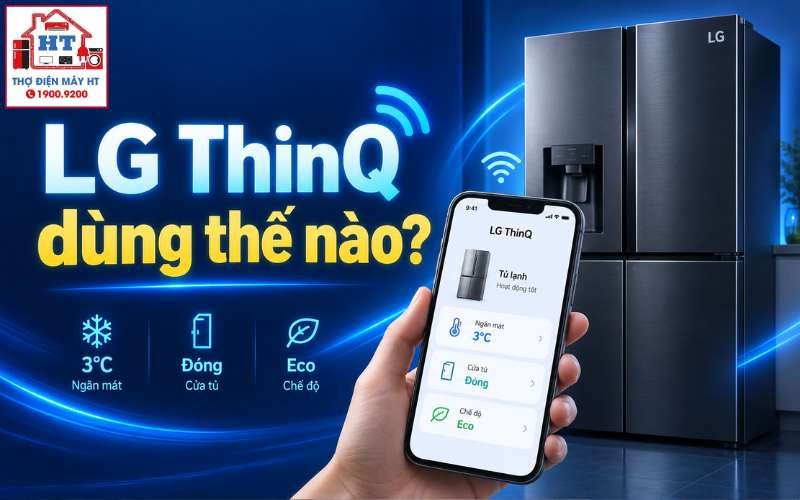
Tải và đăng nhập ứng dụng LG ThinQ trên điện thoại, xác nhận tủ lạnh của bạn có biểu tượng Wi‑Fi/ThinQ (hoặc thông tin hỗ trợ Wi‑Fi trong sách HDSD), đảm bảo điện thoại đang kết nối mạng Wi‑Fi 2.4 GHz, bật chế độ Wi‑Fi trên bảng điều khiển tủ (thường nhấn giữ khoảng 3 giây) rồi thêm thiết bị trong app để hoàn tất ghép nối. Nếu đèn Wi‑Fi không phản hồi hoặc tủ không xuất hiện, dừng thao tác, kiểm tra nguồn và mạng trước khi tiếp tục — một số bước có thể khác nhau theo model.
Tủ lạnh nào tương thích và lợi ích khi kết nối LG ThinQ
LG ThinQ chỉ hoạt động với các tủ lạnh LG có module Wi‑Fi tích hợp (thường có logo ThinQ hoặc biểu tượng Wi‑Fi trên bảng điều khiển hoặc thân máy). Nếu tủ không có biểu tượng hoặc tài liệu model không liệt kê “ThinQ/Wi‑Fi”, thiết bị đó không thể ghép nối qua ứng dụng.
Khi tủ tương thích và đã kết nối, những lợi ích thực tế thường thấy (tùy model) gồm: theo dõi trạng thái nhiệt độ từ xa, nhận cảnh báo cửa mở/quên đóng, kích hoạt nhanh các chế độ như làm lạnh nhanh, và chạy kiểm tra chẩn đoán sơ bộ (Smart Diagnosis) để thu thập thông tin khi cần hỗ trợ kỹ thuật. Một số tính năng chuyên sâu chỉ hiển thị trên app nếu phần cứng model hỗ trợ (ví dụ: làm đá tự động, bộ lọc UV, hệ thống khử mùi).
Quan trọng: đừng kỳ vọng mọi tủ LG đều có cùng tập tính năng — luôn đối chiếu sách hướng dẫn đi kèm máy hoặc thông tin model trước khi dựa vào một tính năng trên app.
Chuẩn bị trước khi cài đặt LG ThinQ
Trước khi mở app, hoàn tất các bước sau để giảm lỗi ghép nối:
- Kiểm tra sách hướng dẫn model hoặc thân máy để xác nhận tủ hỗ trợ ThinQ/Wi‑Fi.
- Chuẩn bị smartphone (iOS hoặc Android) đã tải ứng dụng LG ThinQ từ App Store/Google Play và đã tạo tài khoản LG (email cá nhân).
- Đảm bảo điện thoại đang kết nối vào mạng Wi‑Fi băng tần 2.4 GHz và bạn biết mật khẩu Wi‑Fi. (Nhiều tủ không kết nối được với băng tần 5 GHz.)
- Tắt tạm dữ liệu di động trên điện thoại trong lúc ghép nối (giúp tránh trường hợp điện thoại chuyển sang mạng di động làm gián đoạn).
- Đặt điện thoại gần tủ lạnh và đảm bảo tủ được cấp nguồn ổn định; không chạm bảng điều khiển khi tay ướt.
Lưu ý: nếu router phát cùng SSID cho 2.4 GHz và 5 GHz, bạn có thể cần tách SSID hoặc tạm thời tắt băng 5 GHz để ghép nối (điều này là thao tác trên router — chỉ thực hiện nếu bạn quen với cấu hình mạng, nếu không hãy nhờ người quản trị mạng gia đình).
Các bước ghép nối tủ lạnh LG với ứng dụng LG ThinQ
Hướng dẫn theo trình tự thao tác ngoài đời — làm từng bước, kiểm tra kết quả ở mỗi bước.
- Mở ứng dụng LG ThinQ và đăng nhập:dùng email cá nhân; tránh dùng tài khoản công cộng.
- Thêm thiết bị mới:trong app chọn “Thêm thiết bị” hoặc biểu tượng +, tìm danh mục “Refrigerator” (Tủ lạnh) hoặc quét mã QR trên máy nếu có.
- Kích hoạt Wi‑Fi trên tủ lạnh:trên bảng điều khiển tủ, nhấn và giữ nút Wi‑Fi (hoặc nút tương ứng) khoảng 3 giây đến khi biểu tượng Wi‑Fi nhấp nháy — đây là chế độ chờ ghép nối. Vị trí và tên nút có thể khác nhau theo model; tham khảo sách HDSD nếu không thấy.
- Ghép mạng:trên điện thoại chọn mạng Wi‑Fi nhà (2.4 GHz), nhập mật khẩu khi app yêu cầu rồi chờ app thông báo hoàn tất kết nối.
- Xác nhận trên app:khi ghép nối thành công, app sẽ hiển thị thẻ tủ lạnh với trạng thái nhiệt độ hiện tại; đặt tên thiết bị để dễ quản lý nếu có nhiều thiết bị.
3.1. Thao tác trên ứng dụng điện thoại
- Khi app yêu cầu quyền vị trí hoặc Bluetooth để dò thiết bị, cho phép tạm thời nếu app hướng dẫn; một số điện thoại cần quyền vị trí để quét Wi‑Fi.
- Nếu app có bước quét mã QR, dùng camera quét mã trên tủ để rút ngắn thao tác.
3.2. Thao tác trên bảng điều khiển tủ lạnh
- Với tủ có bảng cảm ứng ở cửa, nút Wi‑Fi hoặc ThinQ thường nằm trong menu cài đặt. Nếu không rõ, xem sách HDSD model.
- Lưu ý an toàn: không thao tác bằng vật cứng, không chạm khi tay ướt; nếu bảng điều khiển bị ẩm, lau khô trước khi chạm.
Sau khi kết nối, nếu muốn tìm cách điều khiển từ xa chi tiết hơn, xem hướng dẫn về Điều khiển tủ lạnh bằng điện thoại.
Kiểm tra kết nối thành công và các tính năng chính
Dấu hiệu kết nối thành công: biểu tượng Wi‑Fi trên tủ chuyển từ nhấp nháy sang sáng ổn định và ứng dụng hiển thị thẻ thiết bị với trạng thái nhiệt độ. Kiểm tra và thử nghiệm các tính năng sau:
| Tên tính năng | Cách truy cập trên app | Khi nên dùng |
|---|---|---|
| Điều chỉnh nhiệt độ | Mở thẻ tủ trên app → chọn điều chỉnh ngăn mát/ngăn đông | Khi cần thay đổi nhanh do lượng thực phẩm mới |
| Làm lạnh nhanh / Express | Kích hoạt tính năng “Express” hoặc “Quick Freeze” nếu có | Trước khi cho số lượng lớn thực phẩm mới vào |
| Cảnh báo cửa mở | Bật thông báo đẩy trong phần cài đặt thông báo | Khi nhà có trẻ nhỏ hoặc nhiều thành viên ra vào bếp |
| Smart Diagnosis | Chạy tính năng chẩn đoán sơ bộ trong app khi có thông báo | Khi tủ báo lỗi hoặc hoạt động bất thường |
Lưu ý: một số tính năng chỉ hiển thị nếu tủ hỗ trợ phần cứng tương ứng; không phải mọi model đều có đầy đủ chức năng nêu trên. Luôn kiểm tra sách hướng dẫn model để biết danh sách tính năng chính xác.
Xử lý khi không kết nối được và bảo mật tài khoản
Quan trọng: mọi thao tác xử lý ở tầng mạng và phần mềm là được phép; tuyệt đối không tháo nắp bảng điều khiển, mở module Wi‑Fi, hoặc tự sửa chữa phần cứng — các hành vi đó vượt phạm vi người dùng và có rủi ro điện/ga lạnh.
Dấu hiệu cần dừng thao tác phần mềm và liên hệ hỗ trợ kỹ thuật
Nếu sau khi đã thử các bước mạng/tắt khởi động lại mà tủ có một trong các dấu hiệu sau, dừng mọi thao tác ghép nối và liên hệ dịch vụ kỹ thuật có thẩm quyền:
- Biểu hiện mùi khét, có tia lửa, hoặc rò điện trên thân tủ.
- Tủ không lạnh trong khi máy chạy ồn bất thường hoặc có tiếng kêu lạ.
- Đèn Wi‑Fi hoặc bảng điều khiển không phản hồi hoàn toàn (không sáng dù nguồn đã chắc chắn).
- Rò rỉ nước ở những vị trí bất thường kèm theo sự cố điện.
Trong những trường hợp trên, ngắt nguồn điện an toàn trước khi chạm vào tủ và lưu lại bất kỳ thông báo Smart Diagnosis nào trên app để cung cấp cho kỹ thuật viên — thông tin này giúp kỹ thuật nhanh chóng định hướng vấn đề.
Checklist nhanh trước và sau khi ghép nối (tóm tắt hành động)
- Nguồn chính tham khảo: hướng dẫn kết nối và trang LG ThinQ của LG Electronics Việt Nam, cùng các hướng dẫn cài đặt ứng dụng LG ThinQ.
Kết luận ngắn: quy trình cơ bản là chuẩn bị (xác nhận tương thích + Wi‑Fi 2.4 GHz) → kích hoạt Wi‑Fi trên tủ → thêm thiết bị trong app → kiểm tra tính năng. Nếu gặp lỗi mạng cơ bản, thử lại theo checklist ở trên; nếu có dấu hiệu phần cứng hoặc rủi ro an toàn, dừng thao tác và liên hệ trung tâm kỹ thuật hoặc đại lý ủy quyền theo sách hướng dẫn model.
Gửi thông tin tủ lạnh để Điện Tử HT tiếp nhận
Có thể gửi trước hãng, model, tình trạng làm lạnh, ngăn mát, ngăn đá hoặc biểu hiện đang gặp và địa chỉ cần hỗ trợ trên App; hoặc gọi tổng đài để được tiếp nhận yêu cầu.
Hỗ trợ trực tiếp: 0914 765 768