
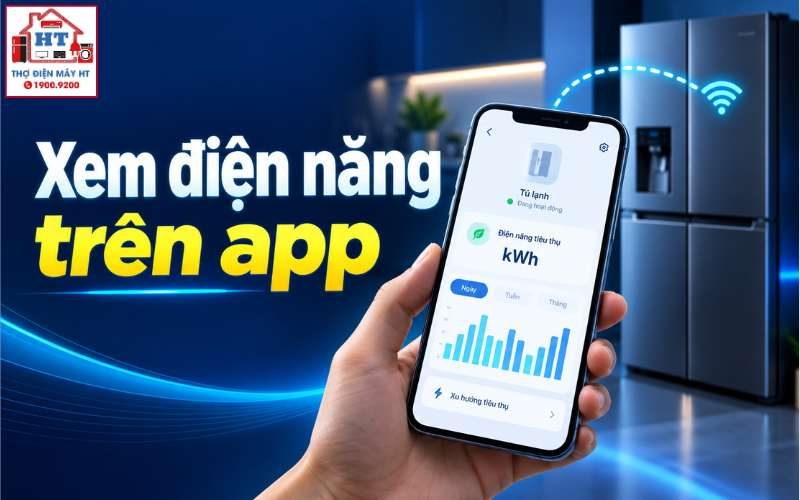
Để xem điện năng (kWh) của tủ lạnh trên điện thoại, tủ phải là model “thông minh” có kết nối Wi‑Fi và hỗ trợ module/ dịch vụ năng lượng của nhà sản xuất (ví dụ SmartThings trên Samsung). Quy trình chung: kiểm tra chế độ hỗ trợ, kết nối tủ vào ứng dụng, mở mục Energy/Năng lượng và chọn khung thời gian. Nếu ứng dụng không hiển thị kWh hoặc thiết bị báo Offline, dừng thao tác và kiểm tra kết nối trước khi làm tiếp.
Điều kiện để tủ lạnh hiển thị điện năng trên app
Xác định loại tủ nhà bạn theo quy tắc trên trước khi tiếp tục: nếu tủ thuộc nhóm “Chỉ điều khiển từ xa”, việc mở mục Energy sẽ không có dữ liệu kWh và bạn cần cân nhắc phương án khác (ví dụ dùng ổ cắm đo công suất bên ngoài do chuyên gia lắp đặt). Lưu ý: nhiều model cũ hoặc chế độ cửa hàng/demo không gửi dữ liệu năng lượng.
Chuẩn bị thiết bị và kết nối trước khi xem dữ liệu
Trước khi mở app để xem kWh, hoàn tất các bước chuẩn bị sau để tránh lỗi kết nối hoặc dữ liệu thiếu:
- Cắm điện cho tủ và đảm bảo tủ ở trạng thái hoạt động bình thường (không ở chế độ Demo/Store).
- Đảm bảo router Wi‑Fi hoạt động; nhiều thiết bị gia dụng yêu cầu băng tần 2.4 GHz để ghép nối.
- Đăng nhập tài khoản chính chủ trên ứng dụng hãng (SmartThings, LG ThinQ, v.v.) trên điện thoại.
- Cài ứng dụng chính thức từ kho Google Play hoặc App Store và cấp các quyền cần thiết (mạng cục bộ, chạy nền nếu ứng dụng yêu cầu).
- Thêm tủ vào danh sách thiết bị trong app theo hướng dẫn ghép nối của hãng; chạy kiểm tra kết nối ban đầu.
- Khi thay đổi mật khẩu Wi‑Fi hoặc router, cần thiết lập lại kết nối tủ trong app.
Mẹo: nếu bạn muốn điều khiển thêm từ điện thoại, xem hướng dẫn chi tiết về điều khiển tủ lạnh bằng điện thoại để đảm bảo thao tác ghép nối đúng bước. Quan trọng: không dùng thiết bị đã jailbreak/root để quản lý thiết bị gia đình và không chia sẻ mật khẩu tài khoản chính với người lạ.
Các bước mở phần Energy và xem kWh trên ứng dụng
- Mở ứng dụng quản lý:Đăng nhập và chọn ngôi nhà/căn phòng chứa tủ lạnh; mở thẻ hoặc danh sách thiết bị và chọn tủ lạnh đúng tên.
- Tìm phân hệ năng lượng (Energy):Trong nhiều hệ sinh thái, dữ liệu điện nằm ở phần gọi là “Energy”, “Energy Monitoring” hoặc “Quản lý năng lượng” chứ không luôn hiện ngay trên thẻ thiết bị.
- Chọn khung thời gian:Chuyển đổi giữa hôm nay/tuần/tháng hoặc chu kỳ hóa đơn để thấy xu hướng tiêu thụ.
- Đọc chỉ số:Xem số kWh tiêu thụ, biểu đồ thời gian hoạt động và các cảnh báo/hạn mức nếu đã thiết lập.
Thao tác trên SmartThings (ví dụ điển hình)
Trên hệ sinh thái SmartThings, tính năng quản lý năng lượng (SmartThings Energy) thường hiển thị biểu đồ kWh theo ngày/tuần/tháng và cho phép đặt mục tiêu tiêu thụ. Nếu tủ của bạn hỗ trợ tính năng này, mở SmartThings → chọn ngôi nhà → vào phần Energy/Thiết bị → chọn tủ lạnh để xem biểu đồ và lịch sử. (Tài liệu hướng dẫn SmartThings là nguồn tham khảo cho luồng chức năng năng lượng.)
- Sử dụng tài liệu hỗ trợ SmartThings để xác minh luồng năng lượng và yêu cầu ghép nối thiết bị (nguồn: hướng dẫn SmartThings).
Quy trình chung cho các nền tảng khác
Với ứng dụng khác, tìm mục mang tên “Năng lượng”, “Báo cáo điện năng” hoặc tương tự; nếu không thấy, kiểm tra phần cài đặt dịch vụ bổ sung hoặc menu ứng dụng để kích hoạt tính năng Energy/Reporting. Một số app yêu cầu bật tính năng thu thập dữ liệu năng lượng trong mục dịch vụ hoặc đăng ký tài khoản có quyền nâng cao.
Cách đọc hiểu số liệu và kiểm tra độ tin cậy của báo cáo
Khi đã thấy biểu đồ kWh, dùng các quy tắc sau để hiểu và kiểm chứng dữ liệu:
- Nhận diện spike (đỉnh): Tăng đột ngột thường xuất hiện khi
- Cho vào lượng lớn thực phẩm chưa lạnh;
- Sau chu trình rã đông, hoặc khi môi trường bếp nóng;
- Mở/tắt cửa liên tục trong khung giờ nấu ăn.
- Xác định baseline (mức nền): Mức tiêu thụ khi tủ đóng kín và máy nén ít chạy; dùng baseline để so sánh hôm/tuần.
- So sánh chu kỳ: Đối chiếu cùng kỳ giữa các tháng để phát hiện thay đổi bất thường (ví dụ tăng dần không do thay đổi thói quen).
- Đánh giá độ tin cậy: hiểu rằng một số app dùng phương pháp ước tính (dựa trên thời gian chạy) — vì thế số tuyệt đối có thể khác so với công tơ điện. Sử dụng dữ liệu để quản lý thói quen, không dùng để tranh chấp hoá đơn với ngành điện.
Quan trọng: nếu bạn nghi ngờ báo cáo bất thường (ví dụ tăng liên tục không có lý do), kiểm tra các yếu tố vật lý trước (gioăng cửa, xếp thực phẩm, tần suất mở cửa) và chỉ sau đó mới cân nhắc báo kỹ thuật hoặc kiểm tra công tơ chính thức.
Xử lý lỗi thường gặp khi ứng dụng không hiển thị kWh
| Tình huống | Nguyên nhân phổ biến | Thao tác xử lý an toàn |
|---|---|---|
| App báo thiết bị Offline | Mất kết nối Wi‑Fi, tủ ở chế độ Demo/Store hoặc nguồn tạm thời | Kiểm tra nguồn điện, đảm bảo tủ không ở chế độ Demo; kiểm tra sóng Wi‑Fi tại vị trí tủ; khởi động lại router hoặc ngắt/ghép lại kết nối tủ qua app. |
| Có thể điều khiển nhưng mục Energy trống | Dịch vụ năng lượng chưa kích hoạt, app cũ/không có quyền chạy nền | Cập nhật ứng dụng, đăng nhập tài khoản đúng quyền, bật quyền nền/quyền mạng; kiểm tra trong cài đặt app mục thu thập dữ liệu năng lượng. |
| Số kWh không thay đổi/luôn bằng 0 | Tủ đang ở chế độ tiết kiệm đặc biệt, demo, hoặc tính năng đo chưa được hỗ trợ | Kiểm tra chế độ hoạt động trên bảng điều khiển; nếu tủ ở chế độ Demo/Store hoặc có cảnh báo lỗi, dừng và tham khảo manual; không tháo mở thiết bị. |
Lưu ý an toàn: nếu xuất hiện mùi khét, tia lửa, hay bảng điều khiển nhấp nháy mã lỗi phần cứng, ngắt nguồn và liên hệ trung tâm bảo hành chính hãng; không tự mở vỏ hoặc can thiệp mạch điện.
Bảo mật, tối ưu hóa tiền điện từ dữ liệu và bước tiếp theo
Quản lý quyền truy cập và biến dữ liệu thành hành vi:
- Bảo mật: tạo tài khoản gia đình/Thành viên trong app thay vì chia sẻ chung mật khẩu; bật xác thực hai yếu tố (2FA) nếu ứng dụng hỗ trợ; tránh đăng nhập qua liên kết lạ.
- Chia sẻ hợp lý: cấp quyền điều khiển phù hợp cho người thân (thành viên) thay vì đưa thông tin đăng nhập.
- Tối ưu hóa tiền điện: đặt mục tiêu tiêu thụ trong app và nhận thông báo khi vượt ngưỡng; đối chiếu khung giờ tiêu thụ cao để thay đổi thói quen (ví dụ hạn chế mở tủ vào giờ nóng).
- AI/Chế độ tiết kiệm: nếu app có AI Energy/Mode tiết kiệm, đọc mô tả tính năng trước khi bật vì nó có thể điều chỉnh nhiệt độ nhẹ; cân nhắc khi lưu trữ thực phẩm nhạy cảm.
Để biến việc theo dõi năng lượng thành thói quen tiết kiệm, bạn có thể bắt đầu từ các bước đơn giản như điều chỉnh mức mục tiêu, theo dõi biểu đồ 2–3 tuần và thay đổi thao tác xếp thực phẩm hoặc lịch đóng mở cửa. Nếu cần hướng dẫn tổ chức thói quen tiết kiệm, xem thêm hướng dẫn về dùng tủ lạnh tiết kiệm điện để có bước thực hành cụ thể.
Checklist nhanh trước khi kết thúc
- Đã xác định tủ thuộc loại đo thực tế/ước tính/không đo.
- Tủ và điện thoại đã kết nối mạng và đăng nhập app chính hãng.
- Đã cập nhật app và cấp quyền cần thiết cho thu thập dữ liệu.
- Biểu đồ Energy hiển thị khung thời gian mong muốn (ngày/tuần/tháng).
- So sánh baseline và spike để phát hiện bất thường.
- Bật 2FA và dùng quyền thành viên thay vì chia sẻ mật khẩu.
Nếu các bước trên không khắc phục vấn đề, dừng thao tác phức tạp (không tự mở vỏ, không tháo module Wi‑Fi) và liên hệ trung tâm bảo hành hoặc dịch vụ kỹ thuật chính hãng để kiểm tra an toàn và phần cứng.
Gửi thông tin tủ lạnh để Điện Tử HT tiếp nhận
Có thể gửi trước hãng, model, tình trạng làm lạnh, ngăn mát, ngăn đá hoặc biểu hiện đang gặp và địa chỉ cần hỗ trợ trên App; hoặc gọi tổng đài để được tiếp nhận yêu cầu.
Hỗ trợ trực tiếp: 0914 765 768