
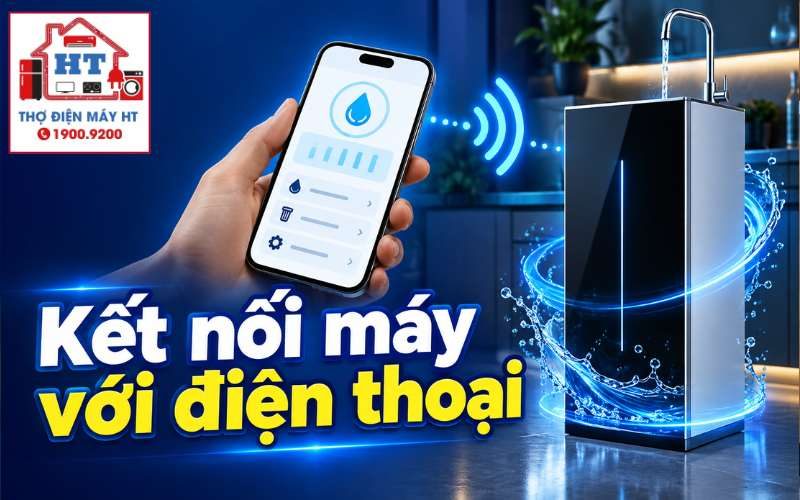
Kết nối máy lọc nước với điện thoại thành công khi bạn (1) xác định đúng ứng dụng chính hãng theo mã model trên thân máy, (2) đặt điện thoại vào mạng Wi‑Fi băng tần 2.4GHz đồng thời bật Bluetooth và dịch vụ vị trí/Quyền mạng cục bộ, và (3) kích hoạt chế độ ghép nối (pairing mode) trên máy theo sách hướng dẫn. Nếu thiết bị không hiển thị sau các bước cơ bản, dừng tại phần xử lý lỗi và tham khảo manual trước khi thử reset sâu.
Kết luận nhanh: điều bạn cần làm ngay
Nếu bạn đang ở bước bắt đầu, ba việc cần thực hiện ngay: xác định tên app được nhà sản xuất khuyến nghị (dựa trên mã model), kết nối điện thoại vào mạng 2.4GHz và bật Bluetooth/Location, rồi đưa máy lọc nước vào chế độ ghép nối theo manual. Những thao tác nâng cao như thay cấu hình router, reset phần cứng hoặc can thiệp bo mạch không nằm trong phạm vi người dùng — nếu nghi ngờ phần cứng, liên hệ hỗ trợ chính hãng.
Bối cảnh và giới hạn: khi hướng dẫn này áp dụng
Hướng dẫn này dành cho máy lọc nước có chức năng thông minh (Wi‑Fi/Bluetooth) và người dùng gia đình muốn ghép nối lần đầu để xem TDS, tuổi thọ lõi hoặc điều khiển từ xa. Giao diện app, tên menu và thao tác bấm trên máy khác nhau theo hãng/model — luôn đối chiếu mã model trên thân máy với sách hướng dẫn hoặc trang hỗ trợ của nhà sản xuất; xem thêm hướng dẫn dùng máy lọc nước đúng cách để hiểu phần chăm sóc và ký hiệu trên máy.
Chuẩn bị trước khi bắt đầu (checklist)
Bảo đảm các yếu tố này trước khi mở app để tránh lỗi quét không ra thiết bị.
| Yếu tố cần kiểm tra | Vì sao quan trọng |
|---|---|
| Điện thoại tương thích + app chính hãng đã cài | App sai sẽ không nhận thiết bị; tìm app theo nhãn model. |
| Mạng Wi‑Fi 2.4 GHz (điện thoại kết nối) | Nhiều module IoT chỉ hoạt động trên băng tần 2.4 GHz. |
| Bluetooth + Location (dịch vụ định vị) bật | Một số app dùng Bluetooth/Location để phát hiện thiết bị gần. |
| Quyền mạng cục bộ (Local Network) trên iOS/Android cho app | Thiếu quyền khiến app không quét thiết bị trên mạng gia đình. |
| Máy ở trạng thái ghép nối và gần điện thoại | Thiết bị phải phát tín hiệu (LED nhấp nháy); giữ khoảng cách gần khi ghép nối. |
Lưu ý: không chia sẻ mật khẩu Wi‑Fi hoặc OTP với người lạ; nếu không chắc model/mã máy, tìm mã in trên thân máy hoặc tài liệu kèm theo trước khi tiếp tục.
Các bước ghép nối tiêu chuẩn (theo thứ tự thực hiện)
Các nền tảng và app khác nhau nhưng chuỗi thao tác cơ bản thường là: tạo/đăng nhập tài khoản → đặt máy vào pairing mode → quét/ thêm thiết bị → xác nhận Wi‑Fi và hoàn tất.
- Đăng nhập và chọn vùng (Region):Mở app chính hãng, đăng ký hoặc đăng nhập tài khoản; nếu app yêu cầu chọn khu vực, chọn đúng vùng theo hướng dẫn của nhà sản xuất để đảm bảo server tương thích.
- Đưa máy vào chế độ ghép nối (Pairing Mode):Theo sách hướng dẫn, nhấn/giữ nút Reset/Wi‑Fi (thông thường vài giây) cho đến khi đèn Wi‑Fi trên máy nhấp nháy — thao tác và thời gian giữ phím khác nhau giữa các model, nên kiểm tra manual đi kèm.
- Thêm thiết bị trong app:Trong app chọn “Add device” hoặc mục tương tự; cho phép app truy cập Bluetooth/Location nếu được yêu cầu; đợi app quét và liệt kê máy lọc nước. Nếu app không tự quét, chọn danh mục “Water Purifier” hoặc dùng tùy chọn thêm thủ công.
- Nhập Wi‑Fi và hoàn tất:Khi app yêu cầu, chọn mạng Wi‑Fi 2.4GHz và nhập mật khẩu chính xác; chờ app báo “Connected”/“Online”. Nếu app hiển thị bước trung gian (AP Mode), theo hướng dẫn app để tạm kết nối điện thoại tới điểm phát của máy và sau đó chuyển lại Wi‑Fi nhà bạn.
Quan trọng: nếu app yêu cầu quyền OTP hoặc mã kích hoạt, chỉ nhập khi bạn chắc đó là bước chính chủ từ app nhà sản xuất; tuyệt đối không cung cấp OTP tài khoản cho người lạ.
Kiểm tra kết quả: làm sao biết đã ghép nối thành công
Sau khi hoàn tất, kiểm tra theo các dấu hiệu sau để xác nhận:
- Đèn tín hiệu trên máy: từ trạng thái nhấp nháy (pairing) chuyển sang sáng ổn định hoặc biểu tượng Wi‑Fi đứng yên — biểu hiện cụ thể phụ thuộc model.
- App báo thiết bị “Online” và hiển thị dữ liệu ban đầu như TDS, tuổi thọ lõi hoặc trạng thái nước. Xem hướng dẫn cụ thể về cách đọc tuổi thọ lõi và TDS trên app để hiểu ý nghĩa các chỉ số.
- Thử điều khiển đơn giản qua app (bật/tắt vòi, xem lịch sử tiêu thụ) để xác nhận phản hồi. Nếu app báo lỗi khi thao tác (time‑out, failed), quay lại phần khắc phục.
Lưu ý: giá trị TDS hiển thị trên app là kết quả cảm biến tích hợp và mang tính tham khảo vận hành; không dùng TDS trong app để khẳng định an toàn vi sinh của nước.
Lỗi phổ biến và cách xử lý nhanh
Các bước kiểm tra được sắp xếp từ ít rủi ro và khả năng cao đến thấp.
Stop condition: nếu sau các bước phần mềm và môi trường mạng lỗi vẫn tồn tại (nghi ngờ module Wi‑Fi hỏng), dừng tự xử lý; việc mở máy hoặc thay module cần kỹ thuật viên có thẩm quyền.
Quyền riêng tư, chia sẻ quyền trong gia đình và an toàn tài khoản
Sử dụng chức năng chia sẻ chính thức của app thay vì dùng chung 1 tài khoản trên nhiều thiết bị.
- Tạo tài khoản riêng cho từng thành viên nếu app hỗ trợ; dùng tính năng “Share Device” để cấp quyền truy cập hạn chế thay vì cung cấp mật khẩu. Tham khảo cách chia sẻ máy cho người nhà trên app để làm theo từng bước.
- Bật xác thực hai lớp (2FA) cho tài khoản quản trị nếu app có tùy chọn; chọn mật khẩu mạnh và lưu trữ an toàn.
- Tuyệt đối không nhập mã OTP hoặc mật khẩu quản trị ở chỗ không rõ nguồn gốc; khi có yêu cầu chuyển quyền lớn (thay đổi chủ sở hữu thiết bị), xác minh danh tính người nhận.
- Tránh cài app không chính thức hoặc mod vì có thể rủi ro lộ dữ liệu; chỉ tải app từ kho ứng dụng chính thức (App Store/Google Play) hoặc đường dẫn của nhà sản xuất.
Checklist tóm tắt và bước tiếp theo
Nếu bạn cần hướng dẫn sâu hơn khi app không thấy thiết bị, hoặc cách kết nối lại sau khi đổi router, tham khảo hướng dẫn chuyên sâu về lỗi kết nối để làm bước tiếp theo.
Gửi thông tin máy lọc nước để Điện Tử HT tiếp nhận
Có thể gửi trước hãng, model, tình trạng nước đầu ra, lưu lượng, rò nước hoặc cảnh báo đang gặp và địa chỉ cần hỗ trợ trên App; hoặc gọi tổng đài để được tiếp nhận yêu cầu.
Hỗ trợ trực tiếp: 0914 765 768