
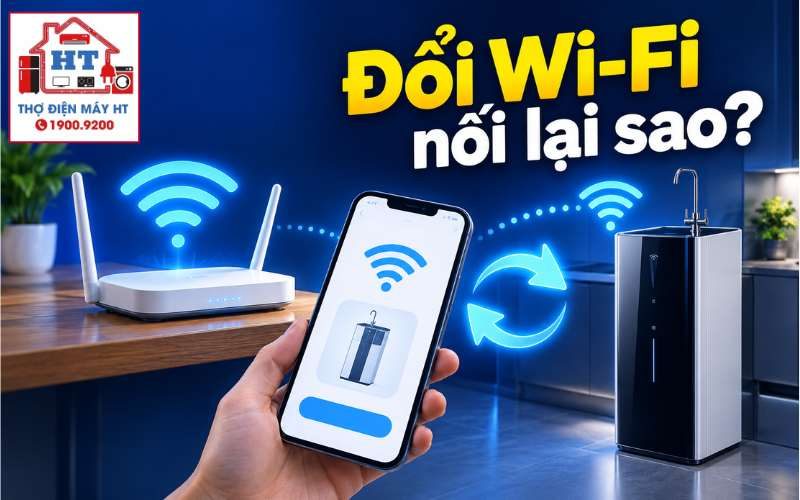
Máy lọc nước báo Offline sau khi đổi router thường do thiết bị vẫn lưu thông tin SSID/mật khẩu cũ — không phải tức thì là hỏng. Trước khi làm: xác định rõ hãng/model và app bạn đang dùng, kết nối điện thoại vào mạng Wi‑Fi mới (ưu tiên băng tần 2.4 GHz nếu router gộp băng tần) và có mật khẩu sẵn. Sau đó thực hiện quy trình đưa máy vào chế độ ghép nối theo hướng dẫn hãng rồi mở app để cập nhật mạng. Nếu đèn Wi‑Fi hoặc bảng điều khiển bất thường, dừng và gọi kỹ thuật.
Vì sao máy lọc nước mất kết nối sau khi đổi router hoặc đổi mật khẩu Wi‑Fi?
Máy lọc nước thông minh lưu SSID và mật khẩu cũ trong bộ nhớ thiết bị để tự kết nối khi khởi động. Khi router đổi tên (SSID), thay mật khẩu hoặc thay modem hoàn toàn, thông tin lưu không còn đúng nên thiết bị bị từ chối kết nối và hiện trạng Offline trên app. Trường hợp router mới giữ nguyên tên và mật khẩu thì một số máy có thể tự kết nối lại sau khởi động, nhưng nhiều thiết bị cần được đưa vào lại chế độ ghép nối (re-pair).
Lưu ý: nếu router chuyển sang cơ chế bảo mật mới (ví dụ từ WPA2 sang WPA3) hoặc chỉ phát 5 GHz, một số máy lọc nước đời cũ sẽ không nhận mạng dù tên/mật khẩu trùng. Trước khi thao tác, kiểm tra khả năng hỗ trợ băng tần trong sách hướng dẫn model của bạn.
Chuẩn bị trước khi bắt đầu — những việc cần kiểm tra
Trước khi thao tác, kiểm tra và chuẩn bị các điều kiện cơ bản để tăng khả năng ghép nối thành công:
- Kiểm tra app: đăng nhập bằng tài khoản bạn đã dùng khi cài đặt lần đầu. Tránh tạo tài khoản mới nếu muốn giữ lịch sử và dữ liệu lõi lọc.
- Kết nối điện thoại: nối vào Wi‑Fi mới (ưu tiên 2.4 GHz). Nếu router gộp băng tần (dual‑band/mesh/band steering), tạm thời bật sóng 2.4 GHz riêng hoặc đưa điện thoại/thiết bị gần router.
- Vị trí máy: đặt máy trong vùng phủ sóng tốt, không có vật chắn dày giữa máy và router.
- Mật khẩu sẵn: chuẩn bị SSID và mật khẩu chính xác, chú ý ký tự hoa/thường và ký tự đặc biệt.
- Nguồn điện: đảm bảo máy được cắm điện ổn định; không thao tác khi tay ướt.
Quan trọng: thao tác bật chế độ ghép nối trên thân máy có thể khác nhau giữa các hãng (nút vật lý, cảm ứng hoặc menu màn hình). Đối chiếu sách hướng dẫn model trước khi nhấn/giữ nút.
Quy trình 4 bước để kết nối lại Wi‑Fi cho máy lọc nước
Dưới đây là quy trình chung theo thứ tự dễ thực hiện; phần thao tác vật lý để kích hoạt chế độ ghép nối phải đối chiếu sách hướng dẫn model cụ thể.
- Chuẩn bị mạng và app:Kết nối điện thoại vào Wi‑Fi mới (2.4 GHz nếu cần), mở app của nhà sản xuất và đăng nhập bằng tài khoản quản trị cũ.
- Đưa máy về chế độ ghép nối (pairing):Kích hoạt chế độ nhận mạng trên máy theo hướng dẫn model (đèn Wi‑Fi thường nhấp nháy nhanh hoặc màn hình hiện thông báo). Nếu không rõ, tra sách HDSD hoặc nhãn máy.
- Dùng app để cập nhật mạng:Trong app chọn thiết bị rồi làm theo luồng “Cập nhật mạng” hoặc “Thêm/ghép nối thiết bị”; nhập SSID và mật khẩu mới khi được yêu cầu.
- Xác nhận kết nối:Chờ app báo thiết bị Online và kiểm tra đèn Wi‑Fi trên máy chuyển sang trạng thái sáng ổn định (không nhấp nháy). Kiểm tra thông số cơ bản trên app (trạng thái lõi, TDS nếu có).
Phân nhánh thao tác:
Phương án cập nhật mạng trực tiếp trên ứng dụng (không xóa thiết bị)
Một số app có tính năng “cập nhật mạng” hoặc “thay đổi Wi‑Fi” trong phần cài đặt thiết bị; dùng chức năng này nếu có để giữ lại lịch sử và cấu hình. Luồng này thường nhanh và không cần xóa thiết bị khỏi tài khoản.
Phương án re‑pair / re‑bind (xóa rồi thêm lại)
Nếu app không có tính năng cập nhật mạng, bạn sẽ cần xóa (Remove) thiết bị khỏi tài khoản và thực hiện lại quy trình thêm thiết bị như lần đầu. Trước khi xóa, lưu ý rằng việc này có thể xóa lịch sử thiết bị trên cloud; nếu dữ liệu giữ lại quan trọng, cân nhắc liên hệ hỗ trợ hãng.
Ghi chú an toàn: không thao tác bảng điều khiển khi tay ướt; nếu thao tác cần chạm vào khu vực sát nguồn điện, đảm bảo tay khô và ổ cắm an toàn.
Bạn có thể xem hướng dẫn chi tiết về kết nối máy lọc nước với điện thoại để làm rõ các bước thêm thiết bị nếu cần.
Bảng xử lý nhanh khi không kết nối được (triệu chứng → nguyên nhân → cách xử lý)
| Hiện tượng | Nguyên nhân thường gặp | Cách tự xử lý tại nhà |
|---|---|---|
| App không tìm thấy thiết bị | Máy chưa vào chế độ ghép nối; điện thoại không cùng mạng | Đảm bảo máy ở chế độ pairing; kết nối điện thoại vào cùng mạng 2.4 GHz; mở Bluetooth/Định vị nếu app yêu cầu |
| Kết nối dừng ở 99% hoặc báo lỗi mật khẩu | Mật khẩu sai; ký tự đặc biệt bị app/điện thoại xử lý khác | Kiểm tra mật khẩu chính xác, thử đổi mật khẩu tạm thời không có ký tự lạ hoặc nhập lại qua app |
| Thiết bị báo đã liên kết với tài khoản khác | Thiết bị còn gắn với tài khoản trước đó | Đăng nhập tài khoản gốc; nếu không có quyền, liên hệ chủ tài khoản trước để gỡ liên kết |
| Đèn Wi‑Fi không nhấp nháy khi kích hoạt pairing | Chưa thực hiện đúng thao tác trên máy hoặc lỗi phần cứng | Đối chiếu HDSD model; thử khởi động lại máy và lặp lại thao tác; nếu vẫn không, dừng và liên hệ hỗ trợ kỹ thuật |
| Kết nối ổn định nhưng một số tính năng mất phản hồi | Tính năng phụ thuộc vào firmware hoặc dịch vụ đám mây của hãng | Kiểm tra cập nhật app/firmware nếu hãng cung cấp; xác minh quyền trên app (push notification, vị trí) |
(Đây là bảng tổng hợp xử lý cơ bản; với lỗi mã hệ thống hoặc rò rỉ điện/nước, dừng thao tác và gọi kỹ thuật.)
Các sai lầm thường gặp và vì sao nên tránh
- Tạo tài khoản app mới để “làm lại” trước khi kiểm tra: tạo tài khoản mới có thể làm mất lịch sử bảo trì, cảnh báo lõi và các thiết lập cá nhân.
- Ấn giữ nút reset theo “mẹo mạng” không rõ nguồn: mỗi model có quy trình khác nhau; bấm tùy ý có thể kích hoạt factory reset và mất cấu hình.
- Rút điện đột ngột khi thiết bị đang cập nhật hoặc đồng bộ: có thể gây lỗi phần mềm tạm thời hoặc mất dữ liệu trạng thái.
- Đặt máy quá xa router khi ghép nối: sóng yếu làm quá trình thất bại; khi ghép nối, tốt nhất đặt máy gần router tạm thời.
Dấu hiệu dừng — Khi nào nên ngừng thao tác và gọi kỹ thuật
Dừng mọi thao tác tự sửa và liên hệ dịch vụ/chuyên viên khi xuất hiện một trong các dấu hiệu sau:
- Đèn Wi‑Fi hoặc tổng thể bảng điều khiển hoàn toàn không phản hồi sau khi đã thử khởi động lại theo hướng dẫn model.
- Màn hình hiển thị mã lỗi hệ thống (E‑code) hoặc các thông báo lỗi rõ ràng theo sách hướng dẫn.
- Phát hiện rò rỉ nước gần cụm điều khiển điện tử hoặc có mùi khét, tia lửa, hoặc tiếng kêu lạ.
- Bảng điều khiển cảm ứng bị liệt hoàn toàn, không nhận bất kỳ thao tác nào.
Cảnh báo: nếu nghi ngờ rò rỉ nước vào khu vực mạch điện tử, rút phích cắm điện, khóa van cấp nước và không cố tự mở vỏ máy. Những trường hợp có nguy cơ điện — nước chéo nhau là rủi ro cao, cần kỹ thuật có chuyên môn xử lý.
Checklist nghiệm thu sau khi kết nối lại Wi‑Fi thành công
Khi checklist trên đầy đủ và máy hoạt động bình thường, bạn đã hoàn tất việc khôi phục kết nối mạng. Nếu một mục không thành công sau vài lần thử theo hướng dẫn, cân nhắc liên hệ hỗ trợ hãng hoặc trung tâm dịch vụ được ủy quyền.
Giới hạn và bước tiếp theo: các hướng dẫn trên là workflow chung cho hầu hết máy lọc nước thông minh; thao tác nút vật lý chi tiết, tên menu hoặc thông báo màn hình khác nhau theo hãng và model — luôn đối chiếu sách hướng dẫn của model bạn đang dùng trước khi thực hiện thao tác reset hay xóa thiết bị. Nếu nghi ngờ phần cứng (đèn không lên, rò rỉ, mã lỗi), dừng thao tác và liên hệ dịch vụ kỹ thuật chuyên môn.
Gửi thông tin máy lọc nước để Điện Tử HT tiếp nhận
Có thể gửi trước hãng, model, tình trạng nước đầu ra, lưu lượng, rò nước hoặc cảnh báo đang gặp và địa chỉ cần hỗ trợ trên App; hoặc gọi tổng đài để được tiếp nhận yêu cầu.
Hỗ trợ trực tiếp: 0914 765 768