
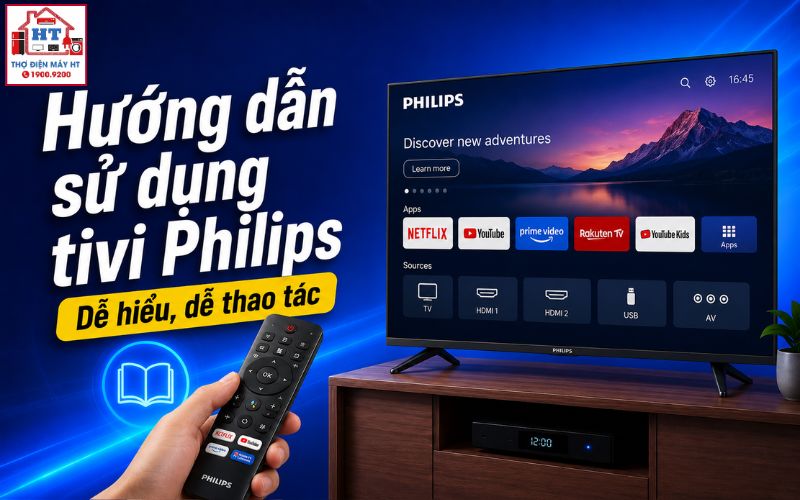
Để sử dụng tivi Philips đúng cách, bạn cần xác định chính xác hệ điều hành của tivi (Google TV, Android TV, Titan OS, Saphi hoặc Linux), vì mỗi nền tảng có giao diện và thao tác khác nhau. Khi đã nhận diện đúng, bạn sẽ dễ dàng thực hiện các bước kết nối mạng, cài đặt ứng dụng và điều chỉnh phù hợp với nhu cầu. Nếu không chắc chắn về model hoặc gặp dấu hiệu bất thường, hãy dừng sử dụng và kiểm tra hướng dẫn chính hãng.
Xác định hệ điều hành tivi Philips: Bước quan trọng đầu tiên
Nhiều người dùng gặp khó khăn khi làm theo hướng dẫn trên mạng nhưng không thành công, nguyên nhân chủ yếu là do tivi Philips không dùng chung một hệ điều hành. Việc xác định đúng nền tảng (Google TV, Android TV, Titan OS, Saphi hoặc Linux) là bước bắt buộc trước khi thao tác bất kỳ chức năng nào, bởi giao diện và vị trí menu sẽ khác nhau.
Bạn có thể nhận diện hệ điều hành tivi Philips của mình bằng cách quan sát màn hình chính (Home) sau khi bật tivi và so sánh với bảng dưới đây:
| Hệ điều hành | Dấu hiệu nhận biết (màn hình Home) | Thao tác ví dụ |
|---|---|---|
| Google TV | Thanh menu ngang phía trên, biểu tượng Google nổi bật, có mục “Dành cho bạn” | Vào “Ứng dụng” > “Google Play Store” |
| Android TV | Giao diện dạng lưới, logo Android TV, mục “Ứng dụng” lớn ở giữa | Vào “Ứng dụng” > “Google Play Store” |
| Titan OS | Menu dọc bên trái, biểu tượng Titan, màu sắc tươi sáng | Vào “App Gallery” để tải ứng dụng |
| Saphi | Menu ngang phía dưới, biểu tượng hình tròn, ít ứng dụng hơn | Vào “App Gallery” để tải ứng dụng |
| Linux TV | Giao diện đơn giản, ít biểu tượng, không có Play Store | Vào “App Gallery” hoặc “Net TV” |
Nếu giao diện của bạn không giống bất kỳ mô tả nào trên, có thể tivi thuộc dòng rất cũ hoặc phiên bản đặc biệt. Khi đó, hãy kiểm tra model trên tem dán phía sau tivi và tra cứu trên trang hỗ trợ chính thức của Philips.
Thiết lập cơ bản cho lần sử dụng đầu tiên
Sau khi xác định được hệ điều hành, bạn nên bắt đầu với các thao tác thiết lập cơ bản để tivi hoạt động ổn định. Hai bước quan trọng nhất là kết nối Wi-Fi và dò kênh truyền hình. Giao diện hướng dẫn cài đặt lần đầu có thể khác nhau giữa các hệ điều hành, nhưng quy trình chung thường như sau:
Kết nối tivi với mạng Wi-Fi
- Bật tivi và chọn ngôn ngữ:Khi mới cắm điện, tivi sẽ yêu cầu chọn ngôn ngữ hiển thị.
- Chọn mạng Wi-Fi:Vào phần “Cài đặt” hoặc “Mạng” trên màn hình chính, chọn mạng Wi-Fi gia đình.
- Nhập mật khẩu Wi-Fi:Dùng remote để nhập đúng mật khẩu, xác nhận kết nối.
- Kiểm tra kết nối:Nếu tivi báo kết nối thành công, bạn có thể tiếp tục các bước khác. Nếu không, hãy thử khởi động lại tivi và router Wi-Fi, kiểm tra lại mật khẩu.
Nếu vẫn không kết nối được, hãy tham khảo thêm tại hướng dẫn kết nối tivi với Wi-Fi.
Dò kênh truyền hình (analog và kỹ thuật số)
- Kết nối ăng-ten hoặc cáp truyền hình:Đảm bảo dây ăng-ten/cáp đã được cắm chắc vào cổng tương ứng trên tivi.
- Vào menu “Cài đặt kênh” hoặc “Dò kênh”:Tùy hệ điều hành, mục này có thể nằm trong “Cài đặt” hoặc “Kênh”.
- Chọn loại tín hiệu (analog/kỹ thuật số):Chọn đúng loại tín hiệu bạn sử dụng.
- Bắt đầu dò kênh:Nhấn “Bắt đầu” và chờ tivi tự động tìm kiếm các kênh có sẵn.
- Lưu lại danh sách kênh:Sau khi dò xong, xác nhận lưu lại để hoàn tất.
Nếu gặp lỗi thiếu kênh, hãy kiểm tra lại dây ăng-ten/cáp và thử dò lại. Xem thêm cách cài đặt tivi mới mua.
Làm chủ các tính năng thông minh cơ bản
Sau khi tivi đã kết nối mạng, bạn có thể tận dụng các tính năng thông minh như tải ứng dụng hoặc chiếu màn hình điện thoại. Lưu ý: Các bước dưới đây minh họa chủ yếu trên Google TV/Android TV, là nền tảng phổ biến nhất. Nếu tivi của bạn dùng Saphi, Titan OS hoặc Linux, tên gọi và vị trí menu có thể khác.
Tìm và cài đặt ứng dụng
- Nhấn nút Home trên remote:Truy cập màn hình chính của tivi.
- Chọn “Ứng dụng” hoặc “Google Play Store”:Trên Google TV/Android TV, kho ứng dụng thường nằm ở mục “Ứng dụng”.
- Tìm kiếm ứng dụng cần cài:Nhập tên ứng dụng (ví dụ: YouTube, Netflix) vào ô tìm kiếm.
- Chọn và cài đặt:Nhấn vào ứng dụng, chọn “Cài đặt” hoặc “Install” và chờ quá trình hoàn tất.
- Mở ứng dụng:Sau khi cài xong, ứng dụng sẽ xuất hiện trong danh sách “Ứng dụng” trên màn hình chính.
Quan trọng: Chỉ nên tải ứng dụng từ kho chính thức của tivi, không cài đặt file APK không rõ nguồn gốc để tránh rủi ro bảo mật.
Sử dụng tính năng chiếu màn hình (Cast/Miracast)
Tính năng này cho phép bạn trình chiếu nội dung từ điện thoại lên tivi mà không cần dây nối. Trên Google TV/Android TV, hãy tìm mục “Chromecast built-in” hoặc “Screen Mirroring” trong phần “Nguồn” hoặc “Cài đặt”. Trên điện thoại, chọn “Truyền màn hình” hoặc “Cast” và chọn đúng tên tivi trong danh sách thiết bị khả dụng. Nếu không thấy, kiểm tra cả hai thiết bị đã kết nối cùng một mạng Wi-Fi.
Tùy chỉnh hình ảnh và âm thanh theo nhu cầu
Tivi Philips thường trang bị nhiều chế độ hình ảnh và âm thanh để phù hợp với từng nội dung. Việc chọn đúng chế độ giúp trải nghiệm xem tốt hơn mà không cần phải điều chỉnh sâu từng thông số.
| Chế độ hình ảnh/âm thanh | Mục đích sử dụng | Khi nào nên dùng |
|---|---|---|
| Cinema/Phim | Màu sắc ấm, giảm nhiễu, tối ưu cho phim | Xem phim điện ảnh, phim truyền hình |
| Thể thao/Sports | Hình ảnh sáng, chuyển động mượt | Xem bóng đá, thể thao trực tiếp |
| Trò chơi/Game | Độ trễ thấp, hình ảnh sắc nét | Kết nối máy chơi game, chơi game |
| Tiêu chuẩn/Standard | Cân bằng cho mọi nội dung | Xem truyền hình thông thường |
| Âm nhạc/Music | Tăng cường âm bass, rõ giọng hát | Nghe nhạc, xem MV |
Bạn có thể thay đổi chế độ này bằng cách nhấn nút “Settings” trên remote, chọn “Hình ảnh” hoặc “Âm thanh”, sau đó chọn chế độ phù hợp. Tên và số lượng chế độ có thể khác nhau tùy model, nhưng logic lựa chọn vẫn tương tự.
Những sai lầm thường gặp và cách phòng tránh
Nhiều thói quen tưởng như vô hại lại có thể làm giảm tuổi thọ hoặc gây lỗi cho tivi Philips. Dưới đây là các sai lầm phổ biến và cách khắc phục:
Thay đổi các thói quen này sẽ giúp tivi hoạt động ổn định, bền bỉ hơn.
Dấu hiệu cần ngừng sử dụng và tìm hỗ trợ chuyên môn
Có những tình huống mà bạn tuyệt đối không nên tự xử lý, để tránh nguy hiểm cho bản thân và thiết bị. Nếu gặp một trong các dấu hiệu dưới đây, hãy rút phích cắm (nếu có thể làm an toàn) và liên hệ chuyên gia:
Cảnh báo:
- Có mùi khét, mùi nhựa cháy phát ra từ tivi.
- Nhìn thấy tia lửa, có tiếng nổ nhỏ hoặc phát ra âm thanh lạ từ bên trong tivi.
- Màn hình bị biến dạng nghiêm trọng sau va đập hoặc rơi vỡ.
- Tivi bị nước vào hoặc có dấu hiệu ẩm ướt bên trong.
- Tivi làm ngắt aptomat (CB) liên tục khi bật nguồn.
Tuyệt đối không tự mở vỏ máy hoặc thử bật lại nhiều lần khi gặp các dấu hiệu trên, vì có thể gây nguy hiểm về điện hoặc cháy nổ.
Checklist nhanh: Sử dụng và chăm sóc tivi Philips
Nếu bạn đã thực hiện đầy đủ các bước trên mà vẫn gặp khó khăn, hãy kiểm tra lại hướng dẫn sử dụng đi kèm tivi hoặc truy cập trang hỗ trợ chính thức của Philips để tìm thông tin phù hợp với model của mình.
Gửi thông tin để Điện Tử HT tiếp nhận
Có thể gửi trước hãng, model, tình trạng đang gặp và địa chỉ cần hỗ trợ trên App; hoặc gọi tổng đài để được tiếp nhận yêu cầu.
Hỗ trợ trực tiếp: 0914 765 768