
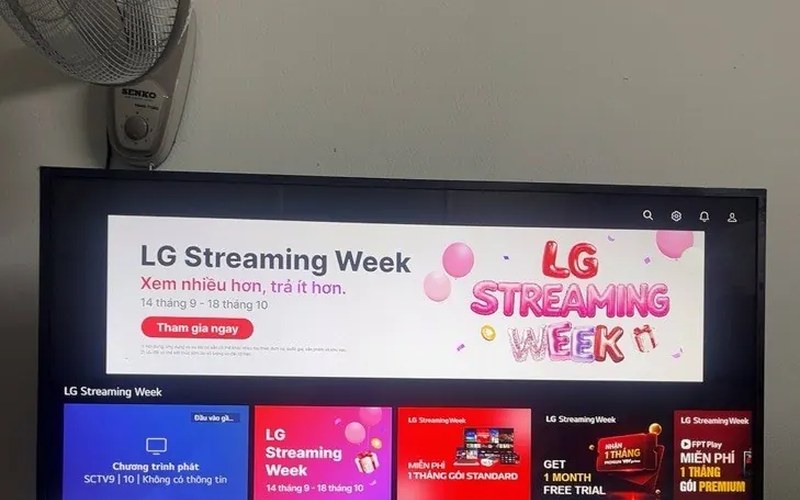
Để chiếu màn hình iPhone qua AirPlay 2 hoặc laptop Windows lên Smart TV mượt mà không giật tiếng, hai thiết bị phải bắt chung một tên mạng Wi-Fi. Đồng thời bạn nhớ bật sẵn tính năng AirPlay hoặc Screen Mirroring trong phần cài đặt tivi. Khi cần họp online hay xem ảnh trên màn hình lớn, ưu tiên sóng 5GHz sẽ giảm hẳn tình trạng khựng hình và lệch tiếng.
Hai cách chiếu màn hình phổ biến lên Smart TV trong 30 giây
Mỗi hệ điều hành điện thoại và máy tính sử dụng một giao thức truyền không dây khác nhau nên thao tác mở kết nối cũng có đôi chút khác biệt. Bạn làm theo đúng từng bước bên dưới tùy theo thiết bị đang cầm trên tay:
Chiếu từ iPhone hoặc iPad qua AirPlay 2 (TV hỗ trợ từ 2019 trở lên)
- Kiểm tra tivi đã kết nối đúng cùng tên mạng Wi-Fi với chiếc iPhone (tránh tình trạng iPhone vào mạng 5GHz còn tivi vào tên mạng khách hoặc 4G).
- Mở mục Cài đặt → Kết nối / AirPlay trên tivi để chắc chắn công tắc AirPlay đang bật ở trạng thái Sẵn sàng.
- Vuốt mở Trung tâm điều khiển trên iPhone, chạm vào biểu tượng Phản chiếu màn hình (Screen Mirroring), chọn đúng tên tivi và nhập dãy 4 số PIN hiển thị trên màn hình lớn.
Chiếu không dây từ Laptop Windows 10/11 lên Tivi (Miracast / Chrome Cast)
- Trên laptop Windows, nhấn tổ hợp phím Windows + K (hoặc mở thanh Cast từ trình duyệt Chrome/Edge nếu chỉ cần chiếu một tab web).
- Chờ vài giây để máy tính quét tìm tên tivi trong cùng mạng nội bộ rồi bấm chọn kết nối.
- Nhấn nút Chấp nhận / Cho phép trên điều khiển tivi khi hộp thoại xin quyền hiển thị xuất hiện ở góc màn hình.
Cách xử lý nhanh khi điện thoại hoặc laptop không tìm thấy tên Tivi
Nhiều gia đình mở đúng nút phản chiếu nhưng danh sách quét cứ quay vòng mãi không hiện tên tivi. Bốn lỗi mạng và bộ nhớ phổ biến dưới đây giải quyết gần như trọn vẹn tình trạng này:
| Lỗi kết nối gặp phải | Nguyên nhân hay bị bỏ sót | Cách xử lý dứt điểm trong 1 phút |
|---|---|---|
| Quét không thấy tên tivi trên iPhone dù cùng đứng trong phòng khách. | Điện thoại dùng mạng Wi-Fi 5G còn tivi nối dây LAN qua modem phụ khác lớp mạng. | Chuyển tạm cả hai thiết bị về cùng một tên mạng Wi-Fi chính rồi quét lại. |
| Đã chọn đúng tên tivi nhưng kết nối xoay vòng rồi báo thất bại. | Bộ nhớ đệm trên Google TV/Android TV bị đầy hoặc trùng IP mạng nội bộ. | Rút điện modem Wi-Fi 30 giây, đồng thời dọn bộ nhớ đệm cho tivi. |
| Hình lên mượt nhưng bị giật khựng, tiếng chạy chậm hơn miệng 1–2 giây. | Độ phân giải phát quá nặng trên băng tần 2.4GHz đông thiết bị dùng chung. | Đưa cả hai sang sóng 5GHz hoặc cắm dây HDMI trực tiếp nếu cần trình chiếu slide thuyết trình dài. |
| Chiếu video xong màn hình tivi bị loé sáng quá gắt khó nhìn vào buổi tối. | Chế độ hình ảnh tự chuyển về mặc định Sống động (Vivid) khi nhận nguồn chiếu mới. | Chỉnh nhẹ lại thông số theo hướng dẫn 3 cài đặt hình ảnh giúp tivi bền đèn LED. |
Lưu ý khi nối thêm loa ngoài hoặc chọn dây HDMI thay vì chiếu không dây
Nhiều gia đình đấu tivi xuống amply hoặc dàn loa karaoke và gặp hiện tượng tiếng bị trễ nhịp khi chiếu phim từ điện thoại. Lúc này, bạn xem thêm cách chỉnh Smart TV với amply và vang số không bị trễ tiếng để đồng bộ lại đầu ra âm thanh quang học (PCM).
- Dùng kết nối không dây (AirPlay 2 / Cast) khi xem ảnh gia đình, chiếu video ngắn hoặc mở nhạc nhanh gọn không vướng dây nhợ.
- Ưu tiên cắm cáp HDMI tốc độ cao nếu thuyết trình cuộc họp quan trọng hoặc xem phim độ phân giải 4K liên tục trên 2 tiếng.
- Đặt tên tivi thật ngắn gọn trong phần Cài đặt thiết bị để tránh nhầm với tivi hàng xóm trong chung cư.
Thiết lập bảo mật riêng tư khi dùng AirPlay tại căn hộ chung cư
Trong khu căn hộ có nhiều nhà dùng chung nhà mạng và tên tivi gần giống nhau. Nếu tivi mở sẵn AirPlay tự do, hàng xóm rất dễ bấm nhầm gửi hình ảnh sang màn hình nhà bạn.
Lưu ý bảo mật khi sống ở chung cư: Bạn nên chuyển chế độ yêu cầu mã PIN AirPlay sang Chỉ hỏi lần đầu hoặc Yêu cầu mật mã mỗi lần. Thiết lập này chặn ngay tình huống điện thoại hàng xóm vô tình chiếu nhầm màn hình sang tivi nhà bạn.
Ghi chú tương thích: AirPlay 2 có sẵn trên hầu hết Smart TV Samsung, LG, Sony, TCL sản xuất từ năm 2019 trở về sau. Các dòng Android TV hoặc đời cũ hơn có thể cài thêm ứng dụng nhận Cast/AirScreen từ kho ứng dụng chính hãng trên tivi.