
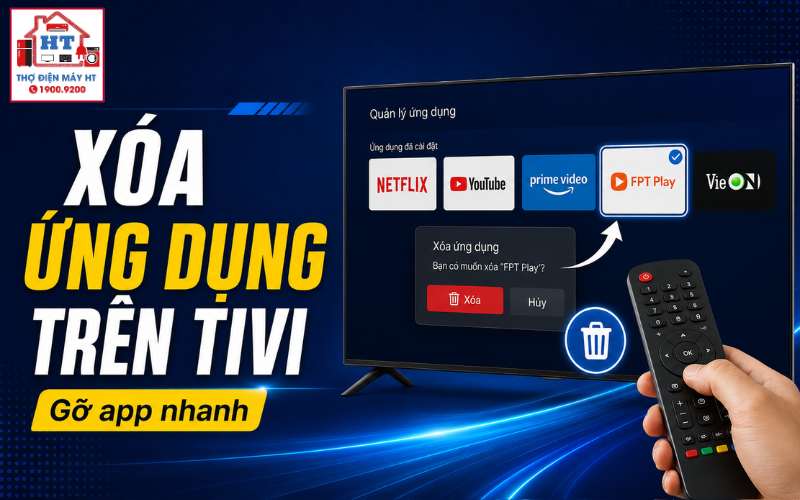
Để xóa ứng dụng trên tivi, bạn cần xác định hệ điều hành (Google TV/Android TV, Tizen của Samsung, webOS của LG), sau đó vào phần Cài đặt hoặc Ứng dụng, chọn app muốn gỡ và xác nhận xóa. Lưu ý, các ứng dụng hệ thống mặc định không thể gỡ bỏ. Giao diện có thể khác nhau tùy model và năm sản xuất, nhưng các bước cơ bản đều tương tự.
Khi nào nên xóa bớt ứng dụng trên tivi?
Việc xóa ứng dụng không cần thiết giúp tivi hoạt động mượt mà hơn, giải phóng bộ nhớ và làm gọn màn hình chính. Nếu bạn thấy tivi khởi động chậm, phản hồi ì ạch, nhận thông báo bộ nhớ đầy, hoặc mất nhiều thời gian tìm app thường dùng, đây là lúc nên dọn dẹp lại các ứng dụng đã cài. Đặc biệt, những app không còn sử dụng hoặc chỉ cài thử một lần rồi bỏ quên sẽ chiếm dung lượng và làm rối giao diện.
Nếu đã xóa nhiều ứng dụng mà tivi vẫn chậm, có thể thiết bị đã quá cũ hoặc gặp lỗi phần cứng, lúc này việc xóa app sẽ không cải thiện nhiều.
Quan trọng: Các ứng dụng hệ thống không thể gỡ bỏ
Trên mọi smart tivi, một số ứng dụng mặc định như kho ứng dụng (CH Play, LG Content Store), trình duyệt web, cài đặt hệ thống hoặc các app như YouTube, Netflix (ở một số model) là phần không thể xóa. Khi vào danh sách ứng dụng, nếu không thấy tùy chọn “Gỡ cài đặt” hoặc “Xóa”, đó là ứng dụng hệ thống. Đừng cố tìm cách can thiệp sâu vì có thể gây lỗi cho tivi hoặc mất bảo hành.
Quan trọng: Chỉ xóa được các ứng dụng do bạn tự cài đặt hoặc các app có tùy chọn “Gỡ cài đặt”. Các ứng dụng hệ thống là cần thiết cho hoạt động của tivi và không thể gỡ bỏ bằng thao tác thông thường.
Hướng dẫn chi tiết cách xóa ứng dụng theo từng loại tivi
Các bước xóa ứng dụng sẽ khác nhau tùy hệ điều hành. Hãy xác định tivi nhà bạn thuộc loại nào để làm theo hướng dẫn phù hợp dưới đây.
Google TV và Android TV
Các tivi Sony, TCL, Casper và nhiều hãng khác dùng nền tảng Google TV/Android TV có cách xóa ứng dụng khá tương đồng.
- Nhấn nút Cài đặt (bánh răng) trên remote hoặc vào màn hình chính và chọn Cài đặt.
- Chọn mục Ứng dụng (Apps).
- Chọn Xem tất cả ứng dụng (See all apps).
- Di chuyển đến ứng dụng muốn xóa và nhấn chọn.
- Chọn Gỡ cài đặt (Uninstall) và xác nhận.
Nguồn: Sony VN
Tizen OS (Tivi Samsung)
Tivi Samsung sử dụng hệ điều hành Tizen với giao diện Smart Hub đặc trưng.
- Nhấn nút Home (hình ngôi nhà) trên remote.
- Di chuyển đến mục Ứng dụng (Apps).
- Chọn biểu tượng Cài đặt (bánh răng) ở góc trên bên phải.
- Chọn ứng dụng muốn xóa trong danh sách.
- Chọn Xóa (Delete) và xác nhận.
, S06
webOS (Tivi LG)
Tivi LG dùng hệ điều hành webOS với dải băng ứng dụng ở cạnh dưới màn hình.
- Nhấn nút Home (hình ngôi nhà) trên remote.
- Di chuyển đến cuối dải băng ứng dụng, chọn Chế độ chỉnh sửa (biểu tượng cây bút).
- Di chuyển đến ứng dụng muốn xóa, nhấn vào biểu tượng “X” xuất hiện phía trên.
- Chọn Có (Yes) để xác nhận gỡ bỏ.
Lưu ý: Tên các mục menu có thể thay đổi đôi chút giữa các phiên bản hoặc model, nhưng quy trình cơ bản vẫn giữ nguyên.
Kiểm tra lại tivi sau khi gỡ ứng dụng
Sau khi xóa ứng dụng, bạn nên kiểm tra lại để chắc chắn thao tác đã thành công và giúp tivi hoạt động ổn định hơn.
- Quay lại màn hình chính hoặc danh sách ứng dụng để xác nhận app đã biến mất.
- Tắt tivi bằng remote, rút dây nguồn khỏi ổ cắm, chờ khoảng 1 phút rồi cắm lại và bật tivi. Việc này giúp xóa bộ nhớ đệm và làm mới hệ thống.
- Nếu cần, kiểm tra lại bộ nhớ trong phần Cài đặt để xem dung lượng đã được giải phóng.
Việc khởi động lại sau khi xóa app giúp hệ điều hành cập nhật trạng thái mới, tránh lỗi vặt hoặc hiện tượng app “ma” vẫn còn trên giao diện.
Những sai lầm cần tránh khi quản lý ứng dụng tivi
Nhiều người dùng gặp phải một số lỗi phổ biến khi dọn dẹp ứng dụng trên tivi. Nhận diện và tránh những sai lầm này sẽ giúp bạn tiết kiệm thời gian và tránh phiền phức.
Nếu gặp lỗi không xóa được app hoặc app vẫn xuất hiện sau khi đã thực hiện đúng thao tác, hãy kiểm tra lại xem đó có phải là ứng dụng hệ thống không, hoặc thử khởi động lại tivi.
Câu hỏi thường gặp
Làm sao để cài lại ứng dụng đã xóa?
Bạn chỉ cần vào kho ứng dụng của tivi (CH Play, LG Content Store, Apps), tìm tên ứng dụng và nhấn cài đặt lại.
Xóa ứng dụng có mất tài khoản đã đăng nhập không?
Có. Khi cài lại, bạn sẽ cần đăng nhập lại từ đầu.
Có cách nào ẩn ứng dụng thay vì xóa không?
Một số hệ điều hành cho phép sắp xếp hoặc tạo thư mục, nhưng cách tốt nhất để giải phóng bộ nhớ là gỡ cài đặt ứng dụng không dùng.
Việc xóa ứng dụng trên tivi là thao tác đơn giản nhưng cần thực hiện đúng cách để tránh xóa nhầm hoặc gây lỗi hệ thống. Nếu đã thử các bước trên mà tivi vẫn không cải thiện, hãy cân nhắc kiểm tra lại thiết bị hoặc tham khảo thêm hướng dẫn sử dụng của nhà sản xuất.
Gửi thông tin để Điện Tử HT tiếp nhận
Có thể gửi trước hãng, model, tình trạng đang gặp và địa chỉ cần hỗ trợ trên App; hoặc gọi tổng đài để được tiếp nhận yêu cầu.
Hỗ trợ trực tiếp: 0914 765 768