
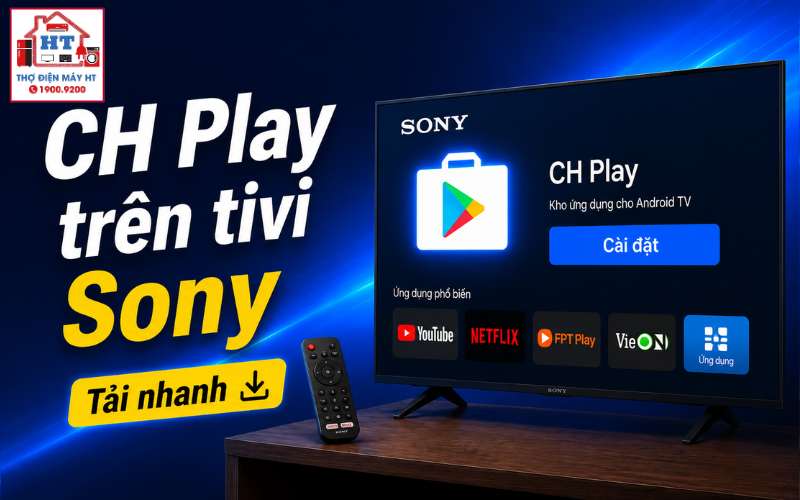
Hầu hết tivi Sony chạy Google TV hoặc Android TV đều đã có sẵn CH Play (Google Play Store); bạn không cần tải về mà chỉ cần xác định đúng loại tivi và tìm trong mục Ứng dụng. Nếu tivi của bạn không phải Android TV/Google TV, sẽ không thể cài đặt CH Play. Đảm bảo tivi đã kết nối Wi-Fi và đăng nhập tài khoản Google trước khi tìm kiếm hoặc cài ứng dụng. Giao diện có thể thay đổi tùy model và phiên bản phần mềm.
Điều kiện cần có để sử dụng CH Play trên tivi Sony
Trước khi tìm cách mở hoặc sử dụng CH Play, hãy kiểm tra các điều kiện cơ bản sau. Nếu thiếu một trong các yếu tố này, bạn sẽ không thể truy cập hoặc sử dụng kho ứng dụng Google Play trên tivi Sony.
Checklist trước khi bắt đầu:
- Đảm bảo tivi Sony của bạn là dòng Google TV hoặc Android TV (không áp dụng cho các model dùng hệ điều hành khác).
- Kết nối tivi với mạng Wi-Fi ổn định.
- Đăng nhập tài khoản Google trên tivi.
- Kiểm tra khu vực địa lý; một số tính năng có thể bị giới hạn theo quốc gia.
- Đảm bảo phần mềm tivi đã được cập nhật phiên bản mới nhất.
- Không sử dụng tài khoản Google bị giới hạn hoặc có xác thực hai bước chưa hoàn thành.
- Không cố gắng cài đặt CH Play trên các tivi Sony không hỗ trợ (Linux-based, Smart TV đời cũ).
- Chuẩn bị remote tivi chính hãng để thao tác dễ dàng.
Nếu chưa biết cách kết nối mạng, bạn có thể tham khảo hướng dẫn kết nối tivi với Wi-Fi.
Cách xác định tivi Sony của bạn là Google TV, Android TV hay loại khác
Việc nhận biết đúng loại tivi là bước quan trọng để tránh thao tác sai hoặc mất thời gian tìm kiếm CH Play trên các model không hỗ trợ. Bạn có thể dựa vào giao diện màn hình chính và một số đặc điểm nhận dạng sau:
| Đặc điểm nhận dạng | Google TV (từ 2021) | Android TV (2015–2021) | Hệ điều hành khác (Linux-based, Smart TV cũ) |
|---|---|---|---|
| Giao diện Home | Thanh menu ngang, nhiều tab như “Trang chủ”, “Ứng dụng”, “Phim” | Lưới ứng dụng, biểu tượng lớn, có “Ứng dụng” và “Google Play Store” | Menu đơn giản, không có Play Store, kho ứng dụng riêng |
| Tên kho ứng dụng | “Ứng dụng” (Apps), không luôn hiện “CH Play” ngoài Home | “Google Play Store” xuất hiện rõ trên màn hình chính | “Opera TV Store”, “App Store”, “Sony Select” hoặc tên khác |
| Remote điều khiển | Có nút Google Assistant, biểu tượng micro | Có nút Home, đôi khi có nút Google Play | Không có nút Google, giao diện đơn giản |
| Năm ra mắt (tham khảo) | 2021 trở đi | 2015–2021 | Trước 2015 hoặc một số model giá rẻ sau này |
Nếu giao diện tivi của bạn không giống hai cột đầu, khả năng cao tivi không hỗ trợ CH Play.
Hướng dẫn tìm và cài ứng dụng từ CH Play có sẵn
Sau khi xác định tivi thuộc dòng Google TV hoặc Android TV, bạn có thể mở và sử dụng CH Play để tải ứng dụng theo các bước sau. Lưu ý, tên gọi và vị trí các mục có thể thay đổi nhẹ tùy phiên bản phần mềm.
Đối với Google TV
- Nhấn nút “Trang chủ” (Home) trên remote để vào màn hình chính.
- Chọn tab “Ứng dụng” (Apps) ở phía trên hoặc thanh menu ngang.
- Sử dụng thanh tìm kiếm hoặc duyệt danh mục để tìm ứng dụng mong muốn.
- Chọn ứng dụng, nhấn “Cài đặt” (Install) và chờ quá trình hoàn tất.
- Ứng dụng sẽ xuất hiện trong danh sách ứng dụng đã cài đặt.
Đối với Android TV
- Nhấn nút “Home” trên remote để vào màn hình chính.
- Tìm biểu tượng “Google Play Store” (CH Play) trong mục “Ứng dụng” (Apps).
- Mở Google Play Store, nhập tên ứng dụng cần tìm hoặc duyệt theo danh mục.
- Chọn ứng dụng, nhấn “Cài đặt” (Install).
- Sau khi cài xong, ứng dụng sẽ nằm trong mục “Ứng dụng” trên màn hình chính.
Nếu bạn muốn xem hướng dẫn chi tiết hơn về cách cài ứng dụng, hãy tham khảo cách cài ứng dụng trên tivi.
Xử lý các lỗi thường gặp khi không tìm thấy hoặc không dùng được CH Play
Ngay cả khi tivi của bạn là Google TV hoặc Android TV, đôi khi CH Play có thể không xuất hiện hoặc gặp lỗi khi sử dụng. Hãy kiểm tra lần lượt các nguyên nhân phổ biến sau trước khi nghĩ đến giải pháp phức tạp hơn.
Nếu đã thử các bước trên mà vẫn không giải quyết được, hãy tham khảo cách sử dụng tivi Sony hoặc liên hệ bộ phận hỗ trợ kỹ thuật của Sony.
Tại sao tivi Sony đời cũ không có CH Play và giải pháp thay thế là gì?
Các tivi Sony không chạy Android TV hoặc Google TV thường sử dụng hệ điều hành riêng, chỉ cho phép cài đặt ứng dụng từ kho ứng dụng hạn chế do Sony cung cấp sẵn. Bạn sẽ không thể cài đặt hoặc sử dụng CH Play trên các model này, cũng như không thể mở rộng kho ứng dụng như trên Android TV.
Nếu nhu cầu sử dụng ứng dụng đa dạng là bắt buộc, giải pháp phổ biến là sử dụng thiết bị ngoại vi như Android TV Box hoặc Google Chromecast để bổ sung tính năng thông minh cho tivi. Tuy nhiên, việc này cần đầu tư thêm thiết bị và không thay đổi được giới hạn của tivi gốc. Không nên cố gắng cài đặt CH Play bằng các file APK trên các model không hỗ trợ, vì điều này không hiệu quả và tiềm ẩn rủi ro.
Cảnh báo an toàn: Rủi ro khi tự cài CH Play bằng file APK
Cảnh báo: Việc cài đặt CH Play hoặc bất kỳ ứng dụng nào bằng file APK từ nguồn không chính thức trên tivi Sony có thể gây mất an toàn bảo mật, làm tivi hoạt động không ổn định, thậm chí mất bảo hành. Không nên thực hiện thao tác này trừ khi bạn là người dùng chuyên sâu, hiểu rõ mọi rủi ro và chấp nhận hậu quả. Đối với người dùng phổ thông, chỉ nên sử dụng kho ứng dụng chính thức được Sony hỗ trợ.
Checklist rà soát nhanh trước khi tìm hoặc sử dụng CH Play trên tivi Sony
Quan trọng: Nếu tivi của bạn không hỗ trợ CH Play, không có giải pháp phần mềm nào để “tải về” kho ứng dụng này. Việc cố gắng vượt giới hạn hệ điều hành có thể gây hỏng thiết bị hoặc mất an toàn dữ liệu.
Gửi thông tin để Điện Tử HT tiếp nhận
Có thể gửi trước hãng, model, tình trạng đang gặp và địa chỉ cần hỗ trợ trên App; hoặc gọi tổng đài để được tiếp nhận yêu cầu.
Hỗ trợ trực tiếp: 0914 765 768