
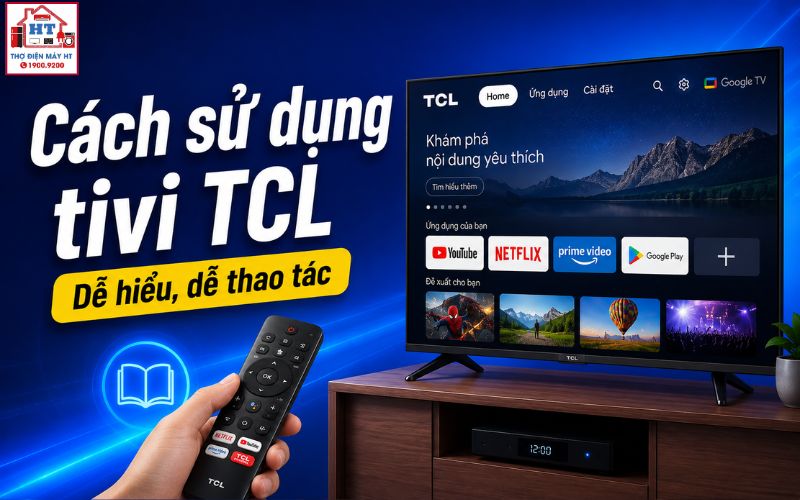
Sử dụng tivi TCL hiệu quả bắt đầu từ việc làm quen với điều khiển, kết nối Wi-Fi và đăng nhập tài khoản Google để tải ứng dụng. Trước khi thao tác, hãy xác định tivi của bạn đang dùng Google TV hay Android TV vì giao diện và một số bước có thể khác nhau. Nếu không chắc chắn về model hoặc gặp menu lạ, nên kiểm tra lại sách hướng dẫn đi kèm hoặc truy cập trang hỗ trợ chính thức của TCL.
Bắt đầu với điều khiển: Các nút quan trọng cần nắm
Trước khi thiết lập hay sử dụng các tính năng thông minh, bạn cần nhận diện các nút cơ bản trên điều khiển tivi TCL. Việc này giúp thao tác nhanh hơn và tránh nhầm lẫn, nhất là với người mới hoặc gia đình có người lớn tuổi, trẻ nhỏ. Dưới đây là bảng tổng hợp các nút phổ biến và chức năng chính, dựa trên các dòng remote thông dụng của TCL. Lưu ý: vị trí và ký hiệu có thể thay đổi tùy model.
| Biểu tượng/Tên nút | Chức năng chính | Lưu ý khi sử dụng |
|---|---|---|
| Nguồn (Power) | Bật/tắt tivi | Nhấn giữ lâu để khởi động lại tivi |
| Home (Trang chủ) | Về màn hình chính | Thoát nhanh khỏi ứng dụng đang mở |
| Menu/Cài đặt | Mở menu cài đặt nhanh | Một số model có nút riêng cho cài đặt |
| Điều hướng (▲▼◄►) | Di chuyển trong menu/giao diện | Dùng kết hợp với nút OK/Enter |
| OK/Enter | Xác nhận lựa chọn | Thường nằm giữa các phím điều hướng |
| Âm lượng (+/-) | Tăng/giảm âm lượng | Có thể tắt tiếng bằng nút Mute |
| Kênh (+/-) | Chuyển kênh truyền hình | Chỉ hoạt động với tín hiệu truyền hình |
| Back (Quay lại) | Quay về bước trước | Hữu ích khi thao tác trong menu sâu |
| Nút chuyên dụng (YouTube, Netflix…) | Mở nhanh ứng dụng tương ứng | Có thể không hoạt động nếu chưa kết nối mạng |
Việc làm quen với các nút này giúp bạn thao tác tự tin hơn, đặc biệt khi cần xử lý nhanh các tình huống như chuyển đổi ứng dụng, điều chỉnh âm lượng hoặc truy cập cài đặt.
Thiết lập nền tảng: Kết nối Wi-Fi và đăng nhập tài khoản Google
Để sử dụng các tính năng thông minh trên tivi TCL, việc đầu tiên là kết nối mạng Wi-Fi và đăng nhập tài khoản Google. Hai thao tác này là điều kiện bắt buộc để tải ứng dụng, đồng bộ dữ liệu và sử dụng các dịch vụ trực tuyến. Các bước dưới đây mang tính tham khảo, vì tên menu và vị trí có thể khác nhau tùy model và nền tảng hệ điều hành.
- Mở tivi và truy cập Cài đặt:Nhấn nút Home (Trang chủ) trên remote, tìm biểu tượng bánh răng hoặc mục “Cài đặt”.
- Chọn Mạng & Internet:Vào phần “Mạng & Internet” hoặc “Wi-Fi”, chọn mạng Wi-Fi gia đình bạn.
- Nhập mật khẩu Wi-Fi:Dùng bàn phím ảo trên màn hình để nhập đúng mật khẩu, xác nhận kết nối.
- Đăng nhập tài khoản Google:Quay lại mục “Cài đặt”, tìm “Tài khoản & Đăng nhập” hoặc “Tài khoản”, chọn “Thêm tài khoản Google”.
- Làm theo hướng dẫn trên màn hình:Nhập thông tin tài khoản Google, xác nhận đăng nhập để hoàn tất.
Nếu gặp khó khăn khi kết nối Wi-Fi hoặc đăng nhập, hãy kiểm tra lại mật khẩu, đảm bảo tivi và router không quá xa nhau, hoặc tham khảo thêm tại hướng dẫn kết nối tivi với Wi-Fi.
Việc đăng nhập tài khoản Google không chỉ để tải ứng dụng mà còn giúp đồng bộ hóa lịch sử xem, đề xuất nội dung và sử dụng các dịch vụ như YouTube, Google Play.
Khai thác tính năng thông minh: Cài đặt và quản lý ứng dụng
Sau khi đã kết nối mạng và đăng nhập tài khoản, bạn có thể bắt đầu tải các ứng dụng giải trí như YouTube, Netflix, FPT Play… Tuy nhiên, cách thao tác sẽ khác nhau tùy tivi TCL của bạn dùng Google TV hay Android TV. Việc xác định đúng nền tảng giúp tránh nhầm lẫn khi tìm kiếm ứng dụng.
Đối với tivi dùng Google TV
Trên Google TV, giao diện chính tập trung vào gợi ý nội dung và các tab như “Trang chủ”, “Ứng dụng”, “Thư viện”. Để cài ứng dụng:
- Từ màn hình chính, chọn tab “Ứng dụng” (Apps).
- Sử dụng thanh tìm kiếm hoặc duyệt danh mục để tìm ứng dụng mong muốn.
- Nhấn vào ứng dụng, chọn “Cài đặt” (Install) và chờ quá trình tải về hoàn tất.
- Ứng dụng mới sẽ xuất hiện trên màn hình chính hoặc trong mục “Ứng dụng của bạn”.
Bạn cũng có thể thêm ứng dụng yêu thích ra màn hình chính để truy cập nhanh hơn.
Đối với tivi dùng Android TV
Với Android TV, giao diện chính thường là các hàng ứng dụng và nội dung. Để cài đặt:
- Từ màn hình chính, tìm biểu tượng “Google Play Store”.
- Mở Play Store, nhập tên ứng dụng vào ô tìm kiếm.
- Chọn ứng dụng cần cài, nhấn “Cài đặt” (Install).
- Sau khi cài xong, ứng dụng sẽ xuất hiện trong danh sách ứng dụng.
Lưu ý: Nếu tivi báo hết dung lượng khi cài ứng dụng, hãy gỡ bớt các app không dùng đến để tránh làm tivi chậm hoặc treo.
Việc nhận diện đúng nền tảng sẽ giúp bạn thao tác nhanh và tránh nhầm lẫn khi đọc hướng dẫn hoặc hỏi hỗ trợ.
cách điều khiển tivi TCL tiện lợi không chỉ dùng remote
Không phải lúc nào remote cũng sẵn sàng hoặc hoạt động tốt. TCL hỗ trợ nhiều phương pháp điều khiển khác nhau, phù hợp với từng tình huống thực tế:
- Điều khiển bằng giọng nói: Hầu hết các dòng tivi TCL dùng Google TV hoặc Android TV đều hỗ trợ Google Assistant. Bạn có thể nhấn giữ nút micro trên remote và nói lệnh tìm kiếm, mở ứng dụng hoặc điều chỉnh âm lượng. Một số model cao cấp còn cho phép gọi trợ lý ảo mà không cần cầm remote (hands-free), nhưng tính năng này không phải model nào cũng có.
- Điều khiển bằng điện thoại: Nếu remote hết pin hoặc thất lạc, bạn có thể tải ứng dụng điều khiển tivi TCL trên điện thoại (yêu cầu tivi và điện thoại cùng kết nối một mạng Wi-Fi). Ứng dụng này cho phép thao tác như remote, nhập liệu nhanh hơn và thậm chí chia sẻ nội dung từ điện thoại lên tivi. Tham khảo thêm tại các nguồn hướng dẫn điều khiển tivi TCL bằng điện thoại.
- Sử dụng nút cứng trên tivi: Trong trường hợp khẩn cấp, bạn có thể bật/tắt tivi hoặc điều chỉnh cơ bản bằng các nút vật lý đặt ở cạnh hoặc mặt sau tivi. Tuy nhiên, thao tác này chỉ nên dùng khi không còn lựa chọn khác, vì không đầy đủ chức năng như remote.
Việc linh hoạt chuyển đổi giữa các phương pháp giúp bạn không bị gián đoạn trải nghiệm, nhất là khi trong nhà có trẻ nhỏ hoặc người lớn tuổi dễ làm rơi hoặc làm mất remote.
Những sai lầm phổ biến khiến tivi TCL chậm và kém bền
Nhiều người dùng gặp tình trạng tivi TCL bị chậm, treo hoặc phản hồi kém mà không rõ nguyên nhân. Phần lớn các vấn đề này xuất phát từ thói quen sử dụng chưa hợp lý. Dưới đây là các sai lầm thường gặp và cách phòng tránh:
Nếu tivi có dấu hiệu chậm bất thường, hãy kiểm tra lại các thói quen trên và điều chỉnh kịp thời để kéo dài tuổi thọ thiết bị.
Dấu hiệu an toàn: Khi nào cần ngừng sử dụng tivi ngay lập tức
Cảnh báo: Nếu tivi TCL xuất hiện các dấu hiệu sau, bạn cần dừng sử dụng ngay để đảm bảo an toàn cho cả gia đình:
- Có mùi khét, phát ra tia lửa hoặc tiếng nổ bất thường.
- Tivi bị vào nước, ẩm ướt hoặc có dấu hiệu rò rỉ điện.
- Aptomat (CB) ngắt liên tục khi bật tivi.
- Màn hình nhấp nháy mạnh, không lên hình hoặc phát ra âm thanh lạ.
Khi gặp bất kỳ dấu hiệu nào ở trên, hãy rút phích cắm điện (nếu có thể thực hiện an toàn), không cố bật lại tivi và liên hệ với trung tâm hỗ trợ chính hãng hoặc kỹ thuật viên có chuyên môn. Không tự tháo mở tivi hoặc can thiệp vào phần điện bên trong.
Checklist nhanh cho người mới dùng tivi TCL
Bước tiếp theo: Chăm sóc và tối ưu hóa trải nghiệm
Sau khi đã sử dụng thành thạo các chức năng cơ bản, bạn có thể tìm hiểu thêm về cách vệ sinh màn hình tivi đúng cách, các mẹo tiết kiệm điện hoặc thiết lập chế độ an toàn cho trẻ nhỏ. Để nâng cao trải nghiệm, hãy tham khảo thêm các bài viết như cách sử dụng tivi, cách cài đặt tivi mới mua hoặc cách sử dụng remote tivi để cập nhật thêm kiến thức hữu ích cho gia đình.
Gửi thông tin để Điện Tử HT tiếp nhận
Có thể gửi trước hãng, model, tình trạng đang gặp và địa chỉ cần hỗ trợ trên App; hoặc gọi tổng đài để được tiếp nhận yêu cầu.
Hỗ trợ trực tiếp: 0914 765 768