
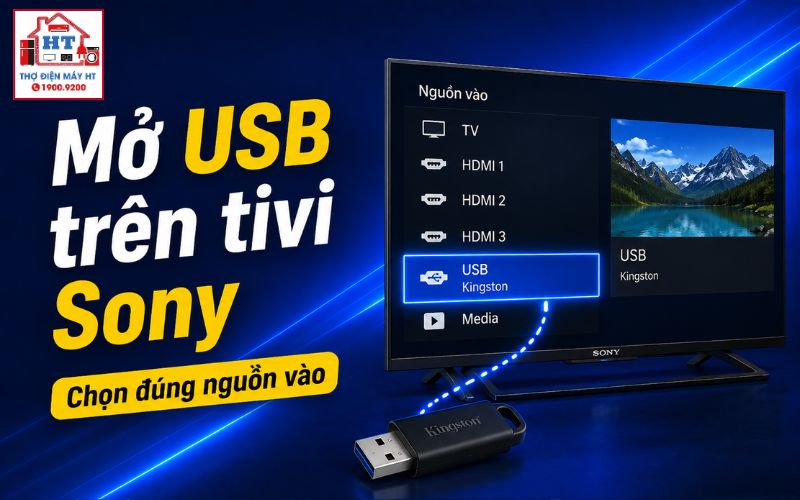
Để mở USB trên tivi Sony, bạn cần cắm USB vào đúng cổng trên tivi, sau đó dùng điều khiển để chọn nguồn đầu vào (Input) hoặc mở ứng dụng trình phát media. Cách thao tác sẽ khác nhau tùy tivi của bạn là Google TV, Android TV hay dòng tivi Sony thường. Nếu tivi không nhận USB, hãy kiểm tra lại định dạng và loại file trên USB trước khi thử các bước tiếp theo.
Cần chuẩn bị gì trước khi cắm USB vào tivi?
Trước khi cắm USB vào tivi Sony, việc chuẩn bị đúng sẽ giúp bạn tránh được nhiều lỗi phổ biến. Không phải USB nào hay file nào cũng được tivi nhận diện, đặc biệt với các model cũ hoặc file định dạng lạ. Hãy kiểm tra các điểm sau để đảm bảo USB hoạt động tốt trên tivi:
- Kiểm tra định dạng USB: Ưu tiên FAT32 hoặc exFAT. Một số tivi Sony cũ không hỗ trợ NTFS.
- Kiểm tra loại file: Đảm bảo file là định dạng phổ biến như .mp4, .mkv (phim), .mp3 (nhạc), .jpg hoặc .png (ảnh).
- Kiểm tra dung lượng: Tránh dùng USB dung lượng quá lớn (trên 128GB) với tivi đời cũ.
- Kiểm tra trên máy tính: Cắm USB vào máy tính để chắc chắn file không bị lỗi và có thể mở được.
- Đảm bảo USB sạch virus: Một số tivi có thể từ chối USB nếu phát hiện file lạ hoặc nghi ngờ virus.
- Không để file trong thư mục quá sâu: Nên để file cần xem ở thư mục gốc của USB.
- Đảm bảo USB không bị hỏng vật lý: Nếu USB đã từng bị rơi, va đập mạnh, nên kiểm tra kỹ trên máy tính trước.
- Chuẩn bị điều khiển tivi: Đảm bảo điều khiển còn pin và hoạt động tốt để thao tác chuyển nguồn/input.
Nếu đã kiểm tra đủ các mục trên mà vẫn không mở được, hãy chuyển sang bước xác định loại tivi để chọn đúng cách thao tác.
Xác định đúng loại tivi Sony bạn đang dùng
Cách mở USB trên tivi Sony phụ thuộc vào loại giao diện và hệ điều hành của tivi. Việc xác định đúng loại tivi sẽ giúp bạn chọn đúng hướng dẫn, tránh thao tác sai hoặc mất thời gian tìm kiếm menu không tồn tại.
| Loại tivi | Dấu hiệu nhận biết trên màn hình Home |
|---|---|
| Google TV (từ 2021) | Giao diện tập trung vào gợi ý nội dung từ nhiều ứng dụng. Có các tab “Dành cho bạn”, “Trực tiếp”, “Phim”, “Ứng dụng”. |
| Android TV (2015-2020) | Giao diện hiển thị các hàng ứng dụng (YouTube, Netflix…). Thanh tìm kiếm và cài đặt ở góc trên cùng. |
| Tivi Sony thường | Giao diện đơn giản, dạng danh sách hoặc các biểu tượng lớn như “Đầu vào”, “Cài đặt”, “Media”. |
Để xác định, hãy bấm nút “Home” trên điều khiển và quan sát màn hình chính. Nếu giao diện không giống bất kỳ mô tả nào trên, hãy kiểm tra model trên tem dán phía sau tivi hoặc trong sách hướng dẫn đi kèm.
Hướng dẫn mở USB cho từng dòng tivi Sony
Sau khi xác định được loại tivi, bạn hãy làm theo đúng quy trình dưới đây để mở và xem nội dung từ USB. Mỗi loại tivi sẽ có cách thao tác hơi khác nhau, chủ yếu ở tên ứng dụng và vị trí menu.
Với Google TV (model từ 2021 trở đi)
- Cắm USB vào cổng USB trên tivi:Đảm bảo cắm chắc chắn, không lỏng lẻo.
- Chờ thông báo trên màn hình:Nếu tivi hiển thị thông báo phát hiện USB, chọn “Mở” để truy cập nhanh.
- Nếu không có thông báo:Vào màn hình chính, tìm và mở ứng dụng có tên như “Media Player” hoặc “Trình phát đa phương tiện” (tên có thể thay đổi tùy model và bản cập nhật).
- Chọn thiết bị USB:Duyệt tìm file phim, nhạc, ảnh bạn muốn xem và mở trực tiếp từ ứng dụng.
Với Android TV (model 2015–2020)
- Cắm USB vào cổng USB:Đảm bảo tivi đã bật nguồn.
- Nhấn nút “HOME” trên điều khiển:Màn hình chính sẽ hiện ra.
- Tìm và mở ứng dụng “Media Player” hoặc tương tự:Ứng dụng này thường nằm trong danh sách ứng dụng hoặc mục “Ứng dụng”.
- Chọn USB và mở file:Duyệt và chọn file bạn muốn xem.
Với tivi Sony thường (không có hệ điều hành thông minh)
- Cắm USB vào cổng USB:Kiểm tra chắc chắn đã cắm đúng cổng.
- Nhấn nút “INPUT” (hoặc nút có biểu tượng mũi tên vào hình chữ nhật):Mục đích là chuyển nguồn đầu vào.
- Dùng phím điều hướng chọn “USB” hoặc “Media”:Một số tivi sẽ hiện ngay các loại nội dung như Phim, Ảnh, Nhạc.
- Chọn loại nội dung và mở file:Sử dụng điều khiển để duyệt và phát file mong muốn.
Lưu ý: Tên ứng dụng hoặc menu có thể thay đổi nhẹ tùy model và bản cập nhật phần mềm. Nếu không tìm thấy ứng dụng, hãy kiểm tra lại hướng dẫn sử dụng đi kèm tivi hoặc trên website chính thức của Sony.
Tại sao tivi Sony không nhận USB? Các lỗi thường gặp và cách xử lý
Ngay cả khi đã làm đúng các bước trên, đôi khi tivi vẫn không nhận USB hoặc không mở được file. Dưới đây là các tình huống phổ biến và cách xử lý mà bạn có thể tự thực hiện tại nhà:
| Tình huống / Triệu chứng | Nguyên nhân có thể & Cách khắc phục |
|---|---|
| Tivi không có bất kỳ thông báo nào | 1. Cắm lại USB vào cổng khác. 2. Khởi động lại tivi. 3. Thử với một USB khác đã kiểm tra tốt trên máy tính. |
| Tivi nhận USB nhưng không thấy file | 1. File có định dạng không được hỗ trợ. 2. File nằm trong thư mục quá sâu, hãy chuyển file ra thư mục gốc của USB. |
| Tivi báo “Định dạng không hỗ trợ” | USB đang ở định dạng tivi không đọc được (thường là NTFS trên model cũ). Format lại USB sang FAT32 hoặc exFAT trên máy tính (sao lưu dữ liệu trước khi format). |
| Video có tiếng nhưng không có hình (hoặc ngược lại) | File video sử dụng codec không được tivi hỗ trợ. Hãy chuyển đổi file sang định dạng .mp4 chuẩn trên máy tính. |
Nếu đã thử các cách trên mà vẫn không thành công, bạn có thể cân nhắc trình chiếu nội dung từ laptop lên tivi qua HDMI hoặc các phương thức kết nối khác. Tham khảo thêm bài cách kết nối laptop với tivi để biết thêm lựa chọn.
Khi nào bạn nên ngừng thử và tìm sự hỗ trợ?
Quan trọng: Nếu bạn đã thử 2–3 USB khác nhau (đã kiểm tra tốt trên máy tính) mà tivi vẫn không nhận, hoặc cổng USB trên tivi có dấu hiệu lỏng, lung lay, hư hỏng vật lý, hãy dừng lại. Không nên tiếp tục thử nhiều lần vì có thể làm nặng thêm lỗi phần cứng. Ngoài ra, nếu tivi có dấu hiệu bất thường như tự tắt mở, có mùi khét hoặc phát ra tiếng lạ, hãy ngắt nguồn điện và không tự ý can thiệp vào phần cứng.
Checklist nhanh khi mở USB trên tivi Sony
Bước tiếp theo nếu vẫn không thành công
Nếu đã thử các bước trên mà vẫn không mở được USB trên tivi Sony, bạn nên kiểm tra lại sách hướng dẫn sử dụng đi kèm hoặc truy cập website hỗ trợ chính thức của Sony để tìm hướng dẫn chi tiết cho đúng model. Trong trường hợp nghi ngờ lỗi phần cứng, không nên tự ý tháo tivi mà hãy liên hệ đơn vị chuyên môn để kiểm tra an toàn.
- Dữ liệu về phân loại tivi Sony, các bước thao tác và cảnh báo an toàn tham khảo từ tài liệu hỗ trợ chính thức của Sony và nguồn hướng dẫn sử dụng tivi Sony (https://www.sony.com.vn/electronics/support/televisions-projectors).
Gửi thông tin để Điện Tử HT tiếp nhận
Có thể gửi trước hãng, model, tình trạng đang gặp và địa chỉ cần hỗ trợ trên App; hoặc gọi tổng đài để được tiếp nhận yêu cầu.
Hỗ trợ trực tiếp: 0914 765 768