
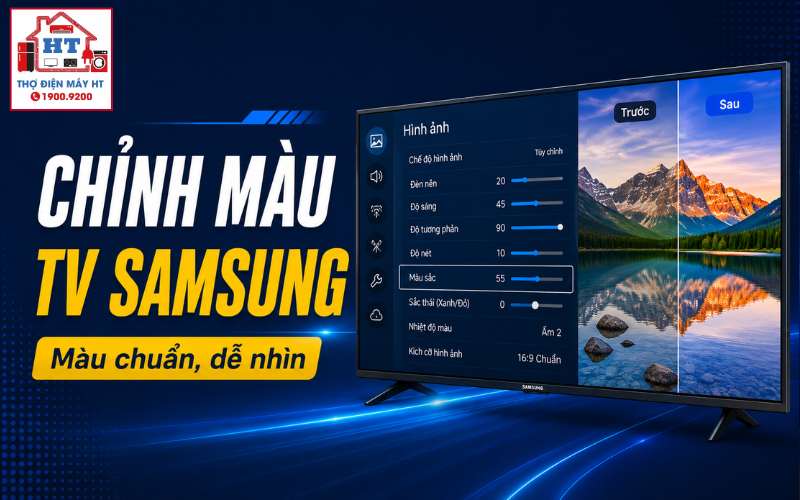
Để chỉnh màu và hình ảnh tivi Samsung đẹp hơn tại nhà, hãy bắt đầu bằng cách chọn các chế độ hình ảnh (Picture Mode) có sẵn như “Phim” (Movie) hoặc “Tự nhiên” (Natural) thay vì chỉnh tay từng thông số. Đây là cách nhanh, an toàn và phù hợp cho hầu hết nhu cầu xem mà không cần hiểu sâu về kỹ thuật. Lưu ý: tên và vị trí menu có thể khác nhau tùy model, nên hãy kiểm tra đúng hướng dẫn cho dòng tivi của bạn.
Tại sao nên bắt đầu với Chế độ Hình ảnh có sẵn?
Các chế độ hình ảnh (Picture Mode) trên tivi Samsung là tập hợp các thông số về màu sắc, độ sáng, độ tương phản… đã được các kỹ sư của hãng tối ưu sẵn cho từng loại nội dung và điều kiện phòng phổ biến. Khi chọn một chế độ phù hợp, bạn sẽ tiết kiệm thời gian và tránh được rủi ro làm hình ảnh xấu đi do chỉnh tay không đúng. Đây là điểm khởi đầu an toàn, đặc biệt với người dùng phổ thông hoặc gia đình có nhiều thành viên cùng sử dụng tivi. Tuy các chế độ này không phải lúc nào cũng hoàn hảo với mọi sở thích, nhưng chúng giúp bạn có nền tảng tốt trước khi cân nhắc tinh chỉnh sâu hơn.
Chọn Chế độ Hình ảnh (Picture Mode) phù hợp với nhu cầu
Việc lựa chọn chế độ hình ảnh nên dựa vào nội dung bạn thường xem và điều kiện ánh sáng trong phòng. Mỗi chế độ có ưu điểm và đánh đổi riêng, không có một lựa chọn “chuẩn” cho tất cả mọi người. Dưới đây là bảng so sánh các chế độ phổ biến trên tivi Samsung:
| Tên chế độ | Phù hợp nhất khi | Đặc điểm chính | Lưu ý/Đánh đổi |
|---|---|---|---|
| Dynamic (Sống động) | Phòng sáng, muốn hình ảnh nổi bật | Độ sáng, màu sắc, tương phản cao | Có thể làm hình ảnh gắt, thiếu tự nhiên |
| Standard (Tiêu chuẩn) | Xem hàng ngày, đa dạng nội dung | Cân bằng giữa sáng, màu, tiết kiệm điện | Không nổi bật bằng Dynamic |
| Natural (Tự nhiên) | Xem lâu, phòng ánh sáng vừa | Màu sắc dịu, dễ chịu, bảo vệ mắt | Có thể hơi nhạt với người thích màu rực |
| Movie (Phim)/Filmmaker Mode | Xem phim, phòng tối | Màu trung thực, tông ấm, giảm xử lý hình ảnh | Hình ảnh có thể tối hơn, không hợp phòng sáng |
Chế độ Movie (Phim) và Filmmaker Mode: Lựa chọn cho người yêu điện ảnh
Nếu bạn thường xem phim hoặc muốn hình ảnh gần với ý đồ của đạo diễn, hãy thử chế độ “Movie” hoặc “Filmmaker Mode” (nếu có trên tivi của bạn). Hai chế độ này giảm các hiệu ứng xử lý hình ảnh, cho màu sắc trung thực, tông màu ấm và độ sáng dịu hơn. Tuy nhiên, trong phòng nhiều ánh sáng, hình ảnh có thể hơi tối.
Chế độ Standard (Tiêu chuẩn) và Natural (Tự nhiên): Cân bằng cho mọi nội dung
“Standard” và “Natural” phù hợp khi bạn xem đa dạng nội dung như tin tức, chương trình truyền hình, hoặc dùng tivi trong thời gian dài. Chúng cân bằng giữa độ sáng, màu sắc và tiết kiệm điện, giúp mắt dễ chịu hơn so với chế độ Dynamic.
Chế độ Dynamic (Sống động): Khi cần hình ảnh nổi bật
Chế độ “Dynamic” tăng cường độ sáng, màu sắc và độ tương phản, phù hợp khi phòng có nhiều ánh sáng hoặc khi bạn muốn hình ảnh thật rực rỡ. Tuy nhiên, sử dụng lâu có thể gây mỏi mắt và làm mất chi tiết vùng sáng/tối.
Hướng dẫn cách truy cập và thay đổi Chế độ Hình ảnh
Để thay đổi chế độ hình ảnh trên tivi Samsung, bạn chỉ cần thao tác qua remote mà không cần thiết bị hỗ trợ nào khác. Tuy nhiên, tên và vị trí menu có thể khác nhau tùy model và năm sản xuất. Dưới đây là các bước tổng quát:
- Nhấn nút Home (hình ngôi nhà) hoặc Settings (hình bánh răng) trên remote:Đây là cách truy cập menu chính của tivi.
- Dùng phím điều hướng để tìm và chọn mục Cài đặt (Settings):Thường nằm ở góc dưới hoặc bên trái màn hình.
- Trong menu Cài đặt, tìm đến mục Hình ảnh (Picture):Đây là nơi chứa các tùy chọn liên quan đến chất lượng hình ảnh.
- Chọn Chế độ Hình ảnh (Picture Mode) và duyệt qua các tùy chọn có sẵn:Thử từng chế độ để cảm nhận sự khác biệt và chọn chế độ phù hợp nhất với nhu cầu của bạn.
Lưu ý: Nếu không thấy đúng tên mục như hướng dẫn, hãy tìm các từ khóa tương tự như “Hình ảnh”, “Chế độ hình ảnh”, “Picture”, “Picture Mode” trong menu. Một số model cũ hoặc dòng đặc biệt có thể có giao diện khác, bạn nên tham khảo sách hướng dẫn đi kèm hoặc e-Manual trên tivi.
Khi nào cần tinh chỉnh thủ công? Giải thích các thông số quan trọng
Nếu đã thử các chế độ hình ảnh có sẵn mà vẫn chưa hài lòng, bạn có thể cân nhắc chỉnh tay một số thông số cơ bản. Tuy nhiên, chỉ nên chỉnh từng bước nhỏ và kiểm tra lại sau mỗi thay đổi. Các thông số phổ biến gồm:
Độ sáng (Brightness)
Điều chỉnh độ sáng giúp bạn kiểm soát chi tiết ở vùng tối. Nếu vùng tối bị mất chi tiết hoặc hình ảnh quá tối, hãy tăng nhẹ độ sáng. Ngược lại, nếu màu đen bị bạc hoặc hình ảnh quá chói, hãy giảm xuống.
Độ tương phản (Contrast)
Độ tương phản ảnh hưởng đến chi tiết ở vùng sáng. Nếu vùng sáng bị “cháy” hoặc mất chi tiết, hãy giảm tương phản. Nếu hình ảnh nhợt nhạt, có thể tăng nhẹ nhưng không nên đẩy lên tối đa.
Độ sắc nét (Sharpness)
Thông số này tăng độ nét của các đường viền. Để ở mức vừa phải sẽ giúp hình ảnh rõ ràng mà không bị nhiễu hoặc xuất hiện viền giả quanh vật thể.
Màu sắc (Color/Saturation)
Điều chỉnh độ đậm nhạt của màu. Nếu màu da người trông không tự nhiên hoặc hình ảnh quá rực, hãy giảm nhẹ. Nếu màu nhạt, có thể tăng lên một chút.
Tông màu (Tint/Hue)
Cân bằng giữa màu xanh lá và đỏ. Thông số này thường đã được tối ưu sẵn, chỉ nên chỉnh khi thấy hình ảnh bị ngả xanh hoặc đỏ bất thường.
Quan trọng: Các cài đặt nâng cao như “Cân bằng trắng” hoặc “Không gian màu” rất phức tạp, không nên tự ý chỉnh nếu bạn không có kiến thức chuyên sâu.
Sai lầm phổ biến và “Lối thoát an toàn” khi chỉnh sai
Nhiều người dùng mắc phải các sai lầm như đẩy các thông số lên quá cao hoặc chỉnh màu trong điều kiện ánh sáng không phù hợp, dẫn đến hình ảnh bị gắt, thiếu tự nhiên hoặc gây mỏi mắt. Nếu bạn cảm thấy hình ảnh sau khi chỉnh tay trở nên tệ hơn, đừng lo lắng — luôn có cách để khôi phục lại cài đặt gốc.
Các sai lầm cần tránh
- Đặt Độ sắc nét (Sharpness) quá cao, gây nhiễu hình ảnh.
- Đẩy Độ tương phản (Contrast) và Màu sắc (Color) lên mức tối đa, làm mất chi tiết và màu không tự nhiên.
- Chỉnh màu khi phòng quá sáng hoặc quá tối, khiến cảm nhận sai lệch.
- Chỉnh nhiều thông số cùng lúc mà không kiểm tra từng thay đổi.
Cách Reset cài đặt hình ảnh về mặc định
Hầu hết tivi Samsung đều có chức năng “Reset Picture” trong mục cài đặt hình ảnh. Khi sử dụng, các thông số của chế độ hình ảnh hiện tại sẽ trở về trạng thái ban đầu của nhà sản xuất, giúp bạn bắt đầu lại từ đầu nếu đã chỉnh quá tay.
Checklist nhanh khi chỉnh màu và hình ảnh tivi Samsung
Lưu ý: Nếu sau khi reset mà hình ảnh vẫn không cải thiện, có thể vấn đề nằm ở nguồn phát hoặc phần cứng, lúc này bạn nên tham khảo thêm hướng dẫn chính hãng hoặc liên hệ bộ phận hỗ trợ kỹ thuật.
Gửi thông tin để Điện Tử HT tiếp nhận
Có thể gửi trước hãng, model, tình trạng đang gặp và địa chỉ cần hỗ trợ trên App; hoặc gọi tổng đài để được tiếp nhận yêu cầu.
Hỗ trợ trực tiếp: 0914 765 768